
Dieser Artikel wurde am 16. März 2026 aktualisiert
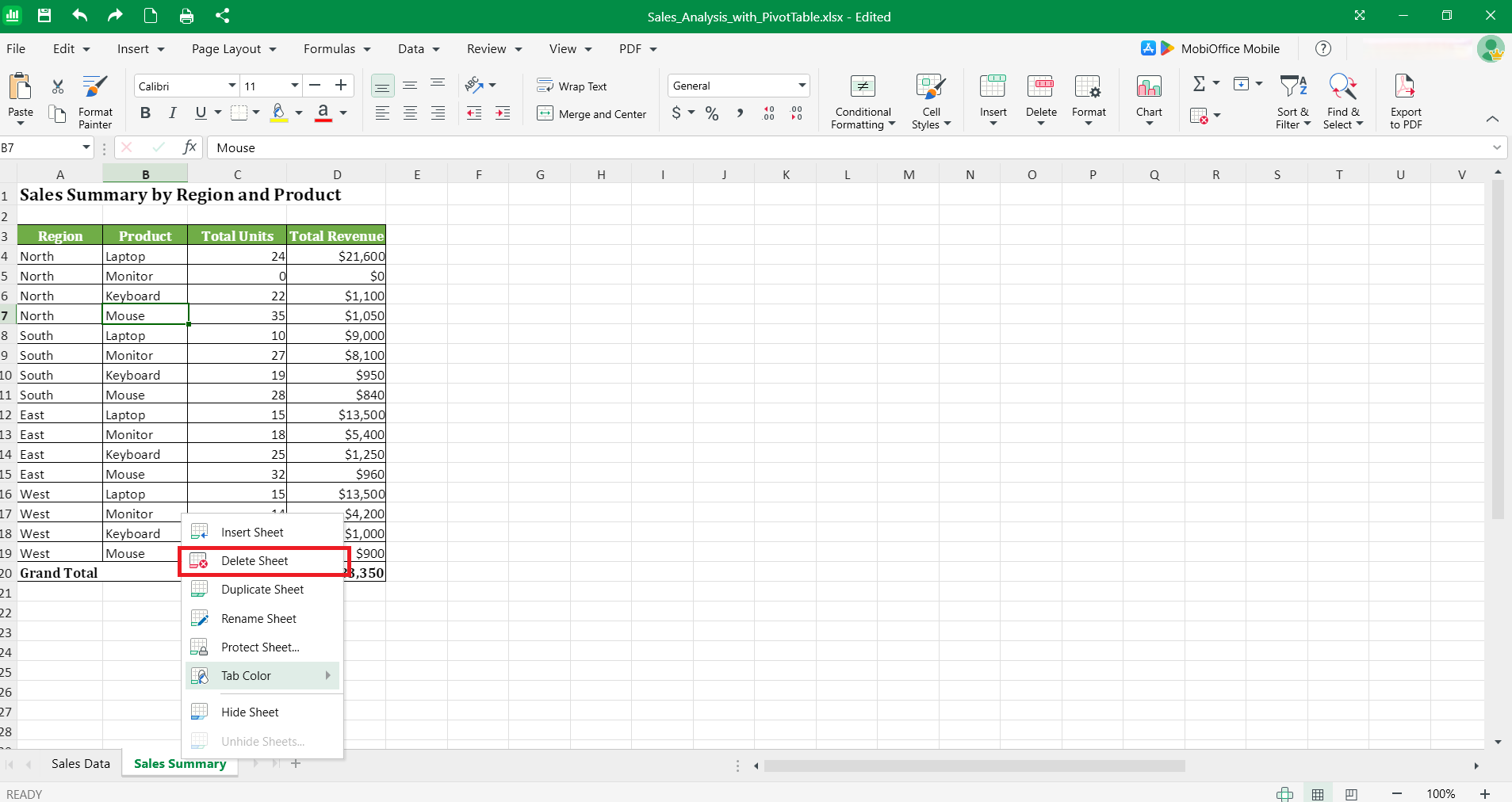
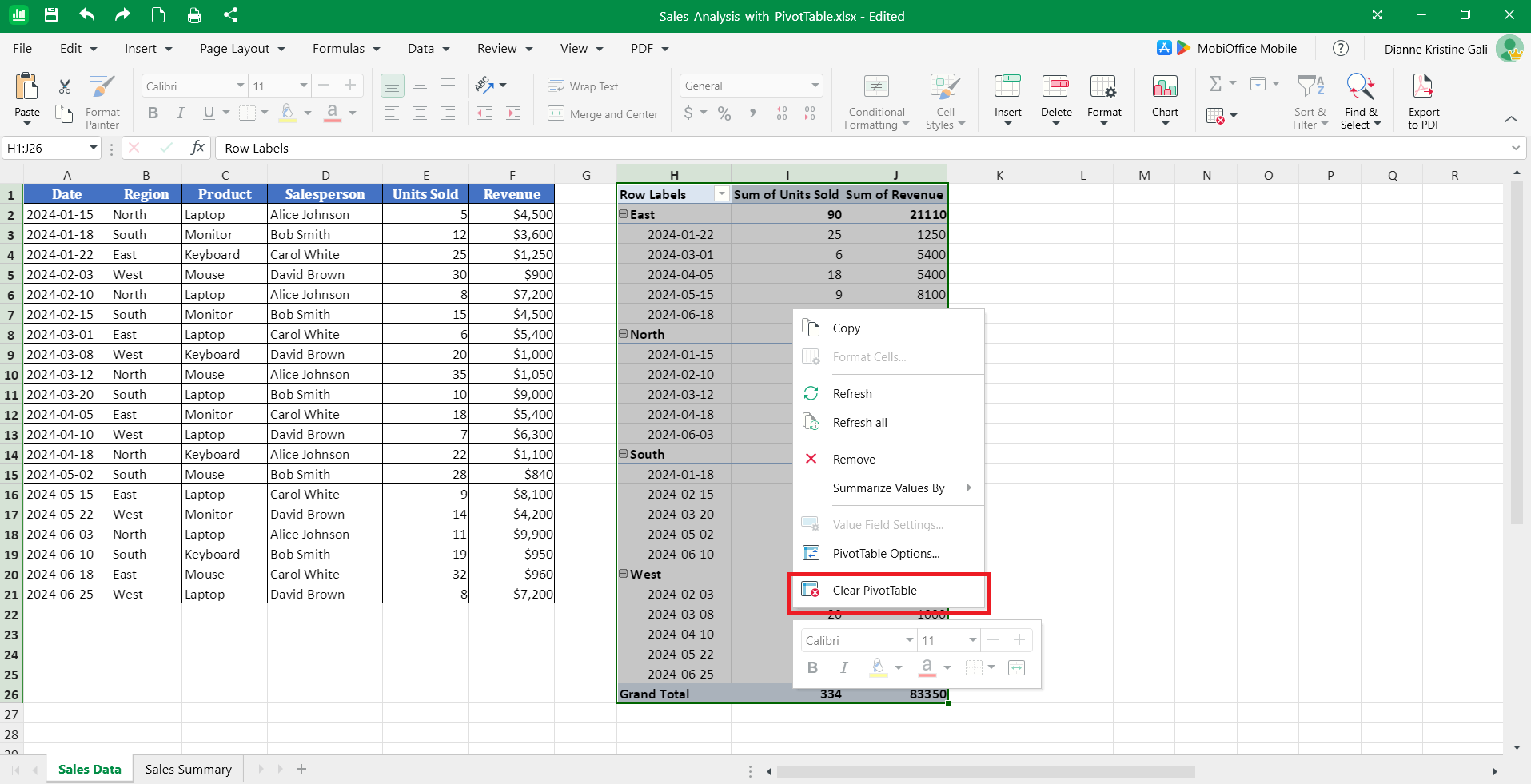
Um eine Pivot-Tabelle in MobiSheets zu löschen, klickst du mit der rechten Maustaste auf das Tabellenblatt, in dem sich die Pivot-Tabelle befindet, und wählst dann Blatt löschen, um sie vollständig zu entfernen. Wenn sich die Pivot-Tabelle im selben Blatt wie die Quelldaten befindet, markiere alle Zeilen und Spalten der Pivot-Tabelle und wähle dann PivotTable löschen. Diese Aktionen wirken sich nur auf die Pivot-Tabelle selbst aus, nicht auf die zugrunde liegenden Daten, auf die sie verweist.
Wenn du eine Pivot-Tabelle löschst, entfernst du die Zusammenfassungsansicht, während deine Quelldaten unverändert bleiben. Wenn du weißt, wie du Pivot-Tabellen richtig löschst, vermeidest du versehentlichen Datenverlust und hältst deine Tabellen übersichtlich. In dieser Anleitung erfährst du, wie du Pivot-Tabellen löschst, Felder entfernst, berechnete Felder zurücksetzt und Filter in MobiSheets verwaltest – einer modernen, Excel-kompatiblen Tabellenkalkulations-App.
So löschst du eine Pivot-Tabelle
Um eine Pivot-Tabelle in MobiSheets zu löschen, suche zuerst die Pivot-Tabelle. Wenn du sie gefunden hast, klickst du mit der rechten Maustaste auf das Blatt oder den markierten Bereich des Blatts und wählst Blatt löschen oder PivotTable löschen. Dadurch wird die gesamte Struktur der Pivot-Tabelle entfernt, während deine Quelldaten an ihrem ursprünglichen Speicherort erhalten bleiben.
Gehe so vor:
Öffne deine Tabellenkalkulation in MobiSheets.
Suche die Pivot-Tabelle, die du löschen möchtest.
Wenn sich die Pivot-Tabelle in einem separaten Arbeitsblatt befindet, klicke mit der rechten Maustaste auf den Namen des Arbeitsblatts und wähle dann Blatt löschen.
Wenn sich die Pivot-Tabelle im selben Arbeitsblatt wie die Quelldaten befindet, markiere die gesamte Tabelle, klicke mit der rechten Maustaste und wähle PivotTable löschen.
Bestätige das Löschen, wenn du dazu aufgefordert wirst.
Die Pivot-Tabelle verschwindet sofort und hinterlässt nur leere Zellen an der Stelle, an der sie zuvor angezeigt wurde. Deine Quelldaten bleiben im ursprünglichen Arbeitsblatt oder Bereich unverändert.
Wann du eine Pivot-Tabelle löschen solltest
Lösche eine Pivot-Tabelle, wenn du sie für die Analyse nicht mehr brauchst, wenn du deine Arbeitsmappe umstrukturierst oder wenn du sie durch eine andere Zusammenfassungsmethode ersetzen willst. Veraltete Pivot-Tabellen belegen Speicherplatz und Rechenleistung, ohne aktuelle Erkenntnisse zu liefern.
Typische Gründe zum Löschen sind:
Ersetzen dynamischer Pivot-Tabellen durch statische Werte für Abschlussberichte
Entfernen von Test- oder Prototyp-Analysen, nachdem du deinen eigentlichen Bericht fertiggestellt hast
Freigeben von Speicherplatz in Arbeitsmappen, die langsam oder aufgebläht geworden sind
Entfernen von Pivot-Tabellen, die auf gelöschte oder verschobene Quelldaten verweisen.
Bevor du löschst, prüfe, ob keine Formeln in anderen Arbeitsblättern auf die Pivot-Tabelle verweisen. Wenn du diese Verbindungen trennst, kann das in deiner gesamten Arbeitsmappe zu Fehlern führen.
So entfernst du eine Pivot-Tabelle und behältst die Daten
Um eine Pivot-Tabelle zu entfernen und die Daten zu behalten, wandle die Pivot-Tabelle zunächst in statische Werte um und lösche dann das Pivot-Tabellenobjekt. So bleiben die zusammengefassten Informationen als normale Zellen erhalten, während die dynamische Pivot-Tabellenfunktion entfernt wird.
Dieser Ansatz ist wichtig, wenn du:
Abschlussberichte weitergeben willst, ohne dass Empfänger die Analyse ändern können
einen Schnappschuss der Daten zu einem bestimmten Zeitpunkt sichern möchtest
Berichte archivieren willst, die nicht mehr aktualisiert werden müssen.
Eine Pivot-Tabelle vor dem Löschen in Werte umwandeln
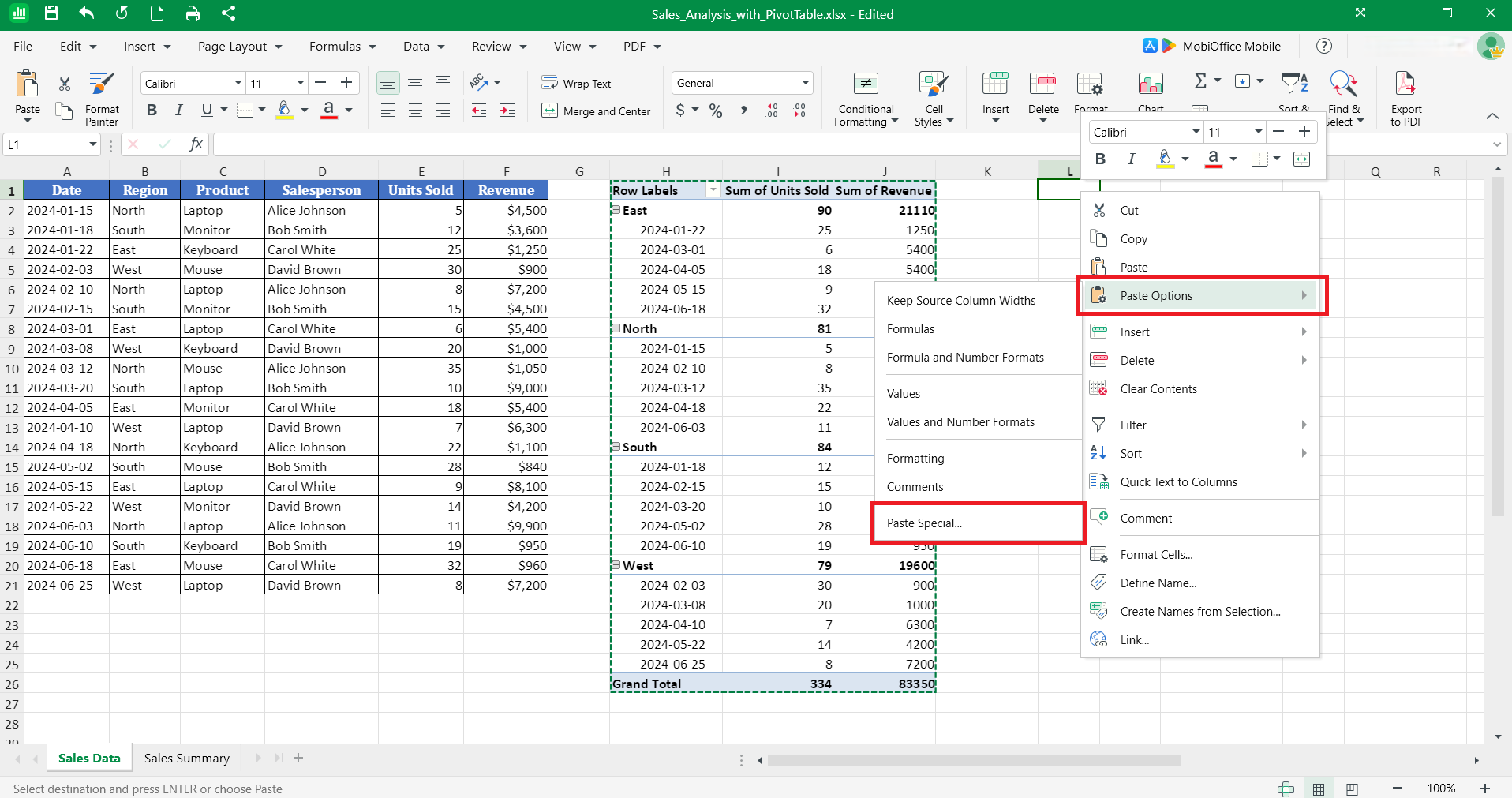
Wenn du eine Pivot-Tabelle in Werte umwandelst, erstellst du eine dauerhafte Kopie der aktuellen Zusammenfassung, die sich nicht ändert, wenn sich die Quelldaten aktualisieren. Wähle in MobiSheets die gesamte Pivot-Tabelle aus, kopiere sie und füge sie dann als Werte ein, um die dynamische Tabelle durch statische Zellen zu ersetzen.
Gehe so vor:
Wähle den gesamten Bereich der Pivot-Tabelle aus und kopiere die Auswahl (Strg+C oder Rechtsklick > Kopieren).
Wähle eine andere Zelle oder ein anderes Arbeitsblatt aus, in das du die Tabelle einfügen willst.
Klicke mit der rechten Maustaste auf die Zelle und wähle dann Einfügeoptionen → Inhalte einfügen.
Wähle im Dialogfeld die konkreten Elemente aus, die du aus der Pivot-Tabelle kopieren willst. Du kannst die Standardeinstellung Alles wählen, um alle Elemente zu kopieren.
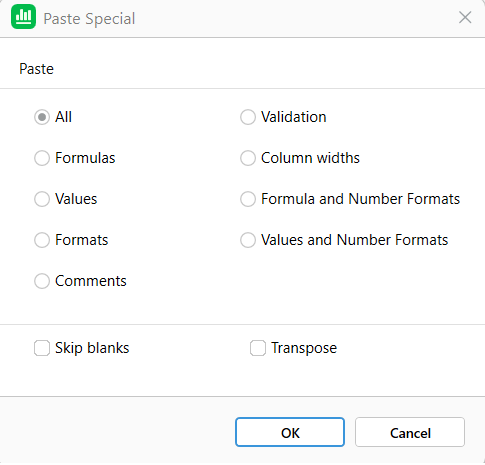
Klicke auf OK.
Die Pivot-Tabelle wird in normale Zellen umgewandelt, die dieselben Zahlen, Texte und Formatierungen enthalten. Du kannst jetzt alle verbleibenden Pivot-Tabellenobjekte sicher löschen, ohne die angezeigten Daten zu verlieren. Nach der Umwandlung werden die Daten statisch und aktualisieren sich nicht mehr, wenn sich die Quelldaten ändern.
Willst du Pivot-Tabellen schneller verwalten – mit vertrauten Excel-Workflows?
So löschen Sie ein berechnetes Feld in einer Pivot-Tabelle
Um ein berechnetes Feld in einer Pivot-Tabelle zu löschen, klicken Sie mit der rechten Maustaste auf die Tabelle, um das Menü PivotTable-Optionen zu öffnen, und wählen Sie dann in der Liste das berechnete Feld aus, das Sie entfernen möchten. Das Feld wird entfernt, ohne die Struktur der Pivot-Tabelle oder andere Felder zu beeinflussen.
Berechnete Felder sind benutzerdefinierte Formeln, die Sie hinzugefügt haben, um Berechnungen mit vorhandenen Daten durchzuführen. Wenn Sie sie entfernen, bereinigen Sie Ihre Pivot-Tabelle, wenn Berechnungen nicht mehr benötigt werden oder Fehler enthalten.
Berechnete Felder sicher entfernen
Um berechnete Felder sicher zu entfernen, müssen Sie genau identifizieren, welche Felder Sie aus der Tabelle löschen möchten.
Gehen Sie wie folgt vor, um berechnete Felder zu entfernen:
Klicken Sie mit der rechten Maustaste auf eine beliebige Zelle in der Pivot-Tabelle und wählen Sie PivotTable-Optionen.
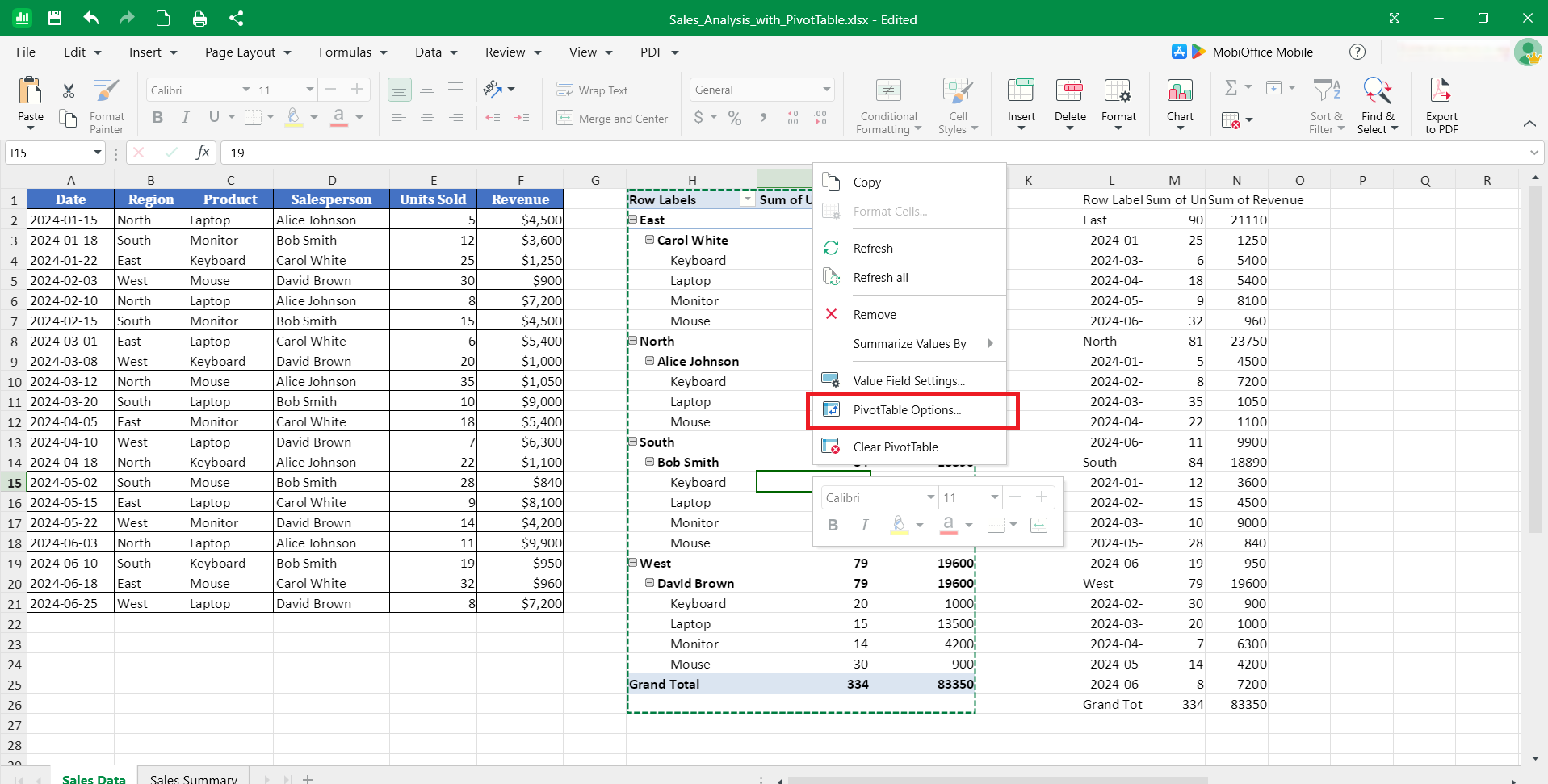
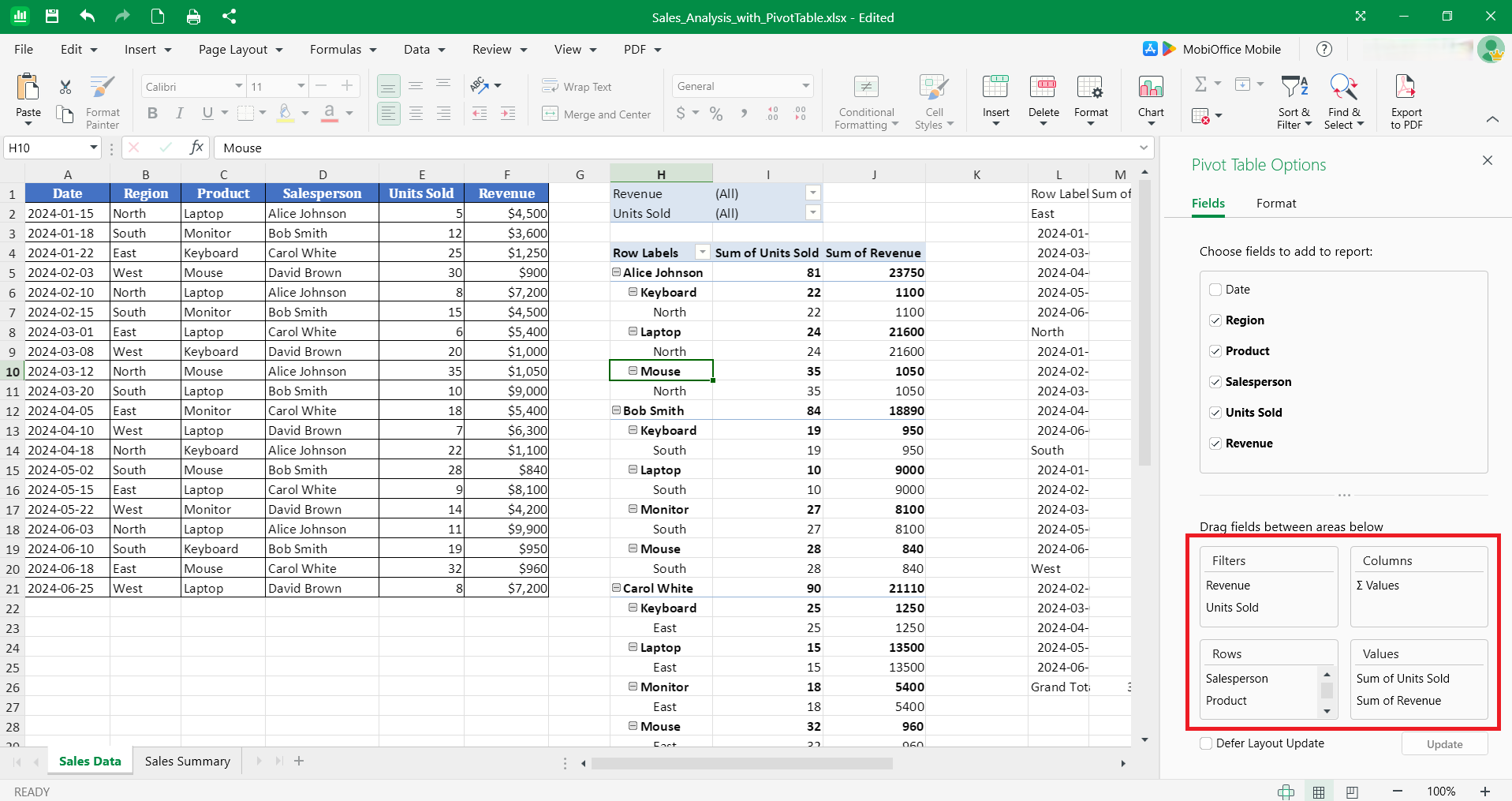
Wechseln Sie auf die Registerkarte Felder und gehen Sie zum Bereich Filter, Spalten, Zeilen und Werte.
Klicken Sie mit der rechten Maustaste auf das Feld, das Sie entfernen möchten, und wählen Sie Feld entfernen.
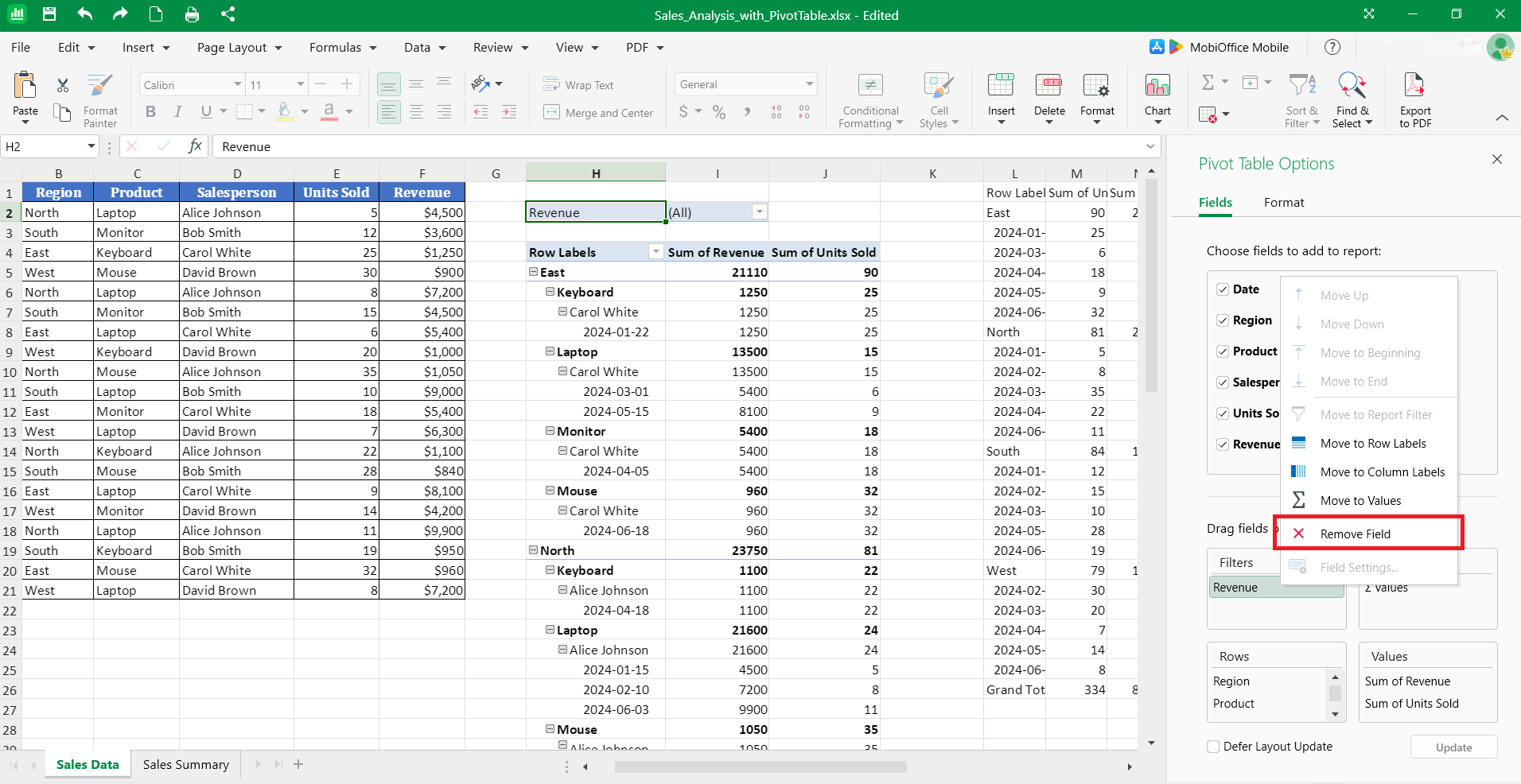
Das berechnete Feld verschwindet sofort aus Ihrer Pivot-Tabelle. Alle dazugehörigen Werte werden entfernt und die Pivot-Tabelle passt ihr Layout entsprechend an.
So löschen Sie ein Feld in einer Pivot-Tabelle
Um ein Feld in einer Pivot-Tabelle zu löschen, suchen Sie das Feld im Feldlistenbereich und ziehen Sie es dann aus dem Bereich Filter, Spalten, Zeilen und Werte heraus. So entfernen Sie das Feld aus der Ansicht Ihrer Pivot-Tabelle, ohne es aus den Quelldaten zu löschen.
Wenn Sie Felder entfernen, vereinfachen Sie Ihre Pivot-Tabelle und konzentrieren sich auf die relevanten Dimensionen. Sie können Felder jederzeit wieder hinzufügen, falls Sie sie für andere Analysen benötigen.
Zeilen-, Spalten- oder Wertfelder entfernen
Wenn Sie Zeilen-, Spalten- oder Wertfelder entfernen, ändern Sie die Form Ihrer Pivot-Tabelle, um andere Datendimensionen in den Fokus zu stellen. In MobiSheets zeigt der Feldlistenbereich alle aktiven Felder in der Struktur der Pivot-Tabelle.
Gehen Sie wie folgt vor:
Klicken Sie mit der rechten Maustaste auf eine beliebige Zelle in der Pivot-Tabelle und wählen Sie PivotTable-Optionen.
Klicken Sie im Bereich Filter, Spalten, Zeilen und Werte mit der rechten Maustaste auf das Feld, das Sie entfernen möchten, und wählen Sie Entfernen.
Alternativ können Sie den Feldnamen in der Feldliste deaktivieren.
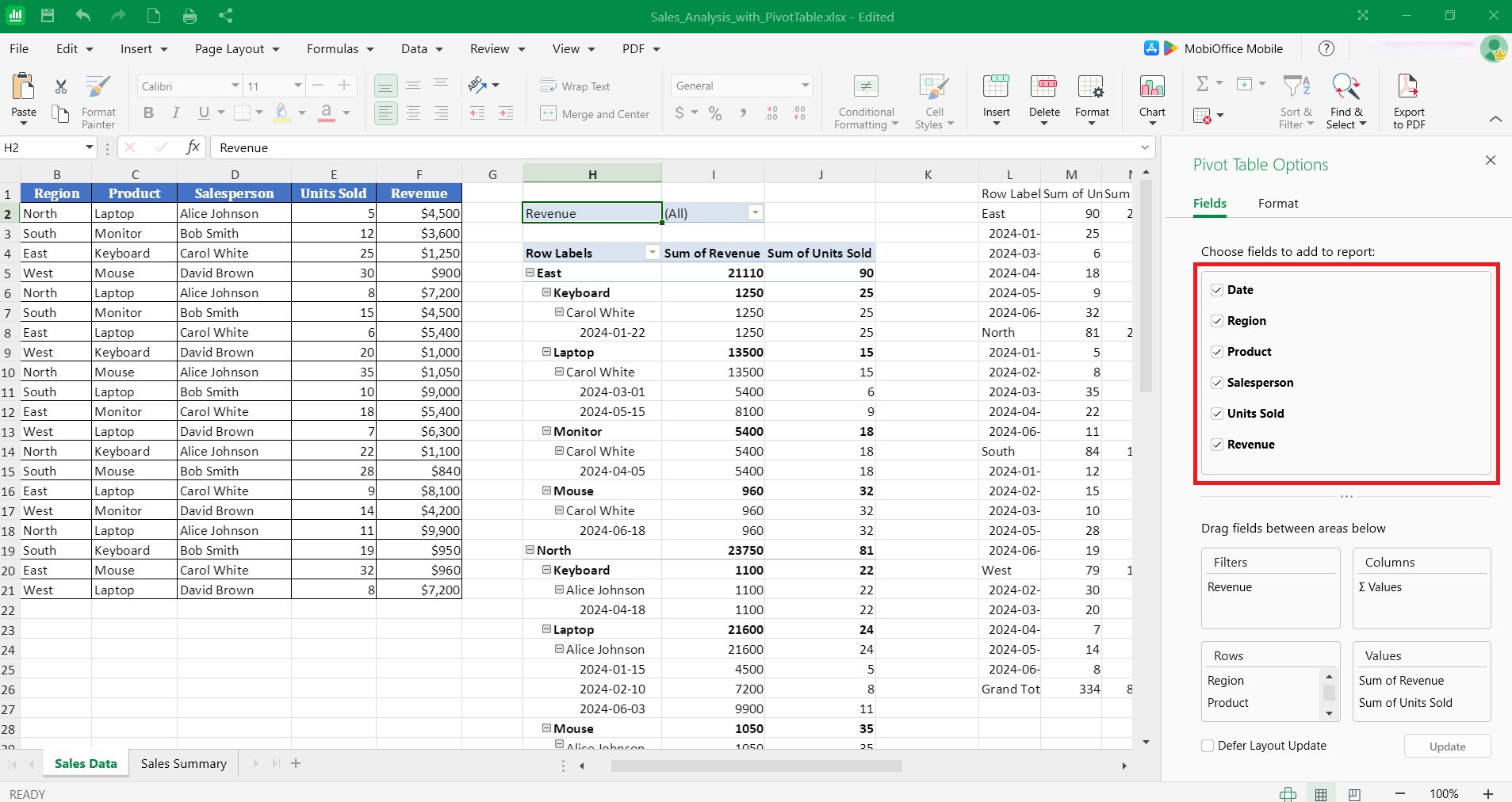
Die Pivot-Tabelle wird sofort aktualisiert und entfernt diese Dimension. Die Daten werden neu organisiert, um die verbleibenden Felder widerzuspiegeln.
So entfernst du Filter aus einer Pivot-Tabelle
Um Filter aus einer Pivot-Tabelle zu entfernen, suche den Filter im Bereich Filter, Spalten, Zeilen und Werte im Menü PivotTable-Optionen, klicke dann mit der rechten Maustaste auf den Filter und wähle Feld entfernen. Dadurch siehst du wieder den vollständigen Datensatz ohne Filtereinschränkungen.
Filter begrenzen, welche Daten in deiner Pivot-Tabelle erscheinen. Wenn du sie entfernst, werden wieder alle verfügbaren Daten angezeigt. Das ist hilfreich, wenn du die vollständige Übersicht brauchst oder mit anderen Filterkriterien neu starten möchtest.
Pivot-Tabellenfilter löschen oder entfernen
Das Löschen oder Entfernen von Pivot-Tabellenfiltern schaltet diese Filtermöglichkeit vollständig aus.
So entfernst du einen Filter:
Klicke mit der rechten Maustaste auf eine beliebige Zelle in der Pivot-Tabelle und wähle dann PivotTable-Optionen.
Klicke im Bereich Filter mit der rechten Maustaste auf den Filter, den du entfernen möchtest, und wähle Entfernen.
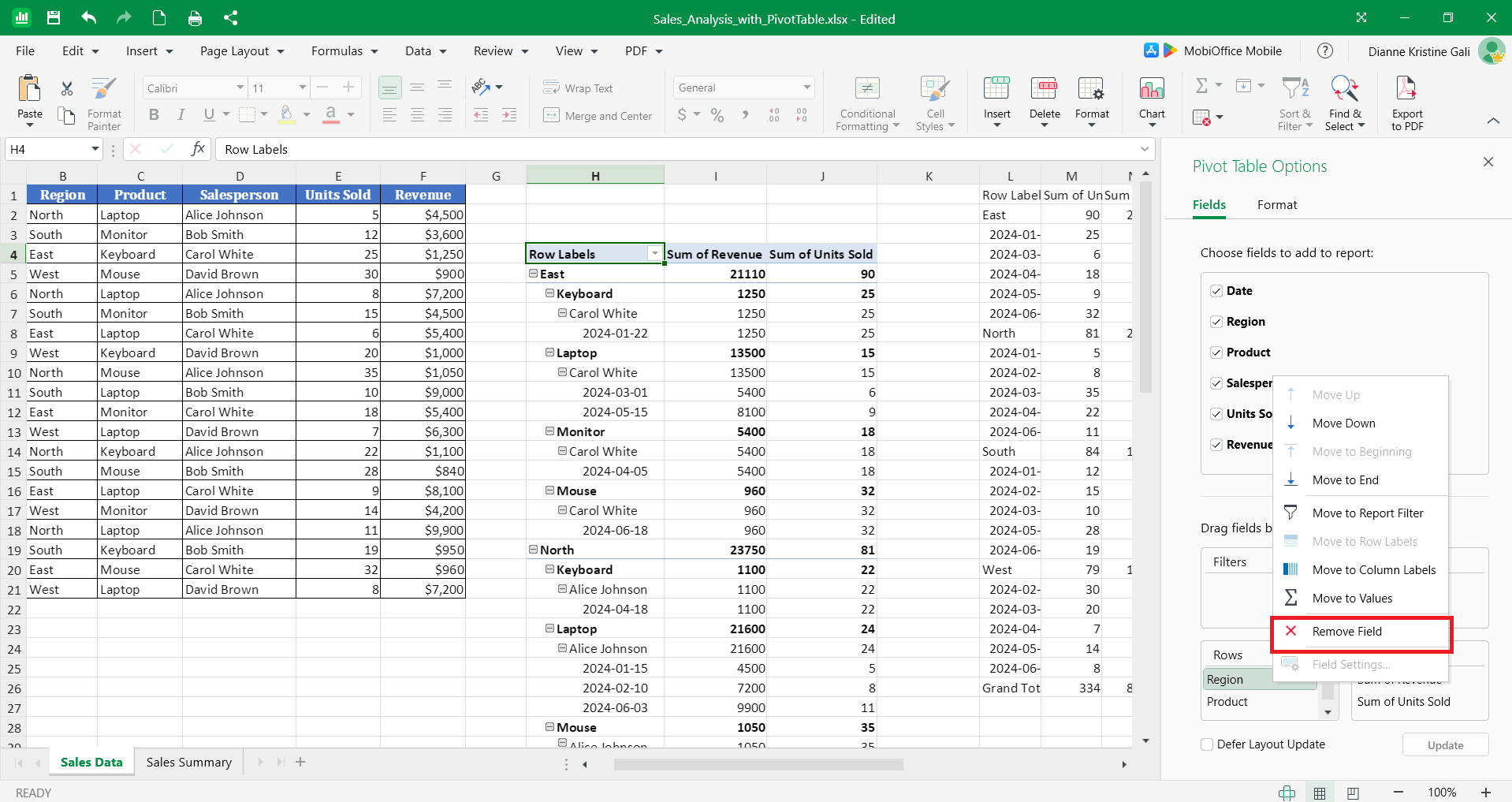
Das Löschen von Filtern ist umkehrbar – du kannst Filter jederzeit wieder anwenden, indem du sie bei Bedarf erneut aus der Feldliste hinzufügst.
Häufig gestellte Fragen
Wie lösche ich eine Pivot-Tabelle in Excel, ohne die Quelldaten zu löschen?
Klicke in eine beliebige Zelle der Pivot-Tabelle, wechsle zur Registerkarte „PivotTable“ und wähle „Löschen“ oder „PivotTable entfernen“. Dadurch wird nur das Pivot-Tabellenobjekt entfernt, während alle Quelldaten unverändert an ihrem ursprünglichen Speicherort bleiben.
Wie entferne ich eine Pivot-Tabelle und behalte die Daten?
Markiere die gesamte Pivot-Tabelle, kopiere sie und wähle dann Einfügen speziell → Werte, um sie in statische Zellen umzuwandeln. So bleibt die zusammengefasste Information erhalten, während die dynamische Pivot-Tabellenfunktion vollständig entfernt wird.
Wie lösche ich ein berechnetes Feld in einer Pivot-Tabelle?
Wechsle zur Registerkarte „PivotTable“, klicke auf „Felder, Elemente & Gruppen“, wähle „Berechnetes Feld“, wähle das Feld aus, das du entfernen möchtest, und klicke auf „Löschen“. Das berechnete Feld und seine Werte verschwinden sofort aus der Pivot-Tabelle.
Wie entferne ich ein Feld aus einer Pivot-Tabelle?
Öffne den Bereich „PivotTable-Feldliste“, suche das Feld im Bereich „Zeilen“, „Spalten“, „Werte“ oder „Filter“ und ziehe es aus diesem Bereich heraus. Die Pivot-Tabelle wird sofort aktualisiert und entfernt diese Dimension aus deiner Analyse.
Wie entferne ich Filter aus einer Pivot-Tabelle?
Klicke auf den Dropdown-Pfeil des Filters und wähle „Filter löschen“, um den Filter für ein Feld zu entfernen, oder wechsle zur Registerkarte „PivotTable“ und klicke auf „Löschen“ → „Filter löschen“, um alle Filter auf einmal zu entfernen. Deine Pivot-Tabelle wird aktualisiert und zeigt ungefilterte Daten an.
Pivot-Tabellen effizient mit MobiSheets verwalten
Wenn du weißt, wie du Pivot-Tabellen löschst, Felder entfernst und Filter zurücksetzt, behältst du die volle Kontrolle über deine Datenanalyse. Egal, ob du Arbeitsmappen bereinigst, dynamische Tabellen in statische Werte umwandelst oder Berichte umstrukturierst – mit den richtigen Löschmethoden vermeidest du Datenverlust und erhältst die Integrität deiner Arbeitsmappen.
MobiSheets bietet eine moderne, Excel-kompatible Umgebung für die Verwaltung von Pivot-Tabellen mit vertrauten Workflows und zuverlässiger Performance. Arbeite offline, um deine Daten zu schützen, nutze intuitive Steuerelemente für eine schnellere Pivot-Tabellenverwaltung und behalte die vollständige Kompatibilität mit Excel-Dateien.
Lade MobiSheets herunter, um deine Tabellenkalkulationen mit leistungsstarken Pivot-Tabellen-Tools und einer klaren, kontrollierten Datenverarbeitung zu optimieren.