

Verwaltung Ihres MobiSystems-Kontos
Diese Anleitung zeigt, wie Sie die einzelnen Aufgaben im MobiSystems Account Center in Ihrem Browser erledigen. Ihr MobiSystems-Konto ist die Anmeldung, die Ihre MobiOffice-Lizenz, Ihre Einstellungen und Ihren MobiDrive-Speicher geräteübergreifend verknüpft. Nach der Einrichtung müssen Sie es gelegentlich aktualisieren: ein Passwort ändern, eine volle Geräteliste bereinigen, eine E-Mail-Adresse hinzufügen oder das Konto schließen. Die Schritte sind dieselben, egal ob Sie MobiOffice auf Windows, Mac, Android oder iOS verwenden.
Bevor Sie beginnen
Stellen Sie sicher, dass Sie Folgendes haben:
Ein MobiSystems-Konto. Wenn Sie noch keines haben, lesen Sie unter „Erstellen und Verwalten Ihres MobiOffice-Kontos“ nach.
Die mit Ihrem Konto verknüpfte E-Mail-Adresse.
Eine Internetverbindung.
Hinweis: Da Sie Ihr Konto über einen Browser verwalten, können Sie dies von jedem Gerät aus tun.
So öffnen Sie Ihr MobiSystems Account Center-Dashboard
Das Kontocenter ist das Web-Dashboard, über das Sie alle Aspekte Ihres Kontos verwalten. Die meisten Aufgaben in diesem Leitfaden beginnen hier.
1. Gehen Sie zum MobiSystems Account Center.
2. Geben Sie Ihre Anmeldedaten ein und klicken Sie auf Weiter.
3. Um Ihre Details zu öffnen, klicken Sie neben Ihrem Namen auf Konto bearbeiten.
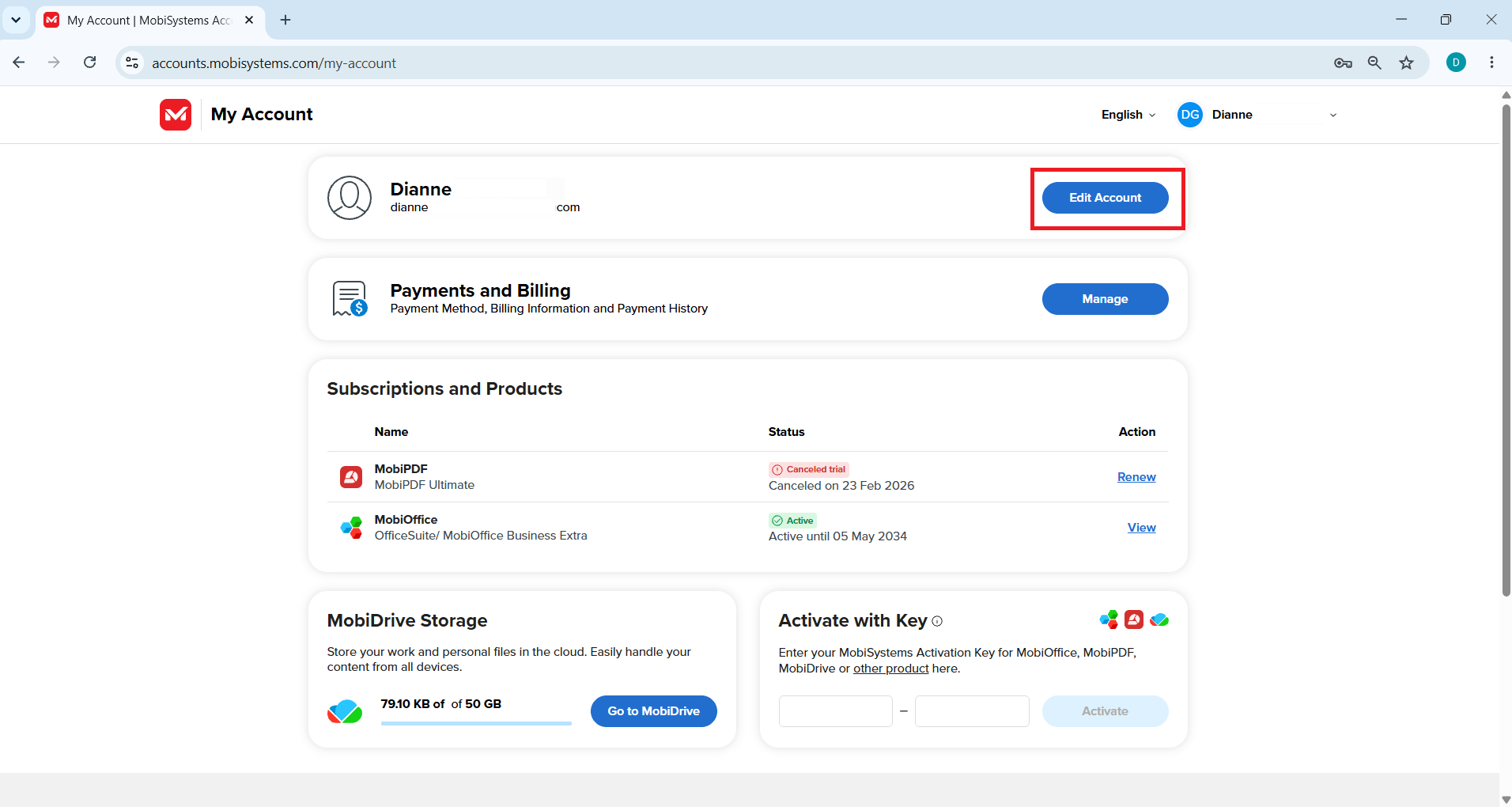
Tipp: Sie können das Konto-Center auch direkt aus einer MobiOffice-App heraus aufrufen. Klicken Sie auf Ihr Kontosymbol und wählen Sie dann Konto verwalten.
So setzen Sie ein vergessenes Passwort zurück
Verwenden Sie diese Option, wenn Sie sich nicht anmelden können, weil Sie Ihr Passwort vergessen haben.
1. Klicken Sie auf dem Anmeldebildschirm auf Passwort vergessen?.
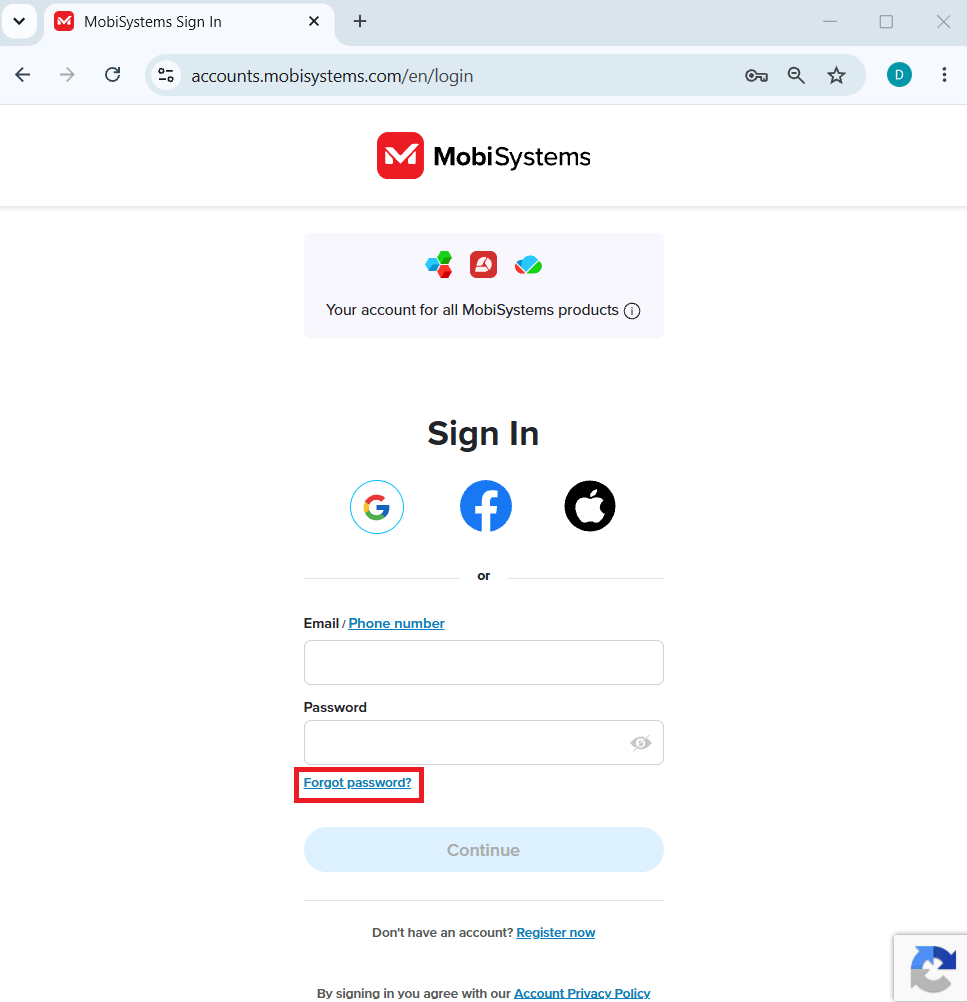
2. Geben Sie die mit Ihrem Konto verknüpfte E-Mail-Adresse ein und klicken Sie auf Weiter.
3. Öffnen Sie die Passwort-Wiederherstellungs-E-Mail in Ihrem Posteingang und klicken Sie auf Passwort zurücksetzen.
4. Geben Sie im Wiederherstellungsfenster ein neues Passwort ein und melden Sie sich an.
So ändern Sie Ihr aktuelles Passwort
Verwenden Sie diese Option, wenn Sie bereits angemeldet sind und Ihr Passwort ändern möchten.
1. Klicken Sie im Account Center auf Konto bearbeiten.
2. Klicken Sie auf Passwort ändern.
3. Geben Sie Ihr aktuelles Passwort und anschließend Ihr neues Passwort ein.
4. Klicken Sie auf Speichern.
Ihr Passwort wird sofort aktualisiert.
Tipp: Um ein sicheres Passwort zu erstellen, kombinieren Sie Groß- und Kleinbuchstaben, Zahlen und Sonderzeichen. Vermeiden Sie Namen und Geburtsdaten und ändern Sie Ihr Passwort von Zeit zu Zeit.
So beheben Sie den Fehler „Gerätebegrenzung überschritten“
Jeder Tarif sieht eine bestimmte Anzahl von Geräten vor. Sobald Sie diese Grenze erreichen, wird die Meldung „Gerätebegrenzung überschritten“ angezeigt. Geben Sie einen Platz frei, indem Sie ein Gerät entfernen, das Sie nicht mehr nutzen.
1. Melden Sie sich im Account Center an und öffnen Sie Mein Konto.
2. Suchen Sie unter Abonnements und Produkte Ihr Abonnement und klicken Sie auf Anzeigen.
3. Öffnen Sie die Registerkarte Meine Geräte, um alle Geräte zu sehen, die mit Ihrem Konto angemeldet sind.
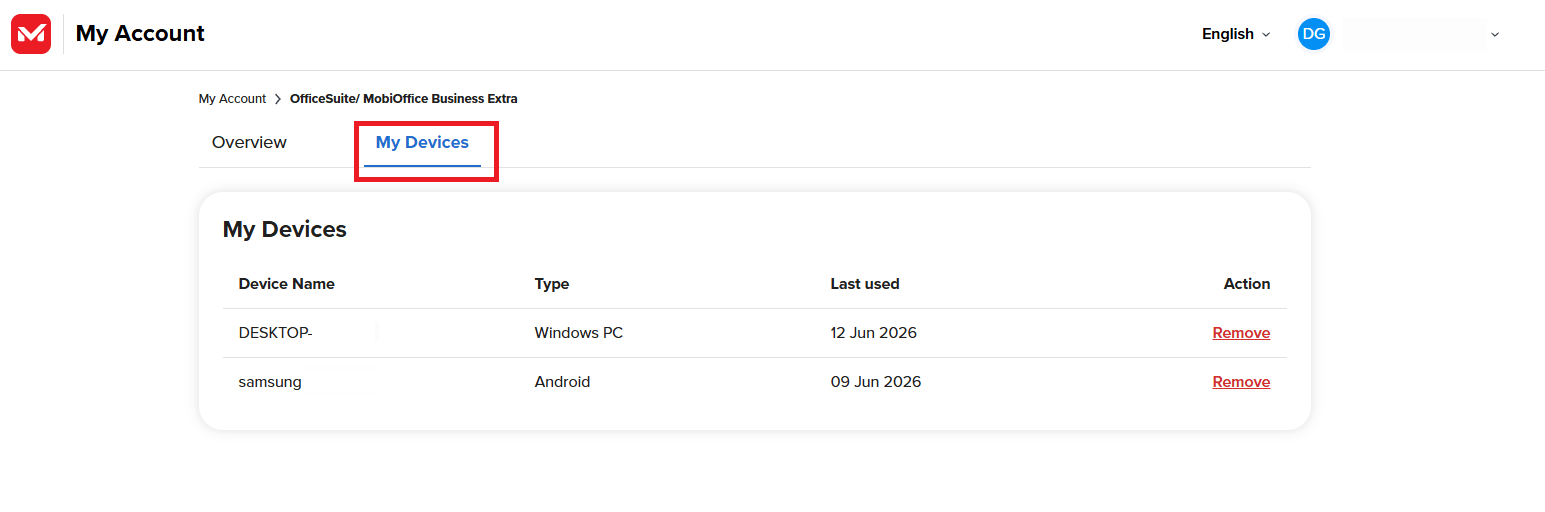
4. Klicken Sie auf Entfernen neben einem Gerät, das Sie nicht verwenden. Entfernen Sie alle Geräte, die Sie nicht erkennen.
5. Installieren Sie MobiOffice auf dem neuen Gerät und melden Sie sich an, um es hinzuzufügen.
Hinweis: Die Anzahl der zulässigen Geräte variiert je nach Tarif. Entfernen Sie inaktive Geräte, bevor Sie versuchen, ein neues hinzuzufügen.
So fügen Sie eine zweite E-Mail-Adresse hinzu
Durch die Verknüpfung einer zweiten E-Mail-Adresse erhalten Sie eine weitere Möglichkeit zur Anmeldung und stellen sicher, dass eine bestehende Lizenz mit der neuen Adresse verknüpft bleibt.
1. Klicken Sie im Account Center auf Konto bearbeiten.
2. Suchen Sie unter Kontodetails den Abschnitt E-Mail und klicken Sie auf E-Mail hinzufügen.
3. Geben Sie die neue E-Mail-Adresse ein und klicken Sie zur Bestätigung erneut auf E-Mail hinzufügen.
4. Öffnen Sie die Bestätigungs-E-Mail und verifizieren Sie die Adresse.
Hinweis: Die neue E-Mail-Adresse darf nicht bereits zu einem anderen MobiSystems-Konto gehören.
So löschen Sie Ihr MobiSystems-Konto
Die Löschung Ihres Kontos ist endgültig. Sichern Sie alle Daten, die Sie behalten möchten, bevor Sie fortfahren.
1. Klicken Sie im Account-Center auf Konto bearbeiten.
2. Scrollen Sie zum Bereich Konto löschen und klicken Sie auf Konto löschen.
3. Geben Sie Ihr Passwort ein, um zu bestätigen, dass Sie es sind.
4. Klicken Sie erneut auf Konto löschen, um den Vorgang abzuschließen.
Wenn Sie Ihr Konto löschen, werden die folgenden Daten gelöscht und können nicht wiederhergestellt werden:
Ihr Name, Ihre E-Mail-Adressen, Ihr Passwort und Ihre Telefonnummern.
Ihr Profilfoto und Ihre Benutzereinstellungen.
In Ihrem MobiDrive gespeicherte Dateien.
Ihre Kontakte und Ihr Chat-Verlauf.
Wichtig: Durch das Löschen Ihres Kontos wird ein über den App Store, Google Play oder einen anderen Anbieter erworbenes Abonnement nicht gekündigt. Kündigen Sie dieses Abonnement separat, um die Abrechnung zu beenden.
Wenn Sie lediglich ein Abonnement kündigen möchten, gehen Sie zum Abschnitt „Abonnements und Produkte“ und kündigen Sie es dort, anstatt Ihr Konto zu löschen.
Fehlerbehebung
Die Wiederherstellungs-E-Mail ist nicht angekommen. Überprüfen Sie Ihren Spam- oder Junk-Ordner. Falls sie dort nicht zu finden ist, kehren Sie zur Anmeldeseite zurück und fordern Sie die E-Mail erneut an.
Ich habe ein Gerät entfernt, aber das Limit wird noch angezeigt. Melden Sie sich ab und wieder an, um Ihre Sitzung zu aktualisieren, und überprüfen Sie dann erneut die Registerkarte „Verknüpfte Geräte".
Ich kann meine zweite E-Mail-Adresse nicht hinzufügen. Die Adresse gehört möglicherweise bereits zu einem anderen MobiSystems-Konto. Verwenden Sie eine andere E-Mail-Adresse oder löschen Sie zuerst das nicht verwendete Konto.
Mein neues Passwort wird nicht gespeichert. Stellen Sie sicher, dass Ihr aktuelles Passwort korrekt ist und Ihr neues Passwort den Sicherheitsanforderungen entspricht.
Wohin als Nächstes?
Sie können Ihr MobiSystems-Konto nun sicher halten und auf dem neuesten Stand halten. Richten Sie als Nächstes Ihr Konto auf Ihren anderen Geräten ein oder aktivieren Sie Ihre Lizenz.


