

Mehrere E-Mail-Konten einrichten
Mit MobiMail können Sie mehrere E-Mail-Konten hinzufügen und verwalten – so lesen und senden Sie E-Mails von allen Ihren Adressen, ohne die App zu wechseln. Diese Anleitung zeigt Ihnen, wie Sie in MobiMail unter Windows ein weiteres Konto hinzufügen, ein Arbeitskonto einrichten und häufige Probleme beheben. Die Synchronisierung mehrerer Konten ist eine Premium-Funktion; insgesamt können Sie bis zu 10 Konten hinzufügen.
Hinweis: MobiMail ist nur für Windows verfügbar.
Bevor Sie beginnen
Stellen Sie sicher, dass Sie Folgendes haben:
Auf Ihrem Windows-Gerät installiertes MobiMail. MobiMail wird als Teil von MobiOffice installiert.
Ein aktives Premium-Abonnement, da die Synchronisierung mehrerer Konten eine kostenpflichtige Funktion ist.
Ein bereits in MobiMail eingerichtetes E-Mail-Konto. Weitere Informationen finden Sie unter Einführung in MobiMail.
Die E-Mail-Adresse und das Passwort für das Konto, das Sie hinzufügen möchten.
Eine Internetverbindung.
Weiteres E-Mail-Konto hinzufügen
1. Öffnen Sie MobiMail.
2. Klicken Sie auf Datei.
3. Wählen Sie unter E-Mail-Konten die Option Konto hinzufügen.
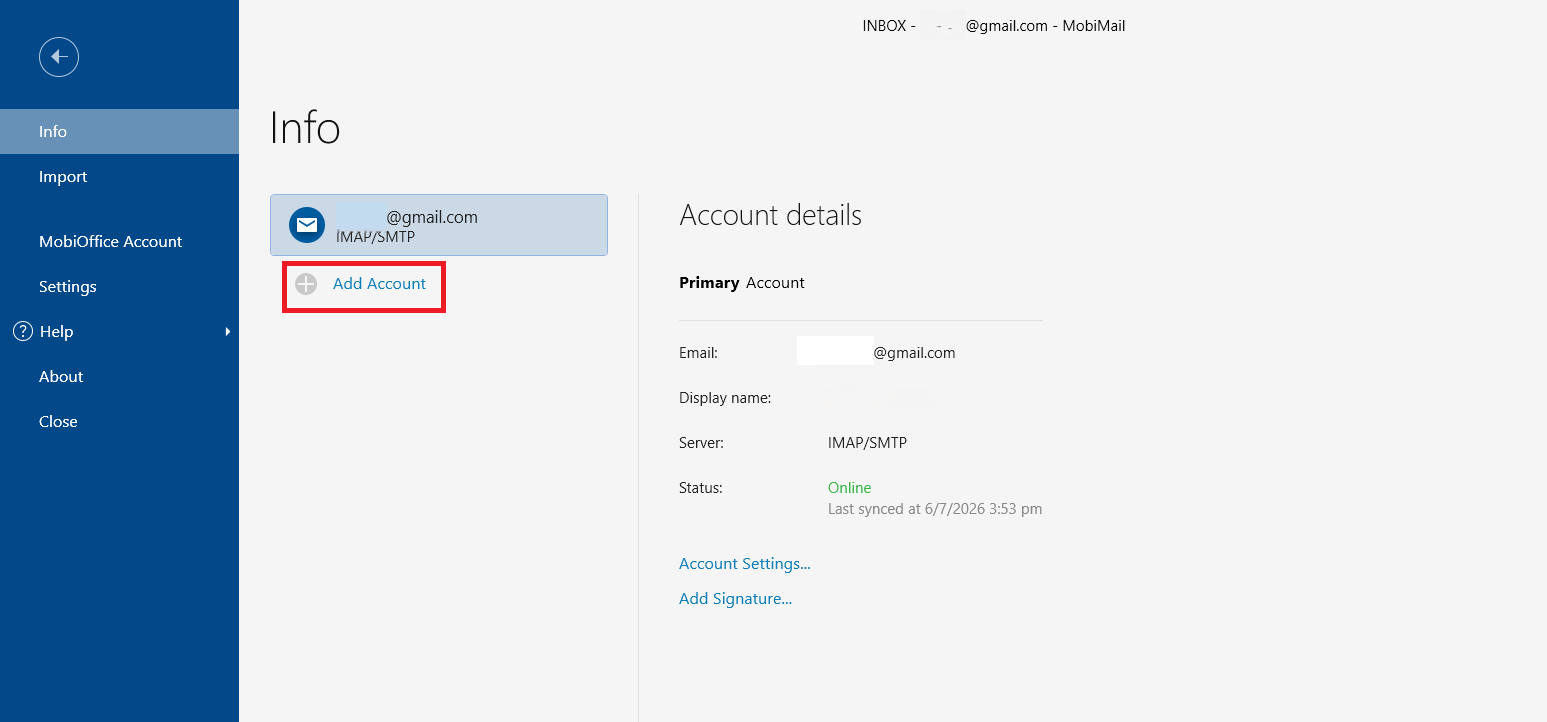
4. Geben Sie im Einrichtungsfenster die hinzuzufügende E-Mail-Adresse ein und klicken Sie auf Weiter.
5. In Ihrem Browser öffnet sich ein Fenster. Bestätigen Sie die E-Mail-Adresse und folgen Sie den Anweisungen, um sich anzumelden und den Zugriff zu erlauben.
6. Klicken Sie auf Weiter, um den Vorgang abzuschließen. Das neue Konto wird zu MobiMail hinzugefügt.
Tipp: Wenn sich das Browserfenster nach dem Klicken auf Weiter nicht öffnet, kopieren Sie den Link vom Ladebildschirm und fügen Sie ihn in Ihren Browser ein.
Geschäfts- oder Unternehmenskonto hinzufügen
Arbeitskonten benötigen häufig eigene Servereinstellungen. So fügen Sie eines hinzu:
1. Geben Sie im Einrichtungsfenster Ihre E-Mail-Adresse ein.
2. Wählen Sie Konto manuell einrichten.
3. Klicken Sie auf Weiter.
4. Wählen Sie Exchange, Microsoft 365 oder Anderes IMAP/POP3.
5. Geben Sie Ihre Serverdetails ein.
Hinweis: Wenn Sie Ihre Servereinstellungen nicht kennen, wenden Sie sich an den Systemadministrator Ihrer Organisation.
Konten anzeigen und wechseln
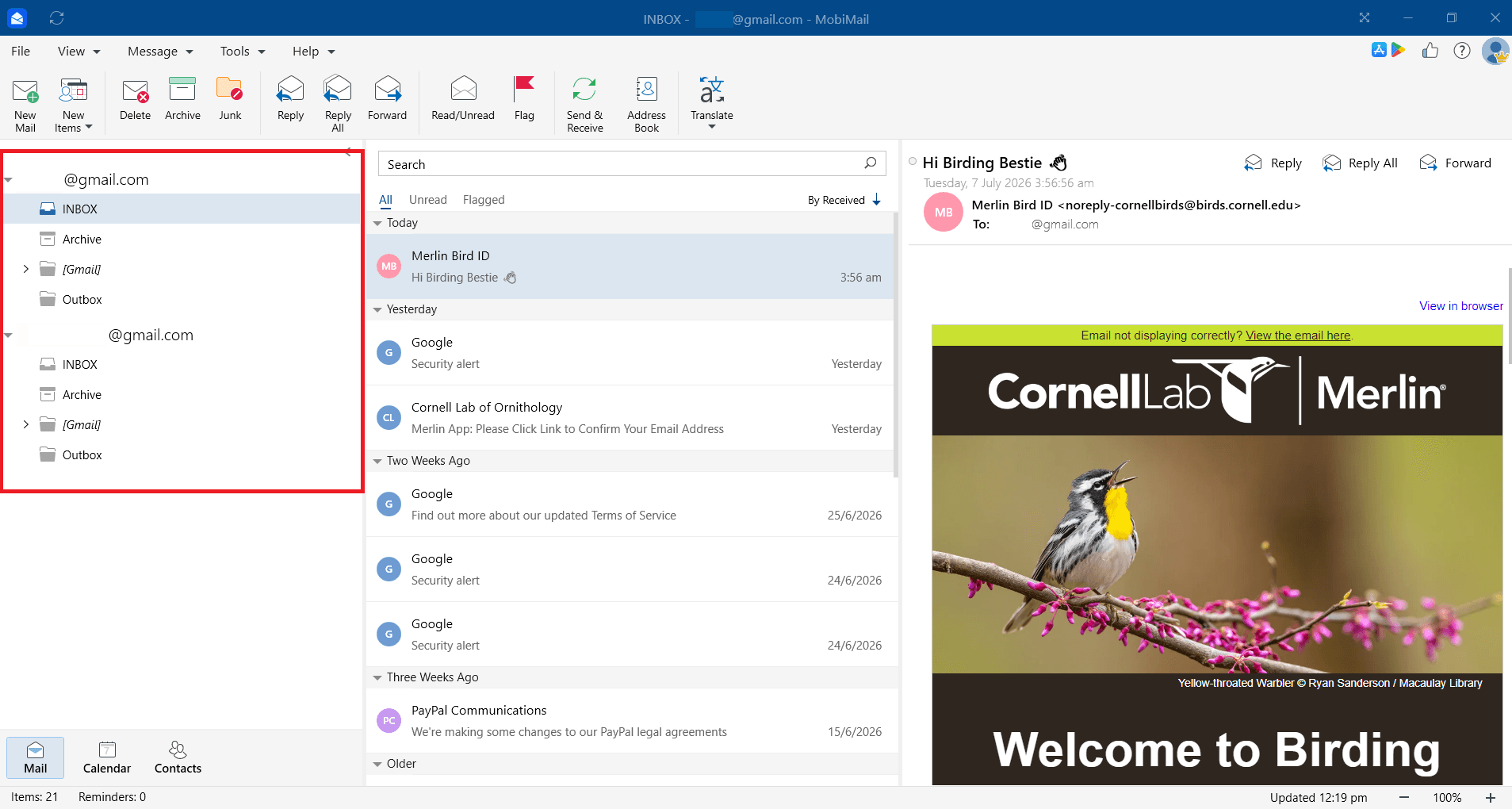
Nachdem Sie Ihre Konten hinzugefügt haben, können Sie im selben Fenster zwischen ihnen wechseln.
Ihre Konten werden links in der Ordnerliste angezeigt. Wählen Sie ein Konto aus, um dessen Posteingang, Entwürfe und Ordner zu öffnen.
Fehlerbehebung
Ich kann kein zweites Konto hinzufügen. Das Synchronisieren mehrerer Konten ist eine Premium-Funktion. Überprüfen Sie, ob Ihr Abonnement aktiv ist und Sie bei MobiOffice mit dem Konto angemeldet sind, mit dem Sie es gekauft haben.
Ich habe das Kontolimit erreicht. MobiMail unterstützt bis zu 10 Konten. Entfernen Sie ein Konto, das Sie nicht mehr verwenden, bevor Sie ein neues hinzufügen.
Das Browserfenster hat sich nicht geöffnet. Kopieren Sie den Link aus dem Ladebildschirm und fügen Sie ihn in Ihren Browser ein, um das Hinzufügen des Kontos abzuschließen.
Mein neues Konto synchronisiert langsam. Ein großes Postfach, mehr als tausend Ordner oder eine langsame Verbindung können die erste Synchronisierung verlangsamen. Warten Sie, bis der Vorgang abgeschlossen ist, insbesondere bei Postfächern über 300 MB.
Mein Arbeitskonto verbindet sich nicht. Vergewissern Sie sich, dass Servername, -typ, Port und Sicherheitseinstellungen korrekt sind. Wenn Sie sich unsicher sind, fragen Sie Ihren Systemadministrator.
Wie geht es weiter
Sie haben jetzt alle Ihre E-Mail-Konten. Probieren Sie als Nächstes eines davon aus:


