

Tabellen erstellen und bearbeiten
In dieser Anleitung erfahren Sie, wie Sie in MobiSheets eine neue Tabelle erstellen, Daten eingeben und bearbeiten und Ihre Arbeit speichern. Die Schritte beginnen mit Windows, gefolgt von kürzeren Abschnitten für Mac, Android und iOS.
Bevor Sie beginnen
Stellen Sie sicher, dass Sie Folgendes haben:
MobiOffice ist auf Ihrem Gerät installiert. Siehe „MobiOffice auf mehreren Geräten installieren“.
Sie sind bei MobiSheets angemeldet, sodass Sie Ihre Dateien speichern und alle Funktionen nutzen können. Siehe „Bei MobiSheets anmelden“.
Eine Internetverbindung, wenn Sie in der Cloud speichern möchten.
Eine neue Tabellenkalkulation unter Windows erstellen
1. Suchen Sie in der Windows-Suchleiste nach MobiSheets oder öffnen Sie es über das Startmenü.
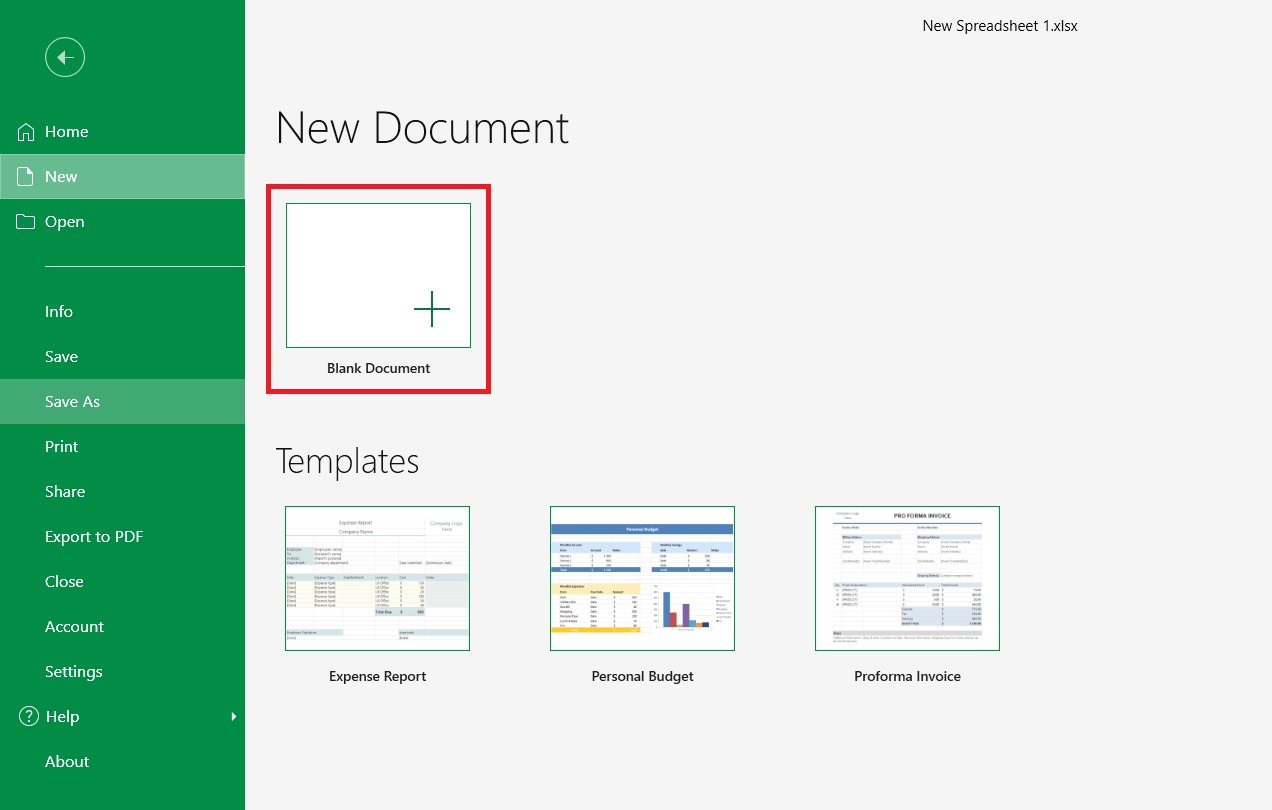
2. Klicken Sie auf dem Home-Bildschirm auf Neu.
3. Wählen Sie Leeres Dokument, um von vorne zu beginnen, oder wählen Sie eine der Vorlagen.
Daten eingeben und bearbeiten
1. Klicken Sie auf eine Zelle und geben Sie Text oder Zahlen ein.
2. Drücken Sie Eingabe, um zu bestätigen und in die Zelle darunter zu wechseln, oder Tab, um zur nächsten Zelle rechts zu springen.
3. Um eine Zelle zu ändern, doppelklicken Sie darauf und bearbeiten Sie den Inhalt, oder markieren Sie sie und geben Sie einen neuen Wert ein, der den bisherigen überschreibt.
4. Um Daten zu verschieben oder zu kopieren, wählen Sie die Zellen aus und nutzen Sie Ausschneiden, Kopieren und Einfügen auf der Registerkarte Start.
5. Um eine Änderung rückgängig zu machen, drücken Sie Ctrl+Z, oder drücken Sie Ctrl+Y, um sie wiederherzustellen.
Tipp: Um mehr Platz zu schaffen, klicken Sie mit der rechten Maustaste auf eine Zeilennummer oder einen Spaltenbuchstaben und wählen Sie Einfügen, um eine Zeile oder Spalte hinzuzufügen.
Speichern Sie Ihre Tabelle
1. Wählen Sie auf der Registerkarte Datei die Option Speichern unter.
2. Wählen Sie den Speicherort:
Speichern Sie unter MobiDrive, um die Datei auf Ihren anderen Geräten zu öffnen, oder
Wählen Sie Durchsuchen, um sie auf Ihrem Gerät oder in einem anderen Ordner zu speichern.
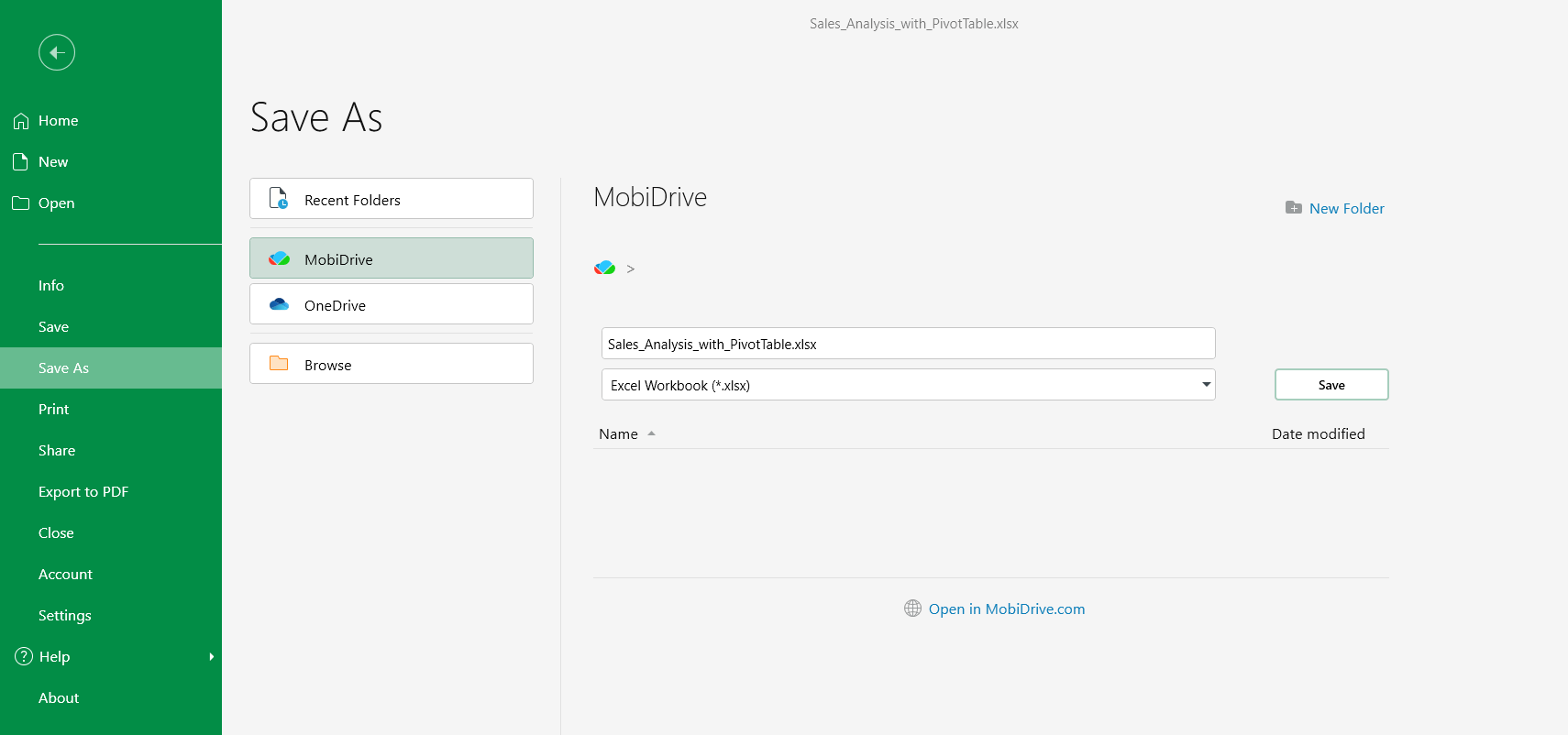
3. Geben Sie einen Namen für Ihre Tabelle ein.
4. (Optional) Ändern Sie das Dateiformat, z. B. XLSX oder CSV.
5. Wählen Sie Speichern.
Nach dem ersten Speichern wählen Sie Datei > Speichern (oder drücken Sie Strg+S), um Ihre Änderungen weiterhin zu speichern.
Eine vorhandene Tabelle öffnen
1. Wählen Sie auf dem Startbildschirm die Option Öffnen.
2. Wählen Sie den Speicherort der Datei: Ihr Gerät, MobiDrive oder einen verbundenen Dienst wie Google Drive, OneDrive oder Dropbox.
3. Wählen Sie die Tabelle aus und klicken Sie auf Öffnen.
Auf dem Mac erstellen und bearbeiten
1. Öffnen Sie MobiSheets über das Launchpad oder Ihren Ordner Programme.
2. Klicken Sie auf der Registerkarte Datei auf Neu und wählen Sie dann Leer oder eine Vorlage aus.
3. Geben Sie Ihre Daten ein und bearbeiten Sie diese genauso wie unter Windows.
4. Wählen Sie auf der Registerkarte Datei die Option Speichern unter, um Ihre Tabelle zu benennen und zu speichern.
Erstellen und bearbeiten auf Android und iOS
Auf Smartphones und Tablets ist MobiSheets Teil der MobiOffice-App.
1. Öffnen Sie die MobiOffice-App.
2. Tippen Sie auf die Schaltfläche + und wählen Sie dann Tabelle, um eine Tabellenkalkulation zu erstellen.
3. Tippen Sie auf Leer, um eine leere Tabellenkalkulation zu erstellen, oder wählen Sie eine Vorlage aus.
4. Tippen Sie auf eine Zelle und geben Sie Daten ein. Tippen Sie erneut auf eine Zelle, um sie zu bearbeiten.
5. Tippen Sie auf Speichern und wählen Sie dann aus, wo die Datei gespeichert werden soll.
Fehlerbehebung
Meine Änderungen werden nicht gespeichert. Wählen Sie nach der Bearbeitung Datei & Speichern oder drücken Sie Ctrl+S. Wenn Sie in der Cloud speichern, überprüfen Sie Ihre Internetverbindung.
In einer Zelle wird ##### anstelle einer Zahl angezeigt. Die Spalte ist zu schmal. Vergrößern Sie die Spaltenbreite, indem Sie den Rand des Spaltenkopfs ziehen, oder doppelklicken Sie auf den Rand, um die Breite automatisch an den Inhalt anzupassen.


