

Wenn Sie schon einmal mit einer großen Excel-Tabelle gearbeitet haben, kennen Sie dieses Szenario bestimmt: Sie scrollen zu Zeile 37 und plötzlich wissen Sie nicht mehr, wofür jede Spalte steht. Ihre Namen sind hochgerutscht und jetzt sind Sie sich einfach nicht mehr sicher. War Spalte D der geplante Betrag oder die tatsächlichen Kosten? Ohne Ihre Kopfzeilen im Blick zu haben, ist es, als würden Sie blind durch ein Labyrinth navigieren.
Hier kommt das Einfrieren von Zeilen in Excel zur Rettung. Durch das Einfrieren können Sie Kopfzeilen, bestimmte Zeilen oder sogar eine Kombination aus Zeilen und Spalten fixieren, sodass Sie den Kontext Ihrer Daten immer im Blick haben – egal, wie weit Sie scrollen.
In dieser einfachen Anleitung erfahren Sie, wie Sie die oberste Zeile, bestimmte Zeilen und sowohl Zeilen als auch Spalten einfrieren; wie Sie sie wieder freigeben, wenn Sie fertig sind; die häufigsten Fehler, die Sie vermeiden sollten; und warum das Einfrieren von Zeilen in der Praxis so nützlich ist.
Legen wir los!
Warum das Einfrieren von Zeilen in Excel so nützlich ist
Warum also Zeit mit dieser einfachen Funktion verbringen? Weil das Einfrieren von Zeilen und Spalten die Art und Weise, wie Sie Ihre Daten navigieren und interpretieren, komplett verändern kann. Es hält wichtige Informationen immer sichtbar, egal wie groß oder komplex Ihre Tabelle wird. Wenn Sie Ihre Kopfzeilen, Kategorien oder wichtigen Bezeichnungen immer sehen können, bleiben Sie leichter organisiert und treffen genaue Entscheidungen.
Im Folgenden finden Sie einige praktische Beispiele, wie unterschiedliche Nutzer*innen von dieser besonders hilfreichen Angewohnheit profitieren.
Für Datenanalyst*innen
Wenn Variablen oder Feldnamen beim Scrollen durch Tausende von Datensätzen sichtbar bleiben, sorgt das für Genauigkeit und hilft, Trends schneller zu erkennen – ohne den Überblick darüber zu verlieren, wofür jede Spalte steht.
Für Projektmanager*innen
Das Einfrieren von Aufgabennamen beim Überwachen von Zeitplänen oder Fristen ermöglicht es, den Fortschritt mühelos zu verfolgen und Zeitpläne einzuhalten.
Für Lehrkräfte und Studierende
In Notenbüchern oder Anwesenheitslisten verhindert das gleichzeitige Sichtbarmachen von Schülernamen und Aufgabenbezeichnungen Verwirrung und sorgt für übersichtliche, strukturierte Aufzeichnungen.
Für Business-Anwender*innen
Beim Prüfen von Verkaufsberichten oder dem Vergleich von Leistungen in verschiedenen Regionen lassen sich Zahlen leichter den richtigen Monaten oder Kategorien zuordnen, wenn die Kopfzeilen sichtbar bleiben.
Das Einfrieren von Zeilen und Spalten ist also nicht nur eine bequeme Funktion. Es gibt Ihrer Arbeit Struktur, verhindert Fehler und unterstützt Sie dabei, selbstbewusster und effizienter mit Ihren Daten zu arbeiten.
Wie friert man die oberste Zeile in Excel ein?
Beantworten wir gleich diese so häufige Frage: Wie friert man die oberste Zeile in Excel ein? Das ist eine häufige Frage, weil in den meisten Tabellen die erste Zeile Ihre Kopfzeilen enthält (Titel wie „Name“, „Datum“, „Betrag“). Wenn man diese beim Scrollen aus dem Blick verliert, wird die Analyse fast unmöglich.
Hier die schnelle Lösung:
1. Öffnen Sie Ihre Excel-Datei.
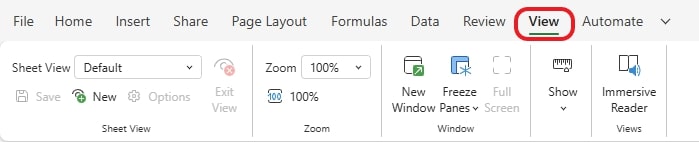
2. Wechseln Sie zur Ansicht -Registerkarte im Menüband.
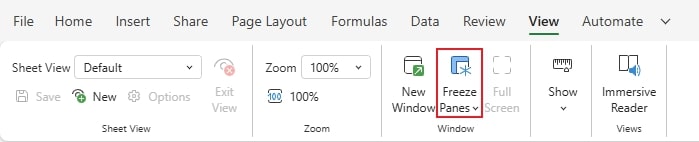
3. Klicken Sie in der Gruppe "Fenster" auf Fenster fixieren.
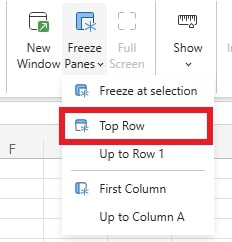
4. Auswählen Obere Zeile.
Nachdem Sie das gemacht haben, erscheint direkt unterhalb der Zeile 1 eine dünne horizontale Linie, die anzeigt, dass das Einfrieren jetzt aktiviert ist.
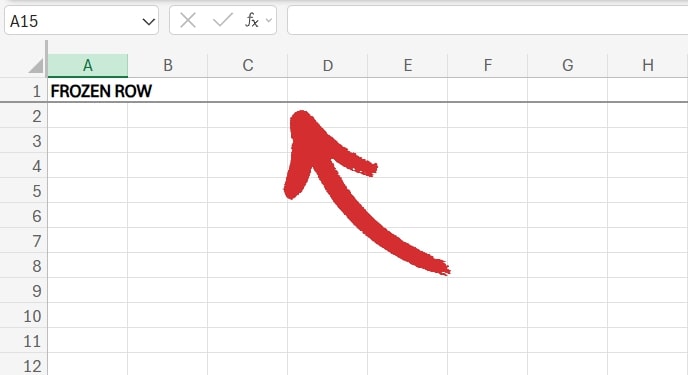
Wenn Sie also zu Zeile 10, 100 oder 54.747 scrollen möchten, bleibt Ihre oberste Zeile immer als Kopfzeile für Ihre Tabelle sichtbar.
Natürlich ist diese Funktion auch in MobiSheets verfügbar – und sie ist jetzt einfacher zu bedienen als je zuvor. Gehen Sie einfach zu Ansicht → Fixieren und wählen Sie die Option, die Sie benötigen, um sofort einen besseren Überblick über Ihre Daten zu bekommen.
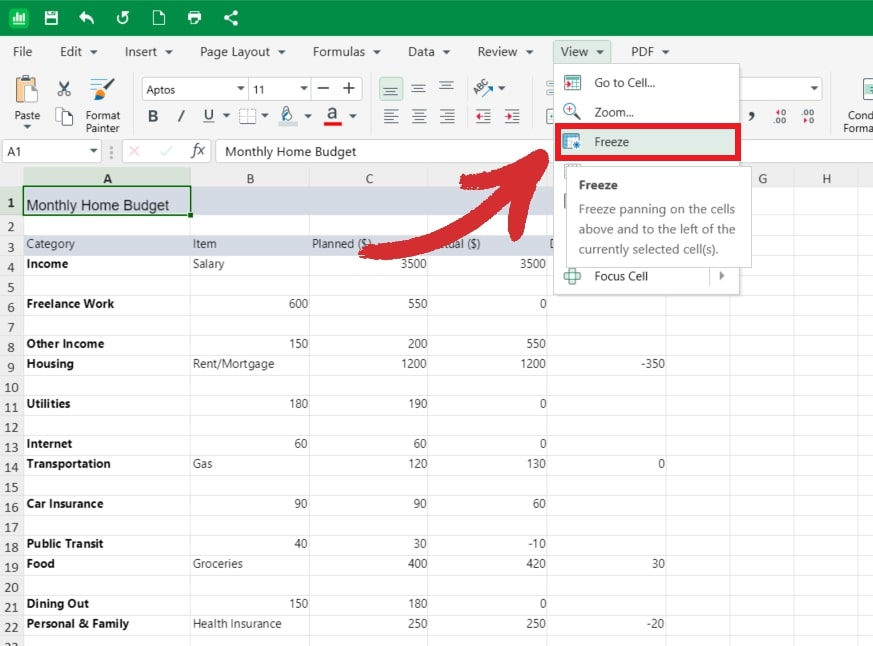
Beachte, dass wenn sich deine Kopfzeilen tatsächlich in der zweiten Zeile befinden (vielleicht ist die erste Zeile nur ein Titel), Excel nur die allererste Zeile einfriert. In diesem Fall möchtest du die Option „Fenster einfrieren“ verwenden, um anzupassen, was gesperrt wird. Lies weiter, um herauszufinden, welche Optionen es gibt.
Wie friert man eine bestimmte Zeile in Excel ein (oder mehrere Zeilen)?
Manchmal befinden sich deine Kopfzeilen nicht in der Zeile 1. Vielleicht ist Zeile 1 ein Titel, Zeile 2 enthält Hinweise und Zeile 3 ist der tatsächliche Beginn deiner Spaltenkopfzeilen. In diesem Fall stellt sich die Frage: Wie friert man eine bestimmte Zeile in Excel ein?
Das musst du tun:
1. Klicke auf die Zeile, die du einfrieren möchtest.
2. Gehe zu Ansicht → Fenster einfrieren.
3. Wähle Am Auswahlpunkt einfrieren.

Excel sperrt jetzt alles oberhalb der ausgewählten Zeile. alles oberhalb der ausgewählten Zeile sperren. Das bedeutet, Sie können mehrere Zeilen gleichzeitig einfrieren, indem Sie die Zeile direkt darunter auswählen.
Pro-Tipp: Das ist besonders hilfreich, wenn Sie mit Datensätzen arbeiten, bei denen wichtige Details (wie Kategorien oder Unterüberschriften) sich über mehrere Zeilen erstrecken.
Verstehen Sie Ihre Zahlen mit MobiSheets für Windows, macOS oder mobil. Verfolgen Sie Budgets, erstellen Sie Berichte und visualisieren Sie Daten in einer einfach zu bedienenden App.
Wie friert man eine Zeile und eine Spalte in Excel ein?
Wenn Sie Ihre erste Spalte einfrieren möchten, klicken Sie einfach auf „Erste Spalte“ um sie ordentlich zu fixieren.
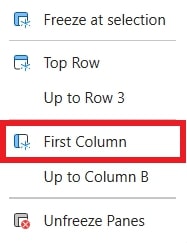
Anschließend erscheint eine vertikale Linie, die anzeigt, dass Ihre Spalte fixiert ist, wie folgt:

Aber was ist, wenn Sie sowohl die Kopfzeile oben als auch eine Spalte links fixieren möchten? Zum Beispiel enthält Ihre erste Spalte vielleicht Einkaufsartikel oder monatliche Budgetausgaben, und Sie möchten nicht, dass diese verschwinden, wenn Sie seitwärts scrollen.
So frieren Sie in Excel gleichzeitig eine Zeile und eine Spalte ein:
1. Klicken Sie neben die Zeile und Spalte, die Sie fixieren möchten, z. B. auf B2, um Zeile 1 und Spalte A einzufrieren.
2. Gehe zu Ansicht → Fenster fixieren.
3. Wählen Sie An Auswahl fixieren.
Jetzt bleiben sowohl die ausgewählte Zeile als auch die Spalte sichtbar, egal wie weit Sie horizontal oder vertikal scrollen.
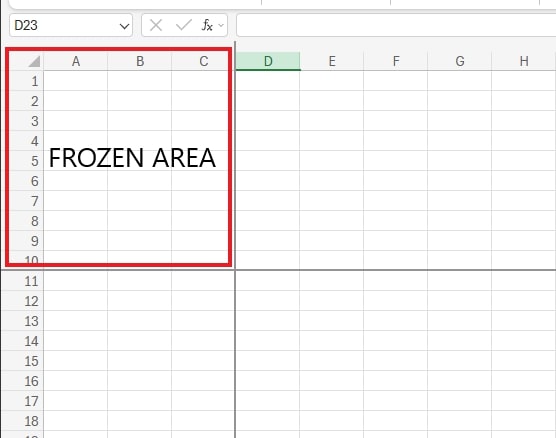
Pro-Tipp: Damit können Sie mehrere Zeilen und Spalten fixieren. Wenn Sie zum Beispiel auf D11 klicken, werden sowohl die Zeilen 1–10 als auch die Spalten A–C fixiert, wie hier:
Wie hebt man das Einfrieren von Zeilen oder Spalten in Excel auf?
Manchmal benötigt man die Einfrieren-Funktion nur vorübergehend. Vielleicht haben Sie gerade einen Bericht vorbereitet, Ihre Daten bereinigt, oder Zahlen über ein langes Tabellenblatt hinweg verglichen und möchten nun, da Sie fertig sind, wieder frei scrollen können.
Glücklicherweise ist das Aufheben des Einfrierens genauso einfach wie das Einrichten.
So geht's:
1. Gehen Sie zurück zu Ansicht → Fenster einfrieren.
2. Klicken Sie auf Fenster einfrieren aufheben.
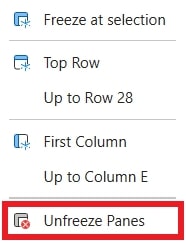
Dein Arbeitsblatt kehrt sofort zum normalen Scrollen zurück, sodass du ohne blockierte Zeilen oder Spalten nach oben und unten blättern kannst.
Pro-Tipp: Wenn du mehrere Bereiche eingefroren hast, genügt ein Klick auf Fixierung aufheben und sie werden alle entfernt.
Woran erkennst du, ob „Bereiche fixieren“ aktiv ist?
Es ist nicht immer sofort ersichtlich, ob das Fixieren funktioniert hat, besonders wenn du mit großen Datensätzen arbeitest die sich über Hunderte von Zeilen oder mehrere Spalten erstrecken. Du könntest denken, die Funktion ist aktiv, aber wenn beim Scrollen deine Kopfzeilen verschwinden, kann das verwirrend sein.
So kannst du es nachprüfen:
1. Achte auf die Fixierungslinie.
Eine dünne, dunkelgraue Linie zwischen Zeilen oder Spalten ist dein Hinweis darauf, dass die Fixierung aktiv ist. Sie trennt den fixierten Bereich vom scrollbaren Teil deines Arbeitsblatts.
2. Probiere das Scrollen aus.
Scrolle nach unten oder zur Seite durch deine Daten. Wenn deine Kopfzeile oder die erste Spalte sichtbar bleibt, während sich alles andere bewegt, funktioniert die Fixierung wie vorgesehen.
3. Überprüfe die Menüoption.
Gehe zu Ansicht → Bereiche fixieren. Wenn du stattdessen Fixierung aufheben siehst, ist das ein weiteres Zeichen dafür, dass dein Blatt aktuell fixierte Bereiche hat.
Zusätzlicher Tipp: Wenn du an einer gemeinsamen oder komplexen Datei arbeitest, hilft es manchmal, die Fixierung kurz aus- und wieder einzuschalten, um zu sehen, welche Bereiche gesperrt sind. So stellst du sicher, dass alle Betrachter des Blatts das gleiche Layout und Scrollverhalten sehen.
Mit diesen schnellen Kontrollen kannst du sicherstellen, dass deine fixierten Bereiche aktiv sind – und vermeidest Verwirrung beim Navigieren durch große Tabellen.
Du möchtest lieber mit Pivot-Tabellen arbeiten? Lerne alles Wichtige über eines der wichtigsten Features, das in jeder Tabellenkalkulationssoftware verfügbar ist, und optimiere deinen Arbeitsablauf.
Häufige Fehler beim Einfrieren von Zeilen in Excel
Auch wenn das Einfrieren von Zeilen oder Spalten in Excel einfach erscheint, passieren doch einige typische Fehler die Sie aus dem Tritt bringen können – besonders wenn Sie schnell arbeiten oder zwischen Sheets wechseln. Wenn Sie diese kleinen Details kennen, vermeiden Sie Verwirrung und die Funktion arbeitet genau so, wie sie soll.
1. Falsche Zeile oder Spalte ausgewählt
Es ist leicht, sich bei der Auswahl zu vertun, bevor man das Einfrieren anwendet. Denken Sie daran: Excel friert alles oberhalb und links von Ihrer aktuellen Auswahl ein.
Lösung: Wählen Sie immer die Zeile unterhalb oder die Spalte rechts von dem aus, was sichtbar bleiben soll. Zum Beispiel: Um Zeile 1 einzufrieren, klicken Sie in eine Zelle der Zeile 2, bevor Sie Ansicht → Fenster einfrieren.
2. Versuch, während des Bearbeitens einer Zelle einzufrieren
Wenn Ihr Cursor in einer Zelle blinkt, Sie also gerade bearbeiten, wird Excel das Einfrieren nicht anwenden. Der Befehl wird einfach ignoriert.
Lösung: Um dieses Problem zu beheben, drücken Sie „Enter“ oder „Esc“ auf Ihrer Tastatur, um den Bearbeitungsmodus zu verlassen, bevor Sie Fenster einfrieren.
3. Mit geschützten Sheets arbeiten
Wenn ein Arbeitsblatt gesperrt oder geschützt ist, sind einige Anzeige- und Layoutoptionen (einschließlich Fenster einfrieren) eventuell deaktiviert.
Lösung: Gehe zu Überprüfen → Blatt nicht mehr schützen (wenn Sie die Berechtigung haben), um das Blatt vorübergehend zu entsperren, das Einfrieren anzuwenden und es anschließend wieder zu schützen, falls notwendig.
4. Vergessen, dass Einfrieren nur für das aktuelle Sheet gilt
Eine häufige Überraschung für neue Nutzer: Das Einfrieren von Zeilen oder Spalten gilt nur für das aktuelle Sheet. Wenn Sie zu einem anderen Tab wechseln, müssen Sie das Einfrieren erneut einrichten.
Lösung: Jedes Arbeitsblatt in einer Arbeitsmappe hat eigene Ansichtseinstellungen – wiederholen Sie den Vorgang auf jedem Tab, wo Kopfzeilen eingefroren werden sollen.
Wenn Sie diese einfachen Hinweise beachten, vermeiden Sie die häufigsten Probleme und stellen sicher, dass Ihre Einfrierungen immer wie erwartet funktionieren.
Häufig gestellte Fragen
Kann ich mehr als eine Zeile oder Spalte auf einmal einfrieren?
Ja! In Excel können Sie mehrere Zeilen oder Spalten einfrieren, indem Sie die Zelle direkt unter der letzten gewünschten Zeile und rechts von der letzten gewünschten Spalte auswählen und anschließend Ansicht → Fenster einfrieren. So bleibt alles über und links Ihrer Auswahl beim Scrollen sichtbar.
Warum kann ich in meinem Arbeitsblatt die Fenster nicht einfrieren?
Dafür gibt es mehrere mögliche Gründe. Stellen Sie sicher, dass Sie keine Zelle gerade bearbeiten, denn Excel wendet das Einfrieren im Bearbeitungsmodus nicht an. Prüfen Sie außerdem, ob das Sheet geschützt ist – einige Optionen, darunter auch Fenster einfrieren, sind auf gesperrten Sheets deaktiviert. Und denken Sie daran, dass das Einfrieren nur für die aktive Tabelle gilt und nicht automatisch auf andere Tabs übernommen wird.
Woran erkenne ich, ob mein Einfrieren aktiv ist?
Achten Sie auf eine dünne Linie zwischen Zeilen oder Spalten – sie zeigt den eingefrorenen Bereich an. Sie können auch durch Ihr Sheet scrollen; wenn Kopfzeile(n) oder eingefrorene Spalten sichtbar bleiben, ist die Funktion aktiv. Ein weiteres Anzeichen ist, dass das Fenster einfrieren Menü sich zu Fenster einfrieren aufheben ändert, sobald ein Einfrieren angewendet ist.
Kann ich Zeilen und Spalten auch in Excel für das Web einfrieren?
Ja! Excel für das Web unterstützt das Einfrieren von Zeilen und Spalten nach den gleichen Schritten: Gehen Sie zu Ansicht → Fenster einfrieren, und wählen Sie die passende Option. Die Funktionalität ist der Desktop-Version sehr ähnlich.
Was ist der Unterschied zwischen "obere Zeile einfrieren" und "Fenster einfrieren"?
"Obere Zeile einfrieren" ist eine Ein-Klick-Lösung, die nur Zeile 1 fixiert. Fenster einfrieren bietet mehr Flexibilität und ermöglicht, beliebige Kombinationen von Zeilen und Spalteneinzufrieren – praktisch, wenn Kopfzeilen oder Beschriftungen nicht in der ersten Zeile oder Spalte stehen.
Kann ich die gleiche Einfrieren-Funktion auch in MobiSheets nutzen?
Na klar. MobiSheets bietet dieselbe Fenster-einfrieren-Funktion wie Excel. Sie können Zeilen sperren, Spalten oder beides gleichzeitig sperren, große Datensätze bequem durchsuchen und auf Desktop, Tablet oder Handy arbeiten.
MobiSheets: Die Excel-freundliche Alternative mit Einfrieren-Funktion
Das Einfrieren von Zeilen in Excel ist mächtig – aber was, wenn Sie eine ebenso leistungsfähige, günstigere und überall einsetzbare Alternative möchten? Genau hier kommt MobiSheets ins Spiel.
MobiSheets ist vollständig Excel-kompatibel – das heißt, Sie können vorhandene Tabellen problemlos öffnen, bearbeiten und speichern. Unterstützt werden außerdem:
Fenster einfrieren: Zeilen und Spalten sperren, genau wie in Excel.
Große-Tabellen-Verwaltung: Große Datenmengen lassen sich mühelos durchsuchen.
Geräteübergreifender Zugriff: Bearbeiten Sie Ihre Tabellen vom Desktop, Tablet oder Handy aus.
Günstige Tarife (inklusive einer kostenlosen Version!): Perfekt für alle, die Excel-Power ohne hohen Preis wollen.
Wenn Sie schon mal mit Excel gearbeitet haben, wird Ihnen MobiSheets sofort vertraut vorkommen – aber leichter, smarter und flexibler.
MobiSheets heute testen und entdecken Sie, warum es das ideale Tool für alle ist, die auf jedem Gerät mehr erreichen wollen.





