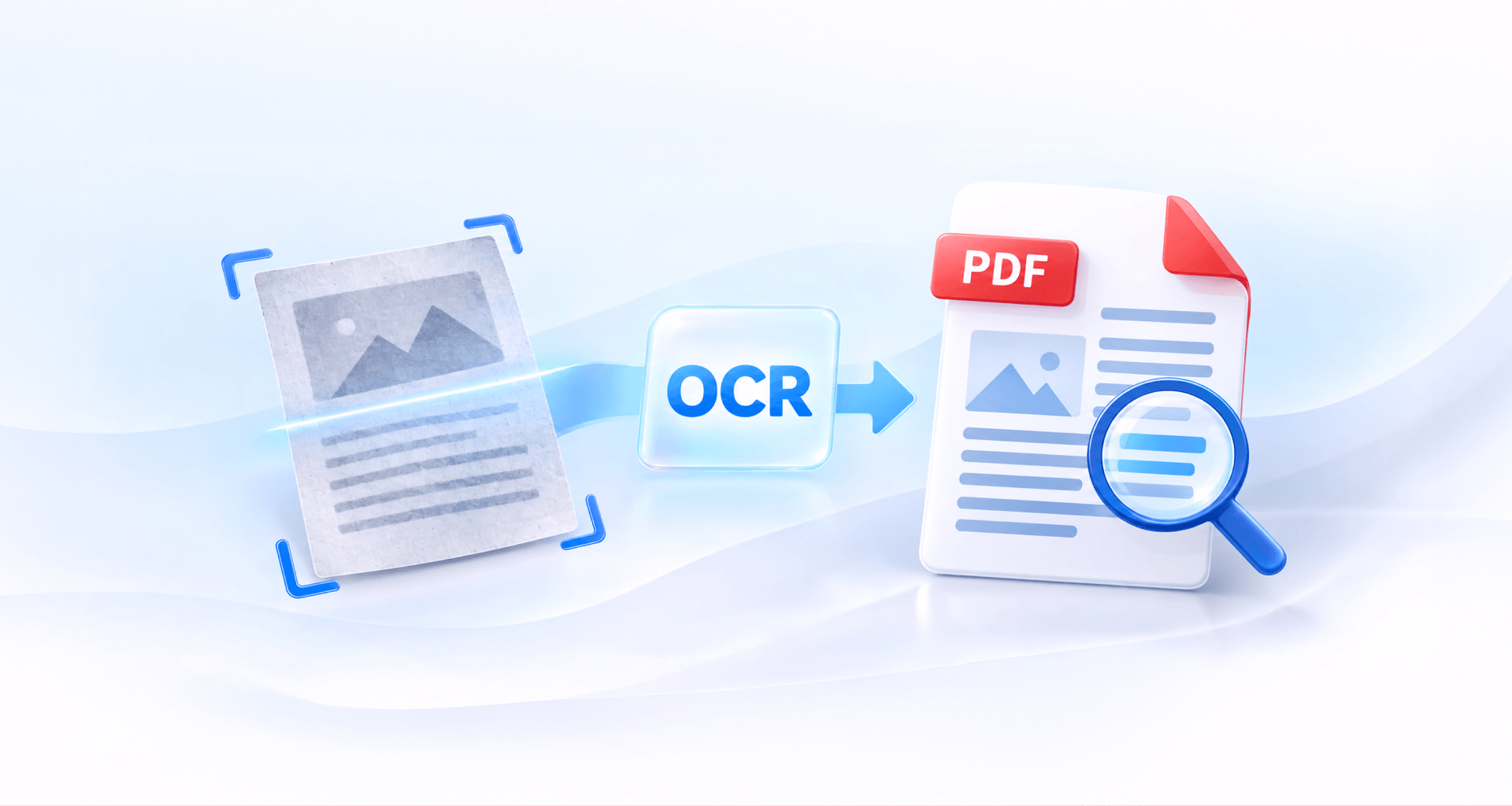
Um ein PDF durchsuchbar zu machen, führen Sie eine OCR (optische Zeichenerkennung) durch. Die OCR liest den Text auf den gescannten Seiten und fügt ihn als verborgene Textebene hinzu. So können Sie Wörter suchen, markieren und kopieren, während die Seite unverändert aussieht. Legen Sie zuerst die Sprache des Dokuments fest und prüfen Sie das Ergebnis anschließend mit Strg+F.
Warum Ihr PDF nicht durchsuchbar ist
Ihr PDF ist nicht durchsuchbar, weil seine Seiten Bilder von Text sind und keinen echten Text enthalten. Ein Scanner, eine Handykamera oder ein Screenshot-Tool hält Punkt für Punkt fest, wie die Seite aussieht. Als PDF gespeichert, zeigt Ihnen dieses Bild zwar Wörter, die Datei enthält jedoch nur ein Bild davon.
Suchen, Markieren und Kopieren funktionieren über eine Textebene: die tatsächlichen Zeichen, die in der Datei gespeichert und jeweils ihrer Position auf der Seite zugeordnet sind. Ein PDF, das aus einem Textverarbeitungsprogramm exportiert wurde, hat diese Ebene von Anfang an. Ein gescanntes PDF hat sie nicht. Deshalb findet Strg+F nichts, und Ihr Cursor zieht einen Rahmen auf, statt eine Zeile zu markieren.
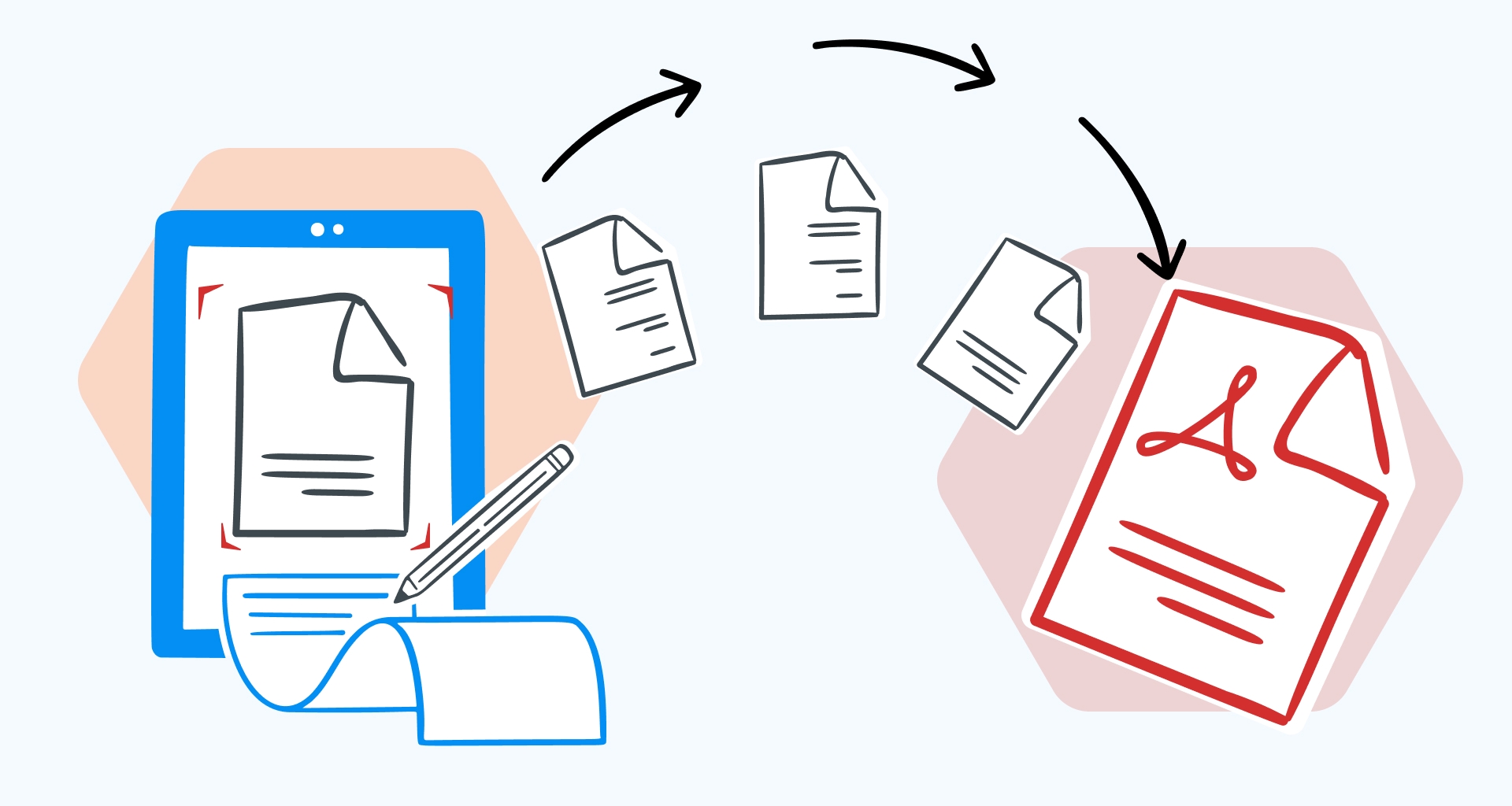
Die OCR schließt diese Lücke. Sie analysiert die Formen auf jeder Seite, erkennt sie als Buchstaben und Wörter und schreibt sie als Text in die Datei. Wenn Ihre Seiten noch auf Papier vorliegen, beginnen Sie damit, eine gescannte Kopie in ein PDF umzuwandeln, und fügen Sie dann die Textebene hinzu.
So prüfen Sie, ob ein PDF durchsuchbar ist
Um zu prüfen, ob ein PDF durchsuchbar ist, drücken Sie Strg+F (Cmd+F auf dem Mac) und suchen Sie nach einem Wort, das Sie auf der Seite sehen. Findet die Suche nichts, ist die Seite ein Bild.
Sie können auch versuchen, eine Textzeile zu markieren. Auf einer durchsuchbaren Seite werden die Wörter beim Ziehen markiert. Bei einem Bild wird nichts markiert oder die ganze Seite wird als ein Block ausgewählt.
Prüfen Sie mehrere Seiten, nicht nur die erste. Manche Dateien kombinieren beides: ein am Computer geschriebenes Anschreiben, gefolgt von gescannten Anlagen. Sobald jede Seite eine Textebene hat, funktioniert die Suche nach Wörtern in einem PDF genauso wie in einem am Computer erstellten Dokument.
So machen Sie ein PDF mit OCR durchsuchbar
Sie machen ein PDF durchsuchbar, indem Sie es in einem PDF-Editor mit OCR öffnen, die Sprache und die Art des Ergebnisses auswählen und die Texterkennung für die gewünschten Seiten durchführen. Die Schritte für die OCR eines PDFs sind in den meisten Editoren ähnlich:
1. Öffnen Sie das gescannte PDF in einem PDF-Editor mit OCR (z. B. MobiPDF).
2. Starten Sie die OCR. Viele Editoren bieten sie an, sobald sie eine gescannte Seite erkennen. Andernfalls finden Sie sie in der Symbolleiste oder im Werkzeugmenü.

3. Legen Sie die Dokumentsprache fest. Fügen Sie jede Sprache hinzu, die in der Datei vorkommt, nicht nur die Hauptsprache.
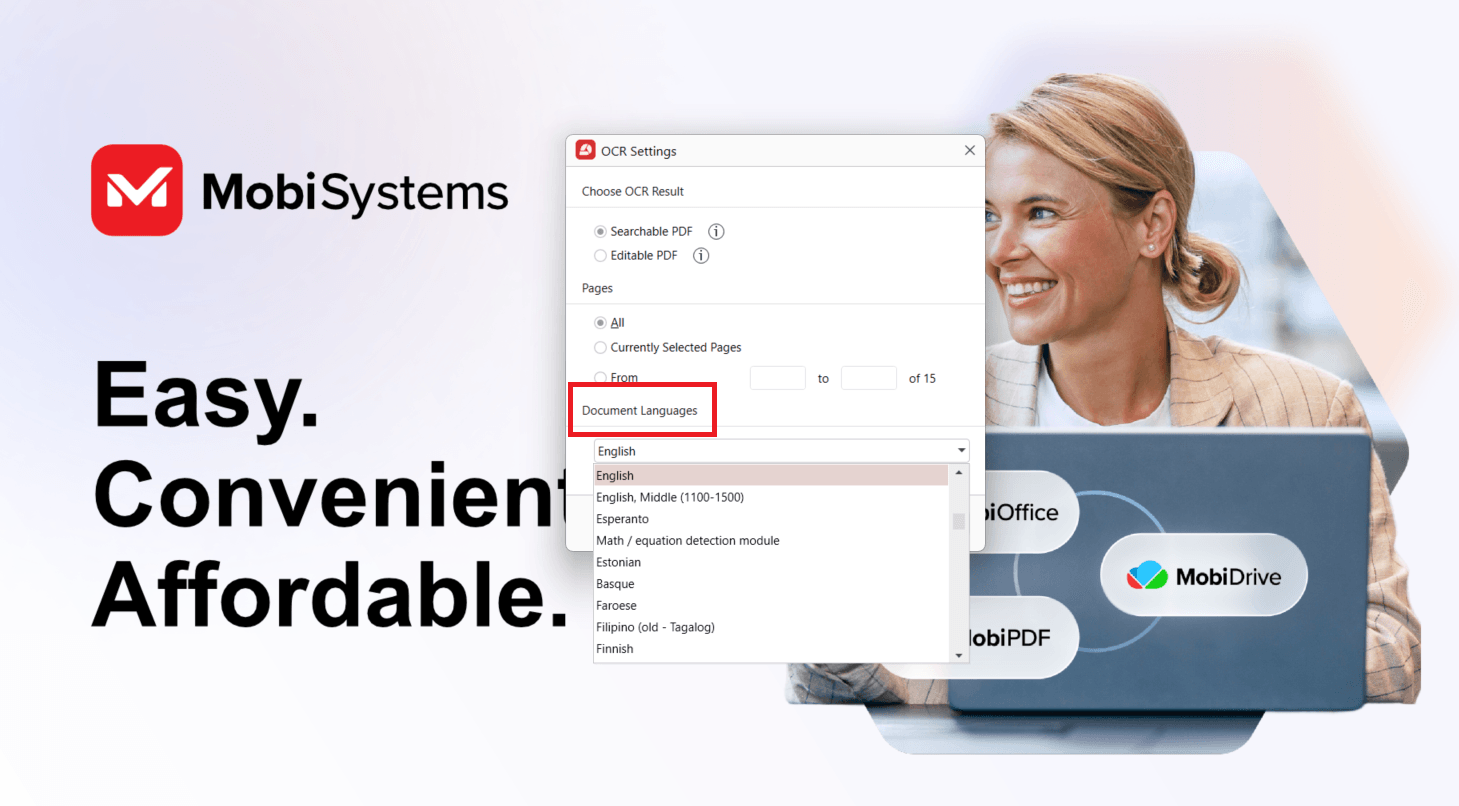
4. Wählen Sie das Ergebnis: ein durchsuchbares PDF, bei dem die Seite unverändert bleibt, oder ein bearbeitbares PDF, das Sie ändern können.
5. Wählen Sie die Seiten: alle, die ausgewählten Seiten oder einen Bereich.
6. Führen Sie die OCR durch und warten Sie, bis sie abgeschlossen ist. Lange Dokumente dauern länger.
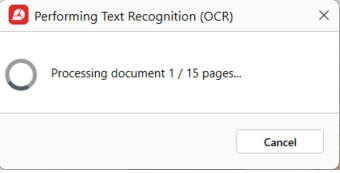
7. Prüfen Sie das Ergebnis: Drücken Sie Strg+F und suchen Sie nach einem Wort, das Sie sehen.
8. Speichern Sie die Datei. Verwenden Sie „Speichern unter“, wenn Sie auch den ursprünglichen Scan behalten möchten.
Angenommen, Sie haben im Büro einen 30-seitigen Mietvertrag gescannt, der einige Klauseln auf Spanisch enthält. Legen Sie vor der OCR sowohl Englisch als auch Spanisch fest und wählen Sie das durchsuchbare Ergebnis, damit Unterschriften und Stempel genau an ihrer Stelle bleiben. Suchen Sie dann auf einigen Seiten nach „termination“, um zu prüfen, ob jede Seite erkannt wurde.
Durchsuchbares oder bearbeitbares PDF?
Wählen Sie ein durchsuchbares PDF, wenn die Seite genau wie das Original aussehen muss, und ein bearbeitbares PDF, wenn Sie den Text ändern möchten. Ein durchsuchbares Ergebnis behält den Scan bei und legt eine unsichtbare Textebene dahinter. Ein bearbeitbares Ergebnis baut die Seite aus dem erkannten Text neu auf, sodass sich Tabellen, Spalten und gemischte Schriftarten verschieben können. Wenn Sie den Inhalt eigentlich überarbeiten möchten, ist es oft sauberer, das PDF in Word zu konvertieren.
So erzielen Sie bessere OCR-Ergebnisse
Die besten OCR-Ergebnisse erzielen Sie mit klaren, geraden Scans, gut lesbarem gedrucktem Text und richtig ausgewählten Dokumentsprachen. Selbst ein leistungsfähiges Tool zur Texterkennung kann Schwierigkeiten haben, wenn das Originalbild schwer lesbar ist.
Schon ein paar Anpassungen können einen deutlichen Unterschied machen:
Scannen Sie die Seiten gerade. Richten Sie das Dokument vor dem Scannen aus. Schräger Text kann die Erkennung einzelner Zeichen erschweren.
Sorgen Sie für gute Beleuchtung. Vermeiden Sie beim Fotografieren einer Seite Schatten, Spiegelungen und ungleichmäßiges Licht, die Teile des Textes verdecken.
Wählen Sie eine geeignete Scanauflösung. Eine übliche Scanauflösung im Büro von etwa 300 DPI ist ein guter Ausgangspunkt für gedruckte Dokumente.
Prüfen Sie die Dokumentsprachen. Wählen Sie jede Sprache aus, die in der Datei vorkommt. Fehlende Spracheinstellungen können zu falschen Buchstaben oder Wörtern führen.
Schneiden Sie unnötige Ränder ab. Dunkle Kanten, Scannerschatten und große Flächen außerhalb des Dokuments können die Erkennung stören.
Prüfen Sie kleine Schrift. Fußnoten, Kleingedrucktes und dicht formatierte Tabellen sollten Sie nach der OCR genauer prüfen.
Wenn der Text weiterhin schwer zu erkennen ist, scannen Sie das Originaldokument lieber in höherer Qualität neu, statt dasselbe unscharfe Bild wiederholt zu verarbeiten.
Achten Sie bei mehrsprachigen Dokumenten besonders auf die Sprachauswahl. Ein Dokument, das Englisch mit einem anderen Alphabet kombiniert, kann falsche Zeichen liefern, wenn nur Englisch ausgewählt ist.
Diese Anpassungen sind besonders nützlich bei älteren Dokumenten, verblassten Fotokopien und Seiten mit kleiner Schrift. Die Tipps für die OCR-Konvertierung helfen Ihnen, Scans vor der Texterkennung vorzubereiten.
OCR-Probleme und ihre Lösungen
Die meisten OCR-Probleme entstehen durch eine fehlende Sprache, die falsche Art von Ergebnis oder Seiten, die nicht im Seitenbereich liegen. So erkennen und beheben Sie jedes davon.
Unleserliche Zeichen oder falsche Buchstaben. In den OCR-Einstellungen fehlt eine Sprache des Dokuments, sodass Zeichen mit Akzenten oder nicht lateinische Zeichen zu ähnlich aussehenden Zeichen werden. Fügen Sie alle Sprachen hinzu und führen Sie die OCR erneut durch. Bleiben Fehler bestehen, scannen Sie die Seite neu.
Das Layout hat sich verschoben. Das bearbeitbare Ergebnis hat die Seite aus dem erkannten Text neu aufgebaut, und komplexe Layouts bleiben dabei nicht immer erhalten. Führen Sie die OCR erneut mit dem Originalscan durch und wählen Sie das durchsuchbare Ergebnis, das die Seite unverändert lässt.
Einige Seiten sind immer noch nicht durchsuchbar. Sie lagen nicht im Seitenbereich. Führen Sie die OCR nur für diese Seiten durch und prüfen Sie anschließend jede mit Strg+F.
Handschrift wird nicht erkannt. OCR ist für gedruckten Text ausgelegt, daher werden handschriftliche Notizen und Formulareinträge möglicherweise falsch oder gar nicht erkannt. Wenn Sie sie später finden müssen, fügen Sie die wichtigsten Angaben als getippten Text hinzu.
Alternative: MobiPDF
Mit MobiPDF für Windows können Sie gescannte PDFs per OCR in durchsuchbare oder bearbeitbare Dokumente umwandeln. Die App kann außerdem gescannte Seiten erkennen und beim Öffnen eines Dokuments die Texterkennung anbieten.
Wenn Sie ein gescanntes PDF öffnen, erscheint oben im Dokument eine Benachrichtigungsleiste mit einer Option zum Durchführen der OCR. Sie kann auch erscheinen, nachdem Sie Erstellen > Aus Bildern gewählt haben – auch dann erscheint der Hinweis „Dies scheint ein gescanntes PDF zu sein“ mit den Optionen OCR durchführen oder In Word konvertieren.

Sie können die Texterkennung auch manuell starten, indem Sie in einem geöffneten Dokument auf der Registerkarte „Start“ OCR auswählen oder auf dem Startbildschirm im Bereich Werkzeuge die Option Text erkennen wählen.
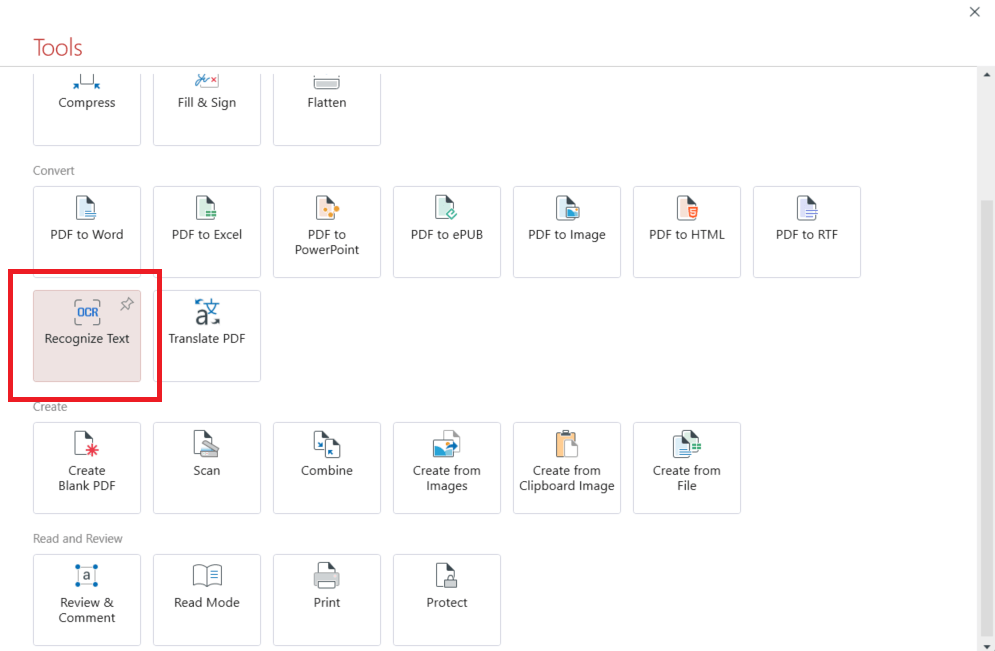
In den OCR-Einstellungen können Sie wählen zwischen:
Durchsuchbares PDF: Die gescannte Seite bleibt erhalten und eine unsichtbare Textebene wird hinzugefügt.
Bearbeitbares PDF: Der Inhalt wird neu aufgebaut, sodass Sie den erkannten Text ändern können.
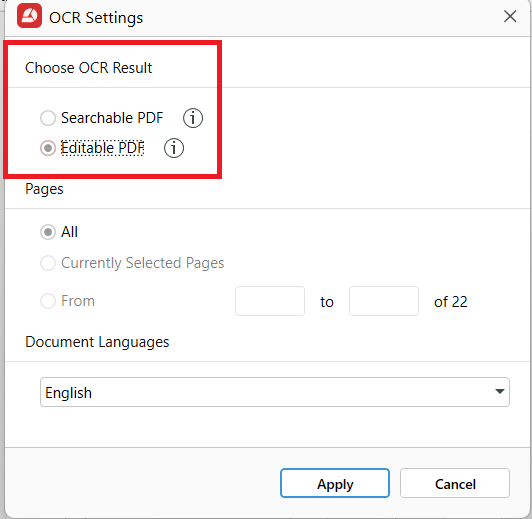
Sie können alle Seiten, ausgewählte Seiten oder einen bestimmten Bereich auswählen. Wählen Sie unter Dokumentsprachen jede Sprache aus, die in der Datei vorkommt, um die Erkennungsgenauigkeit zu verbessern.
Bei „Erstellen > Vom Scanner“ enthält das Fenster „Vom Scanner erstellen“ OCR-Einstellungen mit Sprachauswahl, sodass Sie Text bereits beim Scannen erkennen lassen können.
Mehr über die OCR in MobiPDF erfahren Sie auf der Funktionsseite, auch dazu, wie sie mit gescannten Dokumenten funktioniert.
OCR ist in MobiPDF Lifetime und MobiPDF Pro verfügbar. Im Free-Plan ist sie nicht enthalten.
Laden Sie MobiPDF für Windows herunter, um Text in Ihren gescannten Dokumenten zu erkennen.
Häufig gestellte Fragen
Erkennen Sie den Text in gescannten Seiten mit einem PDF-Editor mit OCR. Öffnen Sie das PDF, wählen Sie die Dokumentsprache aus und entscheiden Sie sich für ein durchsuchbares Ergebnis. Führen Sie die OCR durch und drücken Sie dann Strg+F, um zu prüfen, ob Sie Wörter im Dokument finden. Speichern Sie das erkannte PDF, wenn Sie fertig sind.
Ein PDF kann entweder echten Text oder Bilder von Text enthalten. Ein gescanntes PDF enthält oft nur Bilder, sodass sich sein Inhalt nicht durchsuchen lässt. Ein durchsuchbares PDF enthält eine Textebene, mit der Sie Wörter finden, markieren und kopieren können, während das ursprüngliche Aussehen der Seite erhalten bleibt.
Wählen Sie ein durchsuchbares PDF, wenn Sie Text suchen und kopieren möchten, ohne das Aussehen des Dokuments zu ändern. Wählen Sie ein bearbeitbares PDF, wenn Sie den Wortlaut ändern müssen. Bearbeitbare OCR-Ergebnisse bauen die Seite neu auf, sodass sich Formatierung, Tabellen und andere Elemente verschieben können.
Die OCR kann Zeichen falsch lesen, wenn die Dokumentsprache falsch ist oder der Originalscan unscharf, schief oder kontrastarm ist. Prüfen Sie die Spracheinstellungen und verbessern Sie die Scanqualität, bevor Sie die Texterkennung erneut durchführen. Auch kleine Schrift und ungewöhnliche Schriftarten können die Genauigkeit verringern.
OCR ist in erster Linie für die Erkennung von gedrucktem Text ausgelegt. Einige OCR-Tools unterstützen auch Handschrifterkennung, die Genauigkeit hängt jedoch von der Software, dem Schreibstil und der Bildqualität ab. Sauber geschriebene Zeichen werden in der Regel leichter erkannt als Schreibschrift oder unregelmäßige Handschrift.
Nein. OCR ist eine kostenpflichtige Funktion, die in MobiPDF Lifetime und MobiPDF Pro verfügbar ist. Der Free-Plan enthält keine OCR, mit der sich gescannte Dokumente durchsuchbar machen lassen. Mit der kostenlosen Testversion von MobiPDF Pro können Sie die Funktion ausprobieren, bevor Sie sich für einen kostenpflichtigen Plan entscheiden.
Fazit
Mit einem OCR-Tool machen Sie ein PDF in wenigen Schritten durchsuchbar. Die wichtigsten Entscheidungen sind die richtigen Dokumentsprachen und das passende Ausgabeformat.
Für gescannte Unterlagen und Dokumente, die Sie aufbewahren möchten, ist ein durchsuchbares PDF meist die bessere Wahl. Wenn Sie den Text ändern müssen, bietet Ihnen ein bearbeitbares Ergebnis mehr Flexibilität.
Prüfen Sie den erkannten Text immer vor dem Speichern, besonders bei wichtigen Informationen.
Mit MobiPDF können Sie gescannten Text erkennen und Ihre Dokumente leichter durchsuchen und nutzen.