
E-Mails enthalten oft wichtige Informationen: Kaufbelege, Reisebestätigungen, Gespräche mit dem Kundensupport oder rechtliche Hinweise. Posteingänge sind jedoch nicht für die langfristige Speicherung ausgelegt. Deshalb entscheiden sich viele Nutzer dafür, eine E-Mail als PDF zu speichern: einfach zu sichern, zu teilen und zu verwenden.
In diesem Leitfaden erfährst du, wie du aus einer E-Mail auf Windows, macOS, Android und iOS ein PDF erstellst, und zwar mit beliebten Diensten wie Gmail, Outlook, iCloud und Yahoo. Wir zeigen dir auch, wie du ganze E-Mail-Verläufe exportierst, E-Mails ohne Drucken umwandelst und wann du PDF statt EML-Dateien verwenden solltest.
Warum eine E-Mail als PDF speichern?
Du solltest eine E-Mail als PDF speichern, damit du eine sichere, teilbare und langfristige Kopie hast, die nicht einfach aus deinem Posteingang verschwindet.
E-Mails als PDFs zu speichern ist hilfreich, wenn du:
E-Mail-Bestätigungen für Zahlungen und anderes archivieren willst
Nachweise über wichtige Kommunikation – geschäftlich und privat – behalten willst
Rechtliche oder vertragliche Korrespondenz aufbewahren willst
Wichtige E-Mails mit Kollegen, Buchhaltern oder Anwälten teilen willst
Projektdiskussionen außerhalb deines Posteingangs organisieren willst
Anders als E-Mails, die nur in deinem Konto gespeichert sind, lassen sich PDFs sichern, indizieren und jederzeit aufrufen – auch ohne Internetzugang.
So speicherst du eine E-Mail als PDF unter Windows und macOS
Auf Desktop-Computern wandelst du eine E-Mail am einfachsten über die integrierte Druckfunktion in ein PDF um. Die meisten Browser und E-Mail-Programme unterstützen „Als PDF drucken“.
Gmail (Webversion)
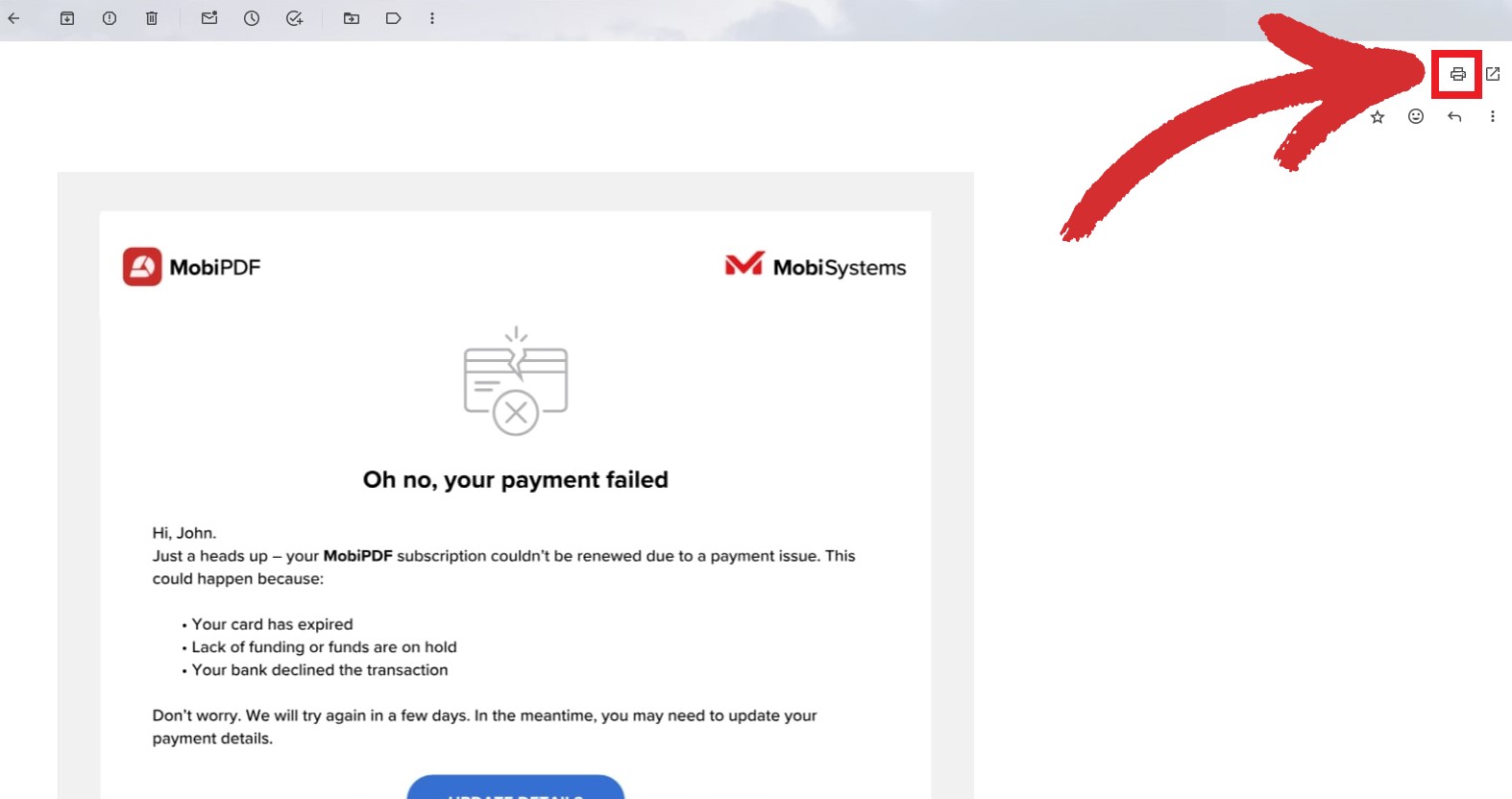
Öffne die E-Mail, die du exportieren möchtest.
Klicke oben rechts auf Drucken.
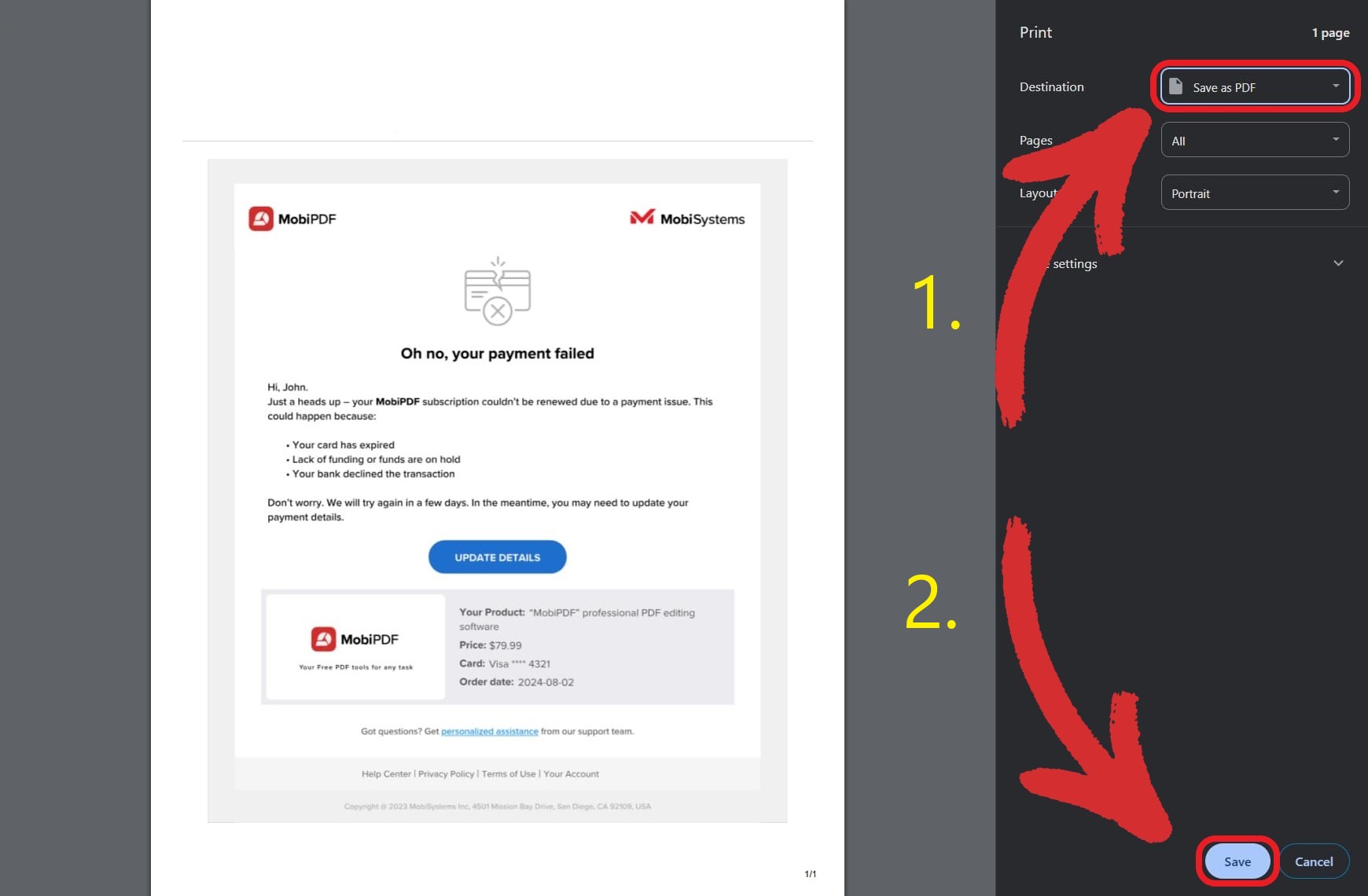
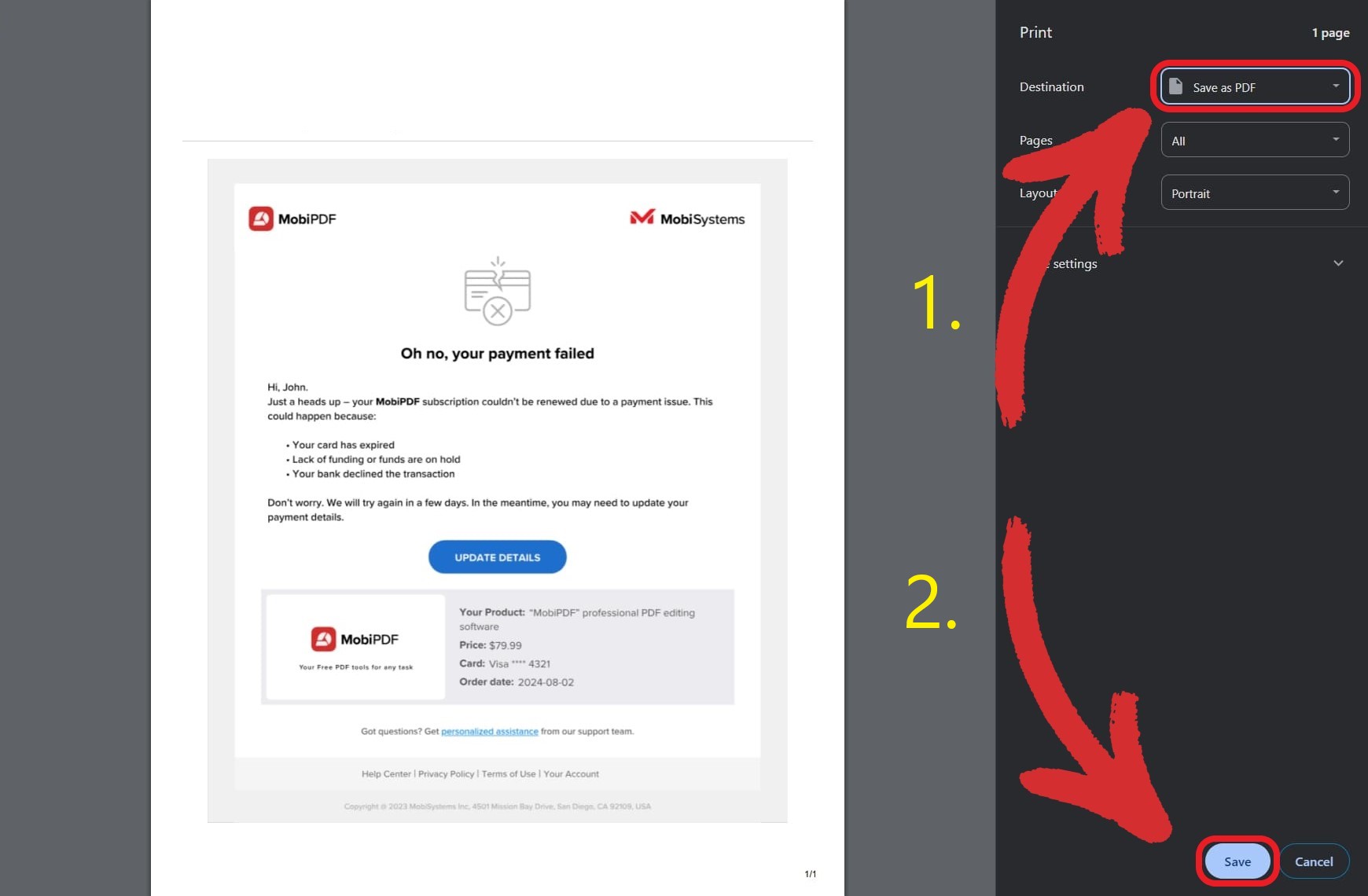
Wähle als Ziel Als PDF speichern.
Klicke auf Speichern.
Microsoft Outlook (Webversion)
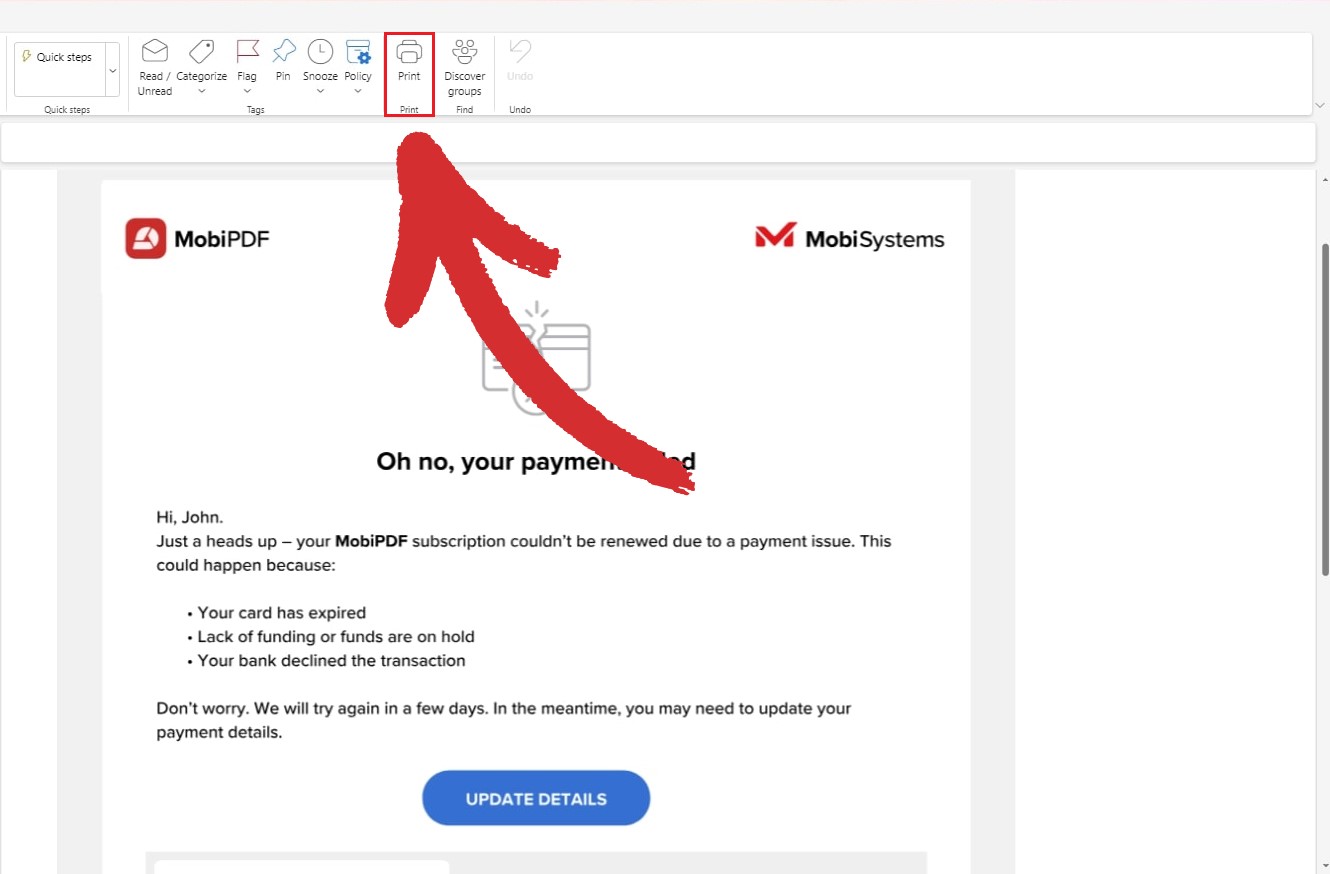
Öffne die Nachricht.
Klicke in der Symbolleiste auf Drucken.
Wähle Als PDF speichern.
Speichere die Datei auf deinem Gerät.
iCloud Mail (Webversion)
Öffne die E-Mail.
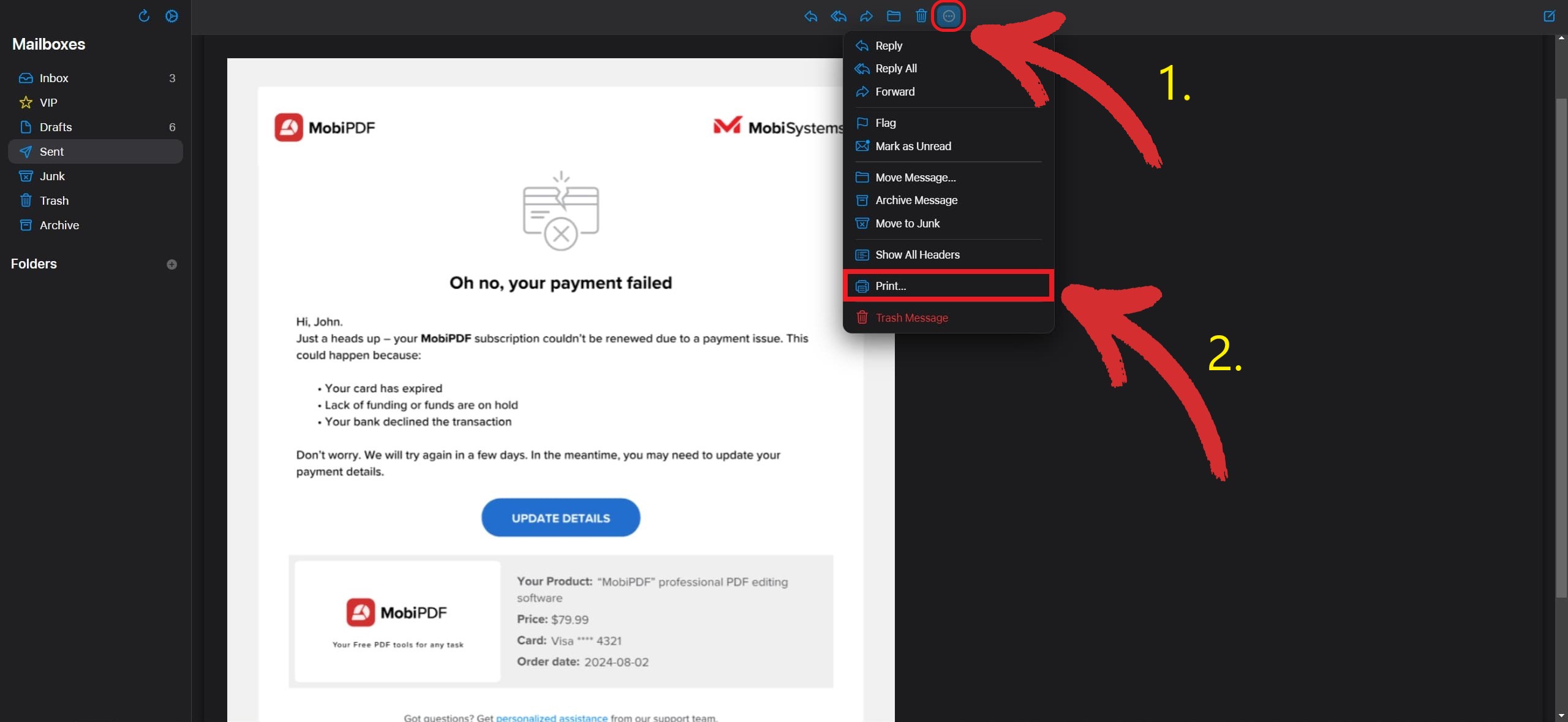
Klicke auf Weitere Aktionen → Drucken.
Wähle Als PDF speichern.
Bestätige und wähle Speichern.
Yahoo Mail (Webversion)
Öffne die E-Mail.
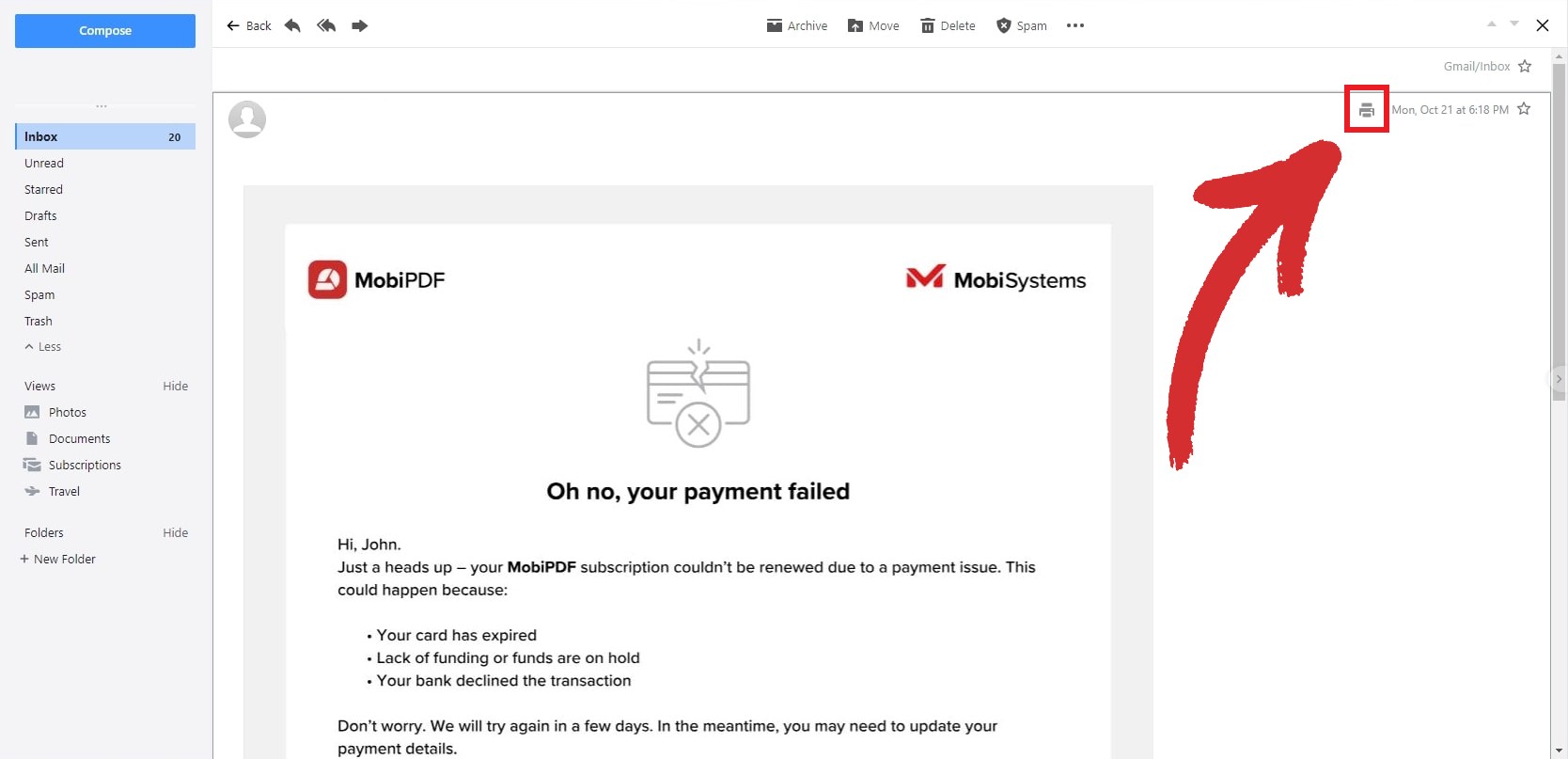
Klicke auf Drucken.
Wähle Als PDF speichern.
Speichere das Dokument.
Das funktioniert in Chrome, Edge, Safari und Firefox und gehört zu den schnellsten Wegen, um E-Mails als PDF auszudrucken.
So speicherst du eine E-Mail als PDF auf Android
Android-Geräte verwenden die Systemdruckfunktion, um E-Mails als PDFs zu exportieren.
Gmail (Android-App)
Öffne die E-Mail.
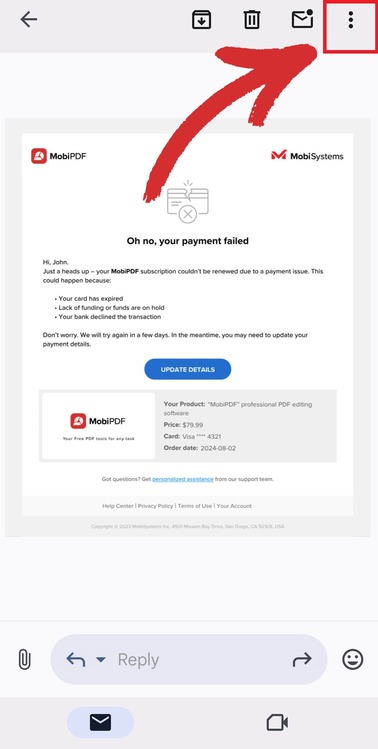
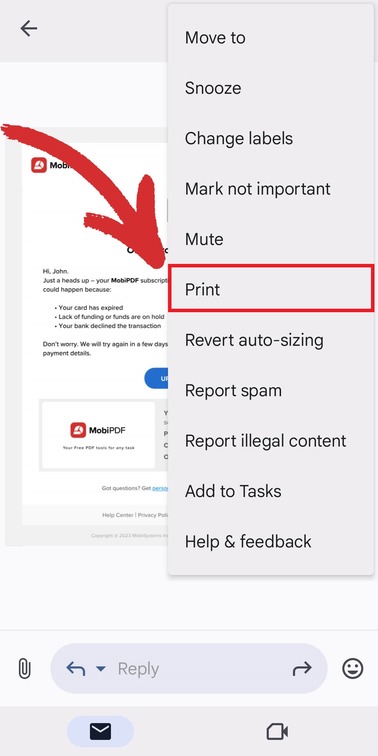
Tippe auf Mehr (drei Punkte).
Tippe auf Drucken.
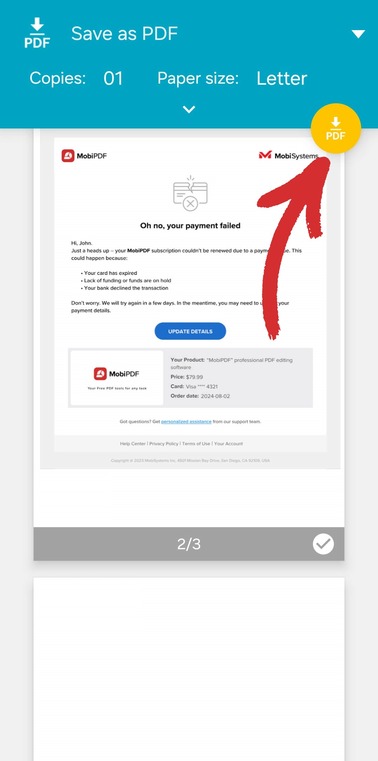
Wähle Als PDF speichern.
Tippe auf das PDF-Symbol.
Microsoft Outlook (Android-App)
Öffne die Nachricht, die du in ein PDF convert to PDF
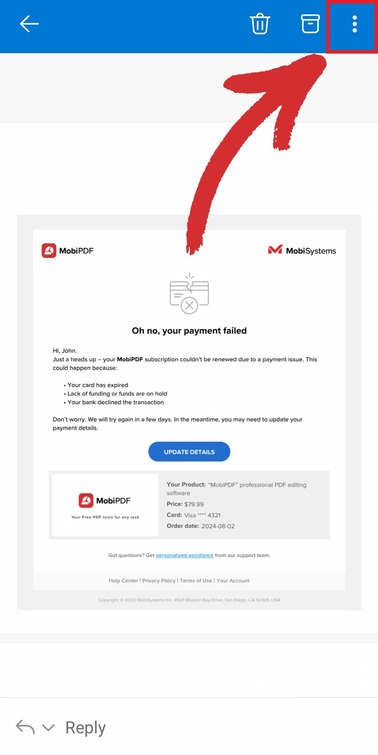
Tippe auf Mehr.
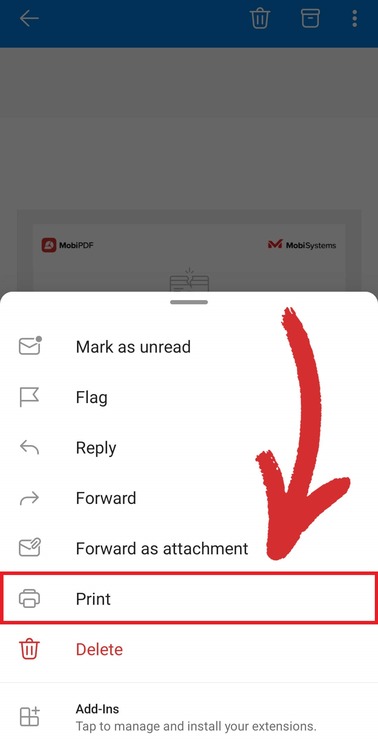
Tippe auf Drucken.
Wähle Als PDF speichern.
Speichere die Datei.
Yahoo Mail (Android-App)
Öffne die E-Mail.
Tippe auf Mehr.
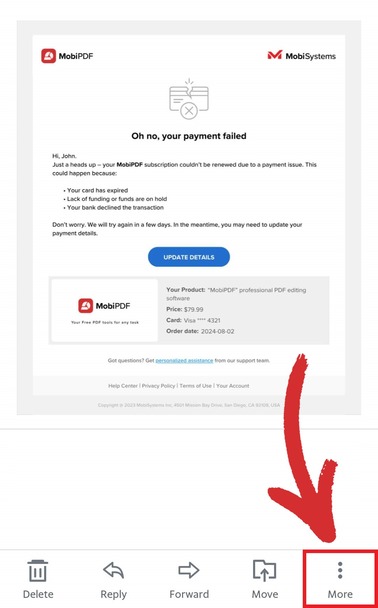
Wähle Drucken.
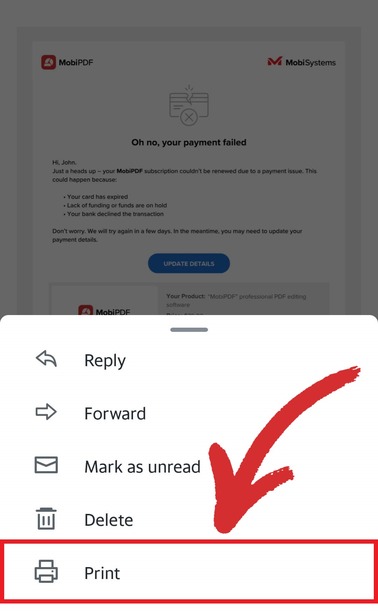
Wähle Als PDF speichern.
Lade die Datei herunter.
So speichern Sie eine E-Mail als PDF auf iPhone und iPad (iOS)
Apple-Geräte nutzen das Teilen-Menü und die Druckvorschau, um PDFs zu erstellen.
Gmail (iOS-App)
Öffnen Sie die E-Mail.
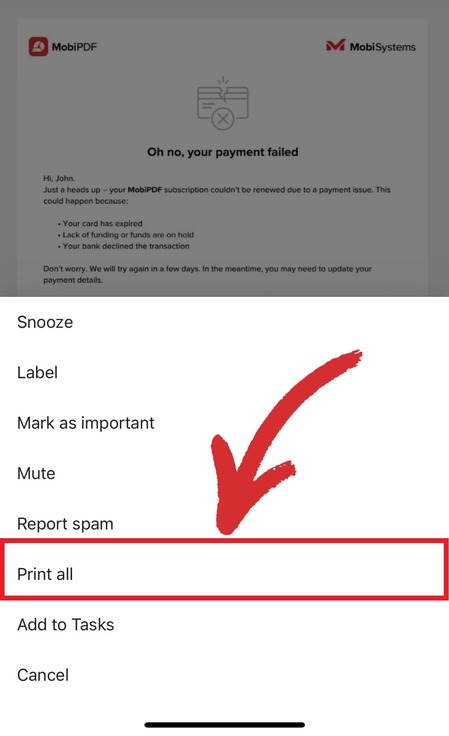
Tippen Sie auf Mehr.
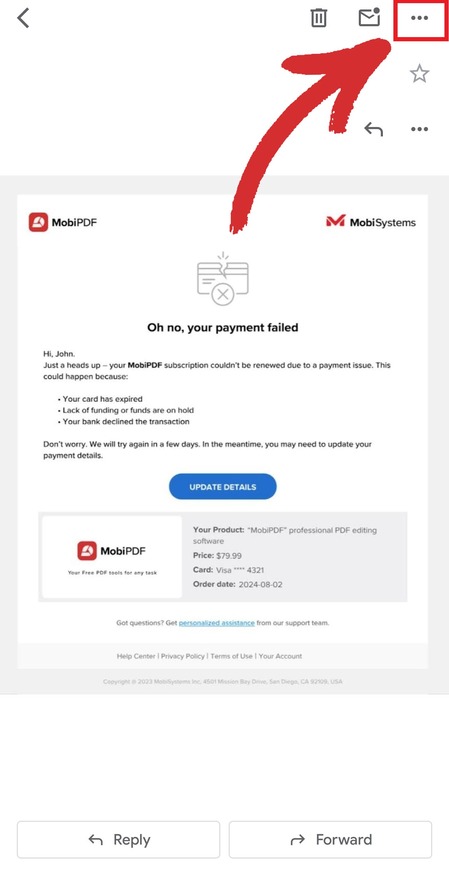
Wählen Sie Alle drucken.
Tippen Sie auf Teilen.
Wählen Sie In Dateien sichern.
Microsoft Outlook (iOS-App)
Öffnen Sie die Nachricht.
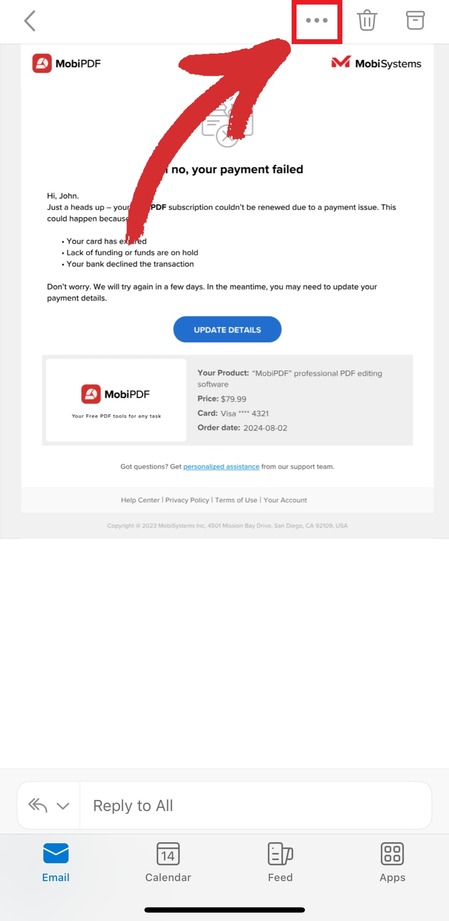
Tippen Sie auf Mehr.
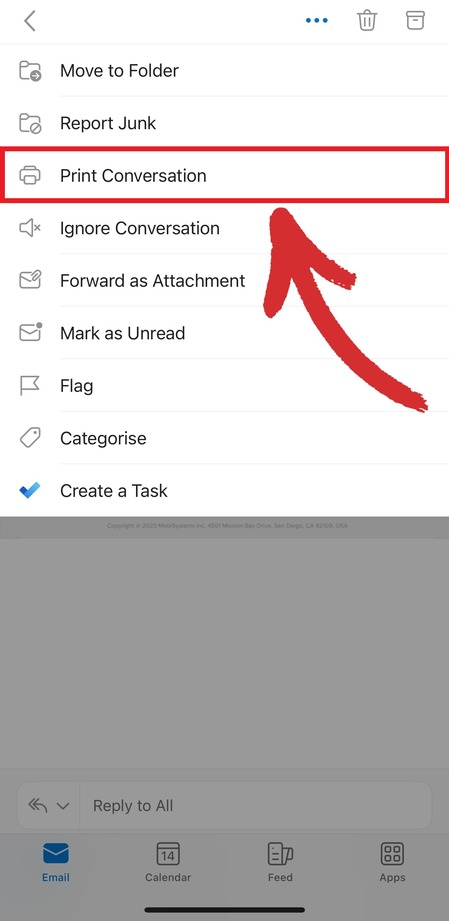
Wählen Sie Unterhaltung drucken.
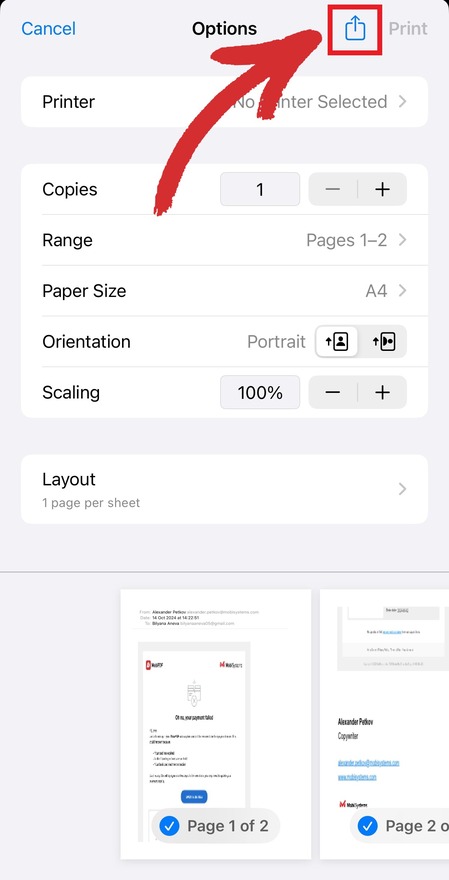
Tippen Sie auf Teilen.
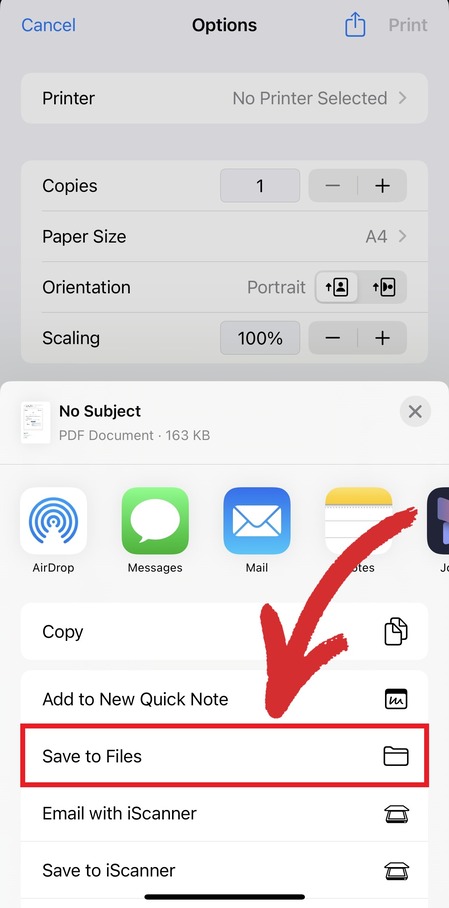
Tippen Sie auf In Dateien sichern.
iCloud Mail (iOS-App)
Öffnen Sie die E-Mail.
Tippen Sie auf Weitere Optionen.
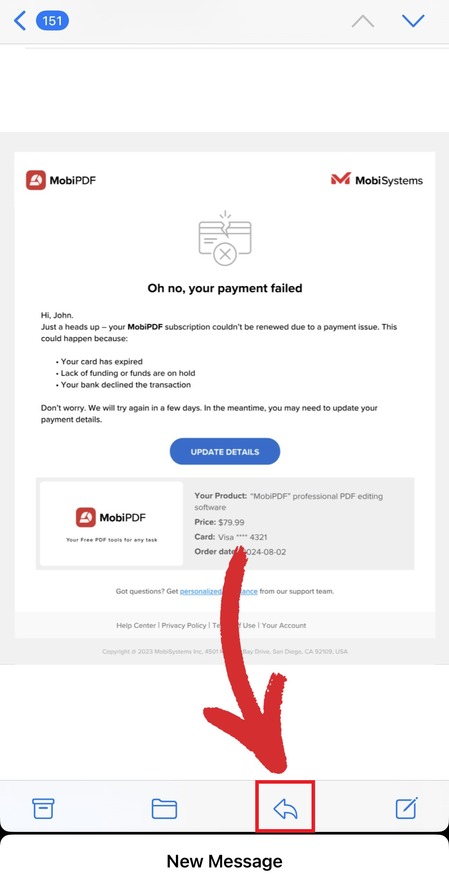
Wählen Sie Drucken.
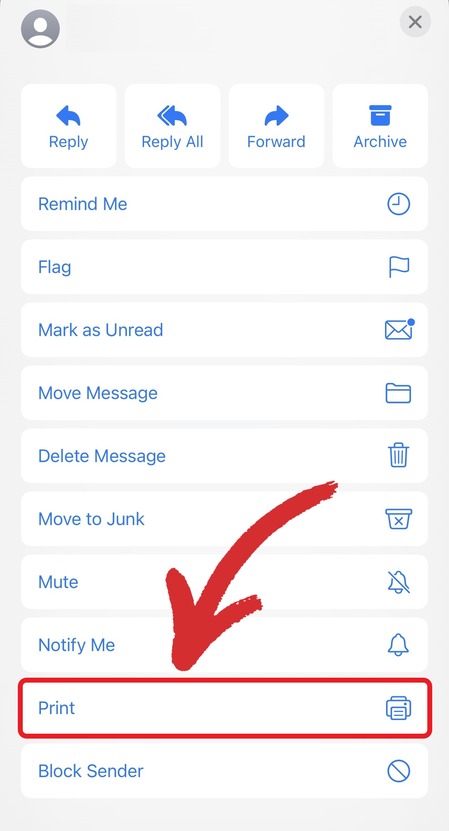
Tippen Sie auf Teilen.
Tippen Sie auf In Dateien sichern.
Yahoo Mail (iOS-App)
Öffnen Sie die E-Mail.
Tippen Sie auf Mehr.
Wählen Sie Drucken oder teilen.
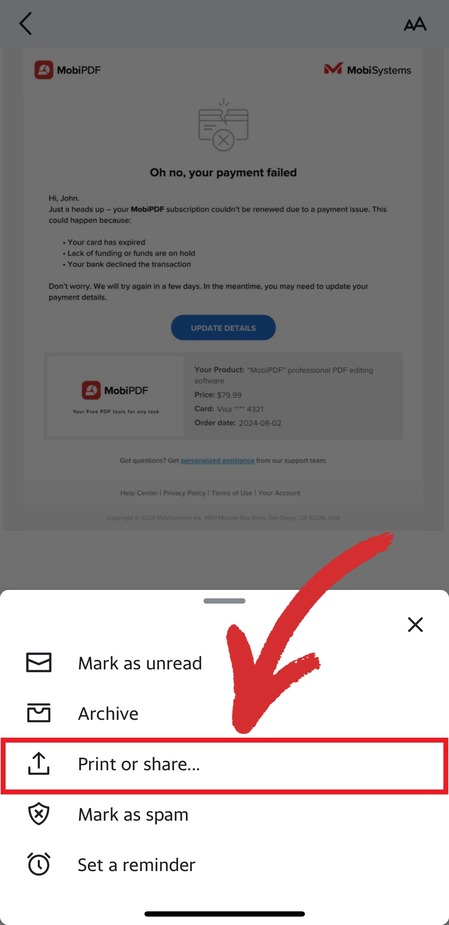
Tippen Sie auf In Dateien sichern.
So speichern Sie eine E-Mail als PDF auf dem iPhone oder iPad – ganz ohne Computer.
So speichern Sie einen E-Mail-Thread oder -Verlauf als PDF
Manchmal reicht eine einzelne Nachricht nicht aus. Für rechtliche, geschäftliche oder projektbezogene Dokumentation müssen Sie möglicherweise eine gesamte Unterhaltung speichern.
In Outlook (Desktop)
Halten Sie STRG oder UMSCHALT gedrückt, um mehrere E-Mails auszuwählen.
Klicken Sie auf Drucken.
Wählen Sie Als PDF speichern.
Exportieren Sie alle Nachrichten gemeinsam.
In Gmail
Öffnen Sie die Unterhaltungsansicht.
Verwenden Sie die Option Drucken für den gesamten Thread.
Als PDF speichern.
Wenn Sie einen E-Mail-Verlauf als PDF speichern, bleibt der Gesprächskontext erhalten und lässt sich später leichter nachschlagen.
So speichern Sie eine E-Mail als PDF ohne zu drucken
Auch wenn der Vorgang die Funktion „Drucken" verwendet, ist kein physischer Drucker erforderlich.
„Als PDF speichern" ist ein virtueller Drucker, der Ihre E-Mail in ein digitales Dokument umwandelt.
Sie können E-Mails ohne Drucken speichern, indem Sie:
integrierte „Exportieren"-Optionen verwenden (sofern verfügbar)
professionelle PDF-Tools nutzen
spezielle E-Mail-zu-PDF-Konverter verwenden
Software wie MobiPDF ermöglicht es Ihnen, E-Mail-Dateien zu konvertieren und PDFs zu verwalten – ohne auf den Browser-Druck angewiesen zu sein.
PDF vs. EML: Was ist der Unterschied und wann sollten Sie welches Format verwenden?
Beim Speichern von E-Mails stehen in der Regel zwei Hauptformate zur Auswahl: PDF und EML.
Geeignet für:
Teilen
Archivieren
Rechtliche Dokumentation
Langzeitarchivierung
Vorteile:
Auf jedem Gerät öffenbar
Layout bleibt erhalten
Einfach zu kommentieren und zu schützen
Lässt sich nicht ohne Weiteres bearbeiten
EML
Geeignet für:
Technische Backups
E-Mail-Migration
Import in andere E-Mail-Clients
Vorteile:
Enthält vollständige E-Mail-Daten
Kopfzeilen und Metadaten bleiben erhalten
Kann in E-Mail-Programmen wieder geöffnet werden
Wenn es Ihnen um Nachweise, das Teilen oder die Dokumentation geht, ist PDF in der Regel die bessere Wahl. EML eignet sich hauptsächlich für technische oder Backup-Zwecke.
Häufig gestellte Fragen
Kann ich eine E-Mail als PDF speichern und dabei die ursprüngliche Formatierung und Anhänge beibehalten?
Ja. Beim Export einer E-Mail als PDF behalten die meisten Clients Layout, Schriftarten und Bilder bei. Anhänge werden in der Regel nicht eingebettet, können aber separat heruntergeladen und bei Bedarf nachträglich hinzugefügt werden.
Was ist der einfachste Weg, eine E-Mail auf dem Desktop oder Mobilgerät in ein PDF umzuwandeln?
Am einfachsten geht es über die integrierte Option Drucken → Als PDF speichern. Sie funktioniert unter Windows, Mac, Android und iOS und erfordert keine zusätzliche Software.
Warum erscheint „Als PDF speichern" beim Drucken einer E-Mail und was bedeutet das?
„Als PDF speichern" ist ein virtueller Drucker. Anstatt Daten an einen physischen Drucker zu senden, wandelt er Ihre E-Mail in eine herunterladbare PDF-Datei um.
Gibt es einen Unterschied zwischen dem Speichern einer E-Mail als PDF und dem Herunterladen als E-Mail-Datei?
Ja. PDFs sind für das Anzeigen und Teilen konzipiert, während E-Mail-Dateien (wie EML) dafür gedacht sind, in E-Mail-Programmen wieder geöffnet zu werden. PDFs eignen sich besser für Dokumentation und Archivierung.
Kann ich eine E-Mail auf dem Smartphone als PDF speichern, ohne einen Computer zu verwenden?
Ja. Sowohl Android- als auch iOS-Geräte unterstützen den Export von E-Mails als PDF über das Teilen- oder Drucken-Menü, sodass Sie E-Mails direkt auf Ihrem Smartphone in PDFs umwandeln können.
Mehr aus Ihren E-Mail-PDFs herausholen
Eine E-Mail als PDF zu speichern ist nur der erste Schritt. Sobald Sie Ihre Nachrichten exportiert haben, können Sie sie effizienter organisieren, bearbeiten, schützen und teilen.
Mit Tools wie MobiPDF, können Sie:
E-Mail-PDFs bearbeiten und kommentieren
- hinzufügen
Mehrere Nachrichten in einer Datei zusammenführen
Dokumentekomprimieren und schützen
EML-Dateien bei Bedarf in PDF konvertieren
Sicherheit für Ihre PDF-Dateien gewährleisten
Exportieren Sie Ihre E-Mails noch heute als PDFs und erstellen Sie ein übersichtliches, zuverlässiges Archiv, auf das Sie sich verlassen können.





