Para eliminar páginas de un PDF en MobiPDF, abre tu archivo, ve a Páginas, elige Eliminar páginas y selecciona las que no necesitas. Sencillo, ¿verdad?
Las páginas en blanco, los escaneos duplicados, las secciones desactualizadas o la información confidencial pueden dificultar el uso compartido de documentos y restarles profesionalidad. Saber cómo eliminar una página de un PDF te ayuda a mantener los archivos limpios, precisos y seguros.
En esta guía aprenderás a eliminar páginas de un PDF: una sola página, varias páginas, rangos de páginas y duplicados. También descubrirás qué comprobar antes de empezar y cómo resolver los problemas más comunes.
Qué se recomienda antes de eliminar páginas de un PDF
Antes de eliminar páginas de un PDF, tomar algunas precauciones puede ahorrarte tiempo y evitar la pérdida accidental de datos.
Guarda una copia de seguridad
Conserva siempre una versión original del archivo. Guarda una copia con un nombre diferente antes de editarlo, especialmente si trabajas con contratos, informes o documentos confidenciales. Así tendrás una red de seguridad si eliminas la página equivocada.
Confirma los números de página
Los números de página de un PDF no siempre coinciden con lo que ves en pantalla. Por ejemplo, es posible que la portada no esté numerada. Desplázate por el documento y confirma exactamente qué páginas quieres eliminar.
Comprueba los permisos de edición
Algunos PDF están restringidos o configurados como de solo lectura. Si no puedes seleccionar ni eliminar páginas, es posible que el archivo esté protegido. Asegúrate de tener permiso para editarlo.
Cierra las copias sincronizadas o compartidas
Si tu PDF está almacenado en carpetas en la nube como MobiDrive o Google Drive, la sincronización puede sobrescribir los cambios en ocasiones. Cierra otras versiones abiertas y pausa la sincronización si es necesario mientras editas.
Seguir estos pasos ayuda a garantizar que, al eliminar páginas del PDF, los cambios se guarden correctamente.
Diferentes formas de eliminar páginas de un PDF
MobiPDF facilita la eliminación de páginas no deseadas de varias formas. A continuación se indican los métodos más comunes, con instrucciones claras paso a paso.
Eliminar una sola página
Si solo necesitas eliminar una página, como una hoja en blanco o un archivo adjunto incorrecto, sigue estos pasos:
Abre tu PDF en MobiPDF.
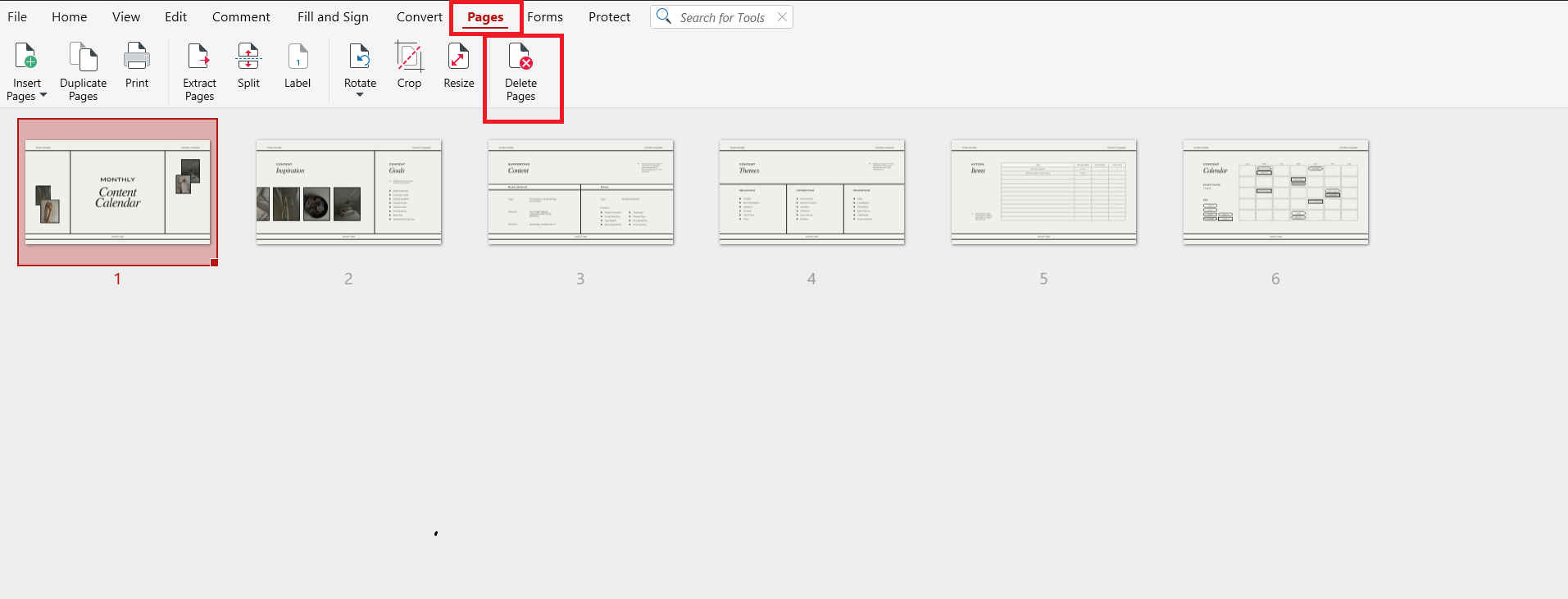
Haz clic en Páginas en la barra de herramientas y elige Eliminar páginas.
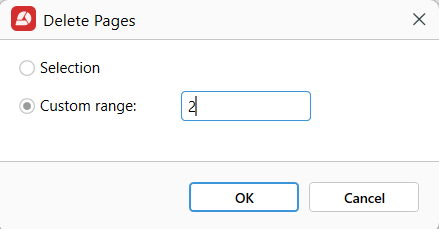
En el cuadro de diálogo, elige Rango personalizado para introducir las páginas que quieres eliminar, o selecciona Selección para eliminar la página en la que has hecho clic.
Haz clic en Aceptar.
Guarda el archivo.
Esta es la forma más rápida de eliminar una página de un PDF cuando solo hay que eliminar una página.
Eliminar varias páginas a la vez
Cuando hay que eliminar varias páginas, puedes eliminarlas juntas.
Abre el PDF en MobiPDF.
Ve a Páginas.
Mantén pulsado Ctrl (Windows) o Cmd (Mac) y haz clic en cada página que quieras eliminar.
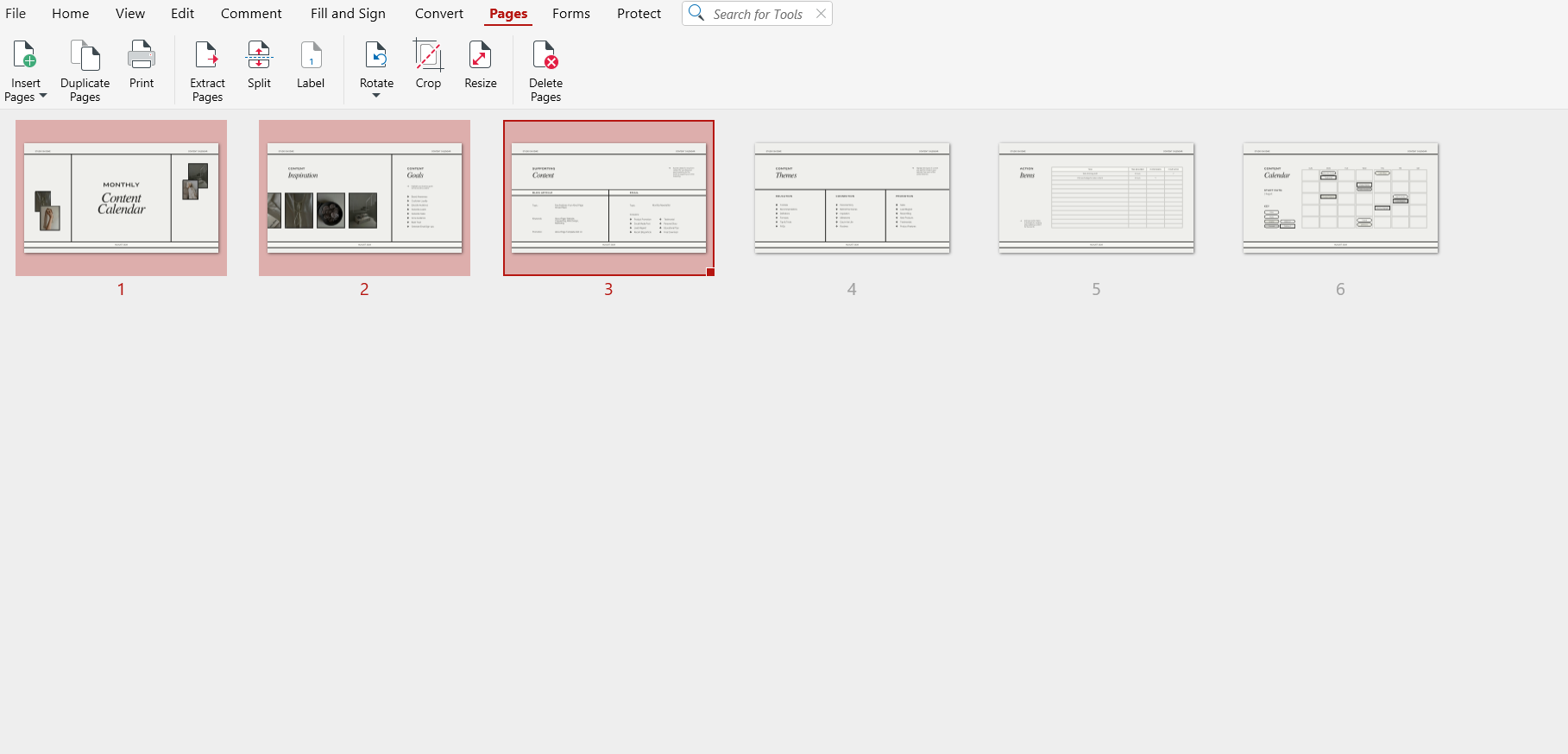
Haz clic con el botón derecho en las páginas seleccionadas, elige Eliminar páginas → Selección y haz clic en Aceptar para confirmar.
Guarda los cambios.
Este método funciona bien para eliminar páginas dispersas a lo largo de un documento, como archivos adjuntos adicionales o secciones repetidas.
Eliminar un intervalo de páginas
Si quieres eliminar un grupo continuo de páginas, usar un intervalo es más eficiente.
Abre tu archivo en MobiPDF.
Selecciona Páginas.
Haz clic en la primera página del intervalo.
Mantén pulsado Shift y haz clic en la última página del intervalo.
Se seleccionarán todas las páginas intermedias.
Haz clic en Eliminar y guarda.
Esta opción es ideal para eliminar capítulos, apéndices o secciones largas que ya no son necesarias.
Eliminar páginas de un PDF escaneado
Los PDF escaneados suelen guardarse como imágenes, pero aun así puedes eliminar páginas fácilmente.
Abre el PDF escaneado en MobiPDF.
Selecciona Páginas.
Elige las páginas escaneadas que quieres eliminar.
Usa Intervalo personalizado o Selección y elimina la página.
Si necesitas editar texto en páginas escaneadas, es posible que primero debas usar OCR (Reconocimiento óptico de caracteres). Sin embargo, la eliminación de páginas funciona incluso sin OCR.
Problemas frecuentes al eliminar páginas de un PDF
A veces, eliminar páginas de un PDF no funciona como se espera. Estos son los problemas más comunes y cómo resolverlos.
El PDF es de solo lectura o está restringido
Si no puedes eliminar páginas, es posible que el archivo esté protegido. Busca un icono de candado o un aviso de permisos. Es posible que necesites la contraseña o la autorización del propietario del documento.
El PDF está protegido con contraseña
Los archivos protegidos con contraseña suelen bloquear la edición. Abre el archivo con la contraseña correcta antes de intentar eliminar páginas.
Los cambios no se guardan
Si tus ediciones desaparecen al cerrar el archivo, asegúrate de hacer clic en Guardar o Guardar como. Evita cerrar el programa sin guardar.
Las páginas vuelven al reabrir el archivo
Esto suele ocurrir con carpetas sincronizadas o compartidas. Los servicios en la nube pueden sobrescribir las ediciones locales. Intenta guardar el archivo en tu dispositivo primero y luego volver a subirlo.
El archivo se daña
Si el PDF no se abre después de editarlo, restaura tu copia de seguridad e inténtalo de nuevo. Asegúrate de que MobiPDF esté actualizado a la última versión.
Resolver estos problemas garantiza que, cuando elimines páginas de un PDF, los cambios sean permanentes.
Preguntas frecuentes
¿Puedo eliminar una página de un PDF sin afectar al resto del archivo?
Sí. Cuando eliminas una página en MobiPDF, solo se elimina la página seleccionada. El resto de las páginas conservan su orden, formato y contenido originales. Guardar una copia de seguridad antes añade una protección adicional.
¿Puedo eliminar varias páginas a la vez?
Sí. Puedes seleccionar varias páginas al mismo tiempo usando Ctrl/Cmd o Shift en la vista Organizar páginas. Esto te permite eliminar páginas de un PDF en bloque en lugar de una por una.
¿Por qué no puedo eliminar páginas de un PDF?
Lo más habitual es que el archivo esté restringido o protegido con contraseña. También puede estar configurado como de solo lectura. Comprueba los permisos del documento y asegúrate de tener derechos de edición antes de intentarlo de nuevo.
¿Por qué vuelven las páginas eliminadas al reabrir el PDF?
Esto suele ocurrir cuando el archivo no se guarda correctamente o cuando la sincronización en la nube sobrescribe los cambios. Guarda siempre después de editar y cierra las demás copias abiertas.
¿Puedo recuperar páginas eliminadas si guardé el PDF?
Si guardaste sobre el archivo original, la recuperación es difícil. Sin embargo, puedes restaurar páginas desde una copia de seguridad o desde el historial de archivos del sistema. Por eso se recomienda guardar una copia antes de editar.
Elimina páginas de PDF de forma rápida y segura con MobiPDF
Tanto si estás limpiando un informe escaneado, eliminando páginas confidenciales de un contrato o corrigiendo una presentación, saber cómo eliminar una página de un PDF ahorra tiempo y mantiene tus documentos con un aspecto profesional.
MobiPDF te ofrece herramientas sencillas para eliminar páginas individuales, varias páginas, intervalos y duplicados sin poner en riesgo tu archivo original.