Para insertar una casilla de verificación en Microsoft Excel, selecciona las celdas y haz clic en Insertar > Casilla. Cada celda recibe una casilla que contiene VERDADERO cuando está marcada y FALSO cuando no lo está, para que las fórmulas puedan contarla. Si tu Excel no tiene el botón Casilla, añade una casilla desde la pestaña Programador y vincúlala a una celda.
Cómo insertar una casilla de verificación en Excel
La forma más sencilla de insertar una casilla de verificación en Excel es a través de la pestaña Insertar. Este método coloca las casillas directamente dentro de las celdas, por lo que resultan útiles para listas de tareas pendientes, seguimiento de tareas, hojas de asistencia y otras hojas de cálculo en las que necesites marcar elementos como completados.
Así se añade una casilla de verificación en Excel:
1. Abre tu hoja de cálculo y selecciona la celda donde quieres que aparezca la casilla. Para añadir varias casillas a la vez, selecciona un rango de celdas.
2. Ve a la pestaña Insertar de la cinta de opciones.
3. Haz clic en Casilla para insertar una casilla en cada celda seleccionada.
4. Haz clic en una casilla para marcarla o desmarcarla. También puedes seleccionar la celda y pulsar la barra espaciadora para cambiar su estado.
5. Guarda tu hoja de cálculo para conservar los cambios.
A diferencia de los controles de formulario más antiguos, estas casillas se encuentran dentro de las propias celdas. Puedes seleccionar varias celdas e insertar casillas en todo el rango con una sola acción.
Cada casilla también almacena un valor booleano:
VERDADERO: la casilla está marcada.
FALSO: la casilla está desmarcada.
Esto es importante porque las fórmulas de Excel pueden usar estos valores para calcular resultados automáticamente.
Por ejemplo, si tienes diez tareas con casillas en la columna B, puedes usar CONTAR.SI para contar cuántas has completado. También puedes calcular el porcentaje de tareas terminadas o resaltar las filas completadas.
¿Quieres crear listas de comprobación en el editor de hojas de cálculo incluido en MobiOffice?
¿Qué método de casillas tiene tu Excel?
Excel ofrece dos formas principales de insertar casillas, según la versión que uses. Las versiones más recientes con Insertar > Casilla admiten casillas dentro de las celdas, mientras que en las versiones sin esa opción puedes usar controles de formulario de la pestaña Programador.
MobiSheets también permite insertar casillas dentro de las celdas.
Si no ves Casilla en la pestaña Insertar de Excel, el método de la pestaña Programador te ofrece otra forma de crear una lista de comprobación interactiva.
Cómo añadir una casilla de verificación con la pestaña Programador
Si tu versión de Excel no tiene Insertar > Casilla, puedes añadir una casilla desde la pestaña Programador. Este método más antiguo crea un control de formulario que se sitúa sobre la hoja de cálculo en lugar de dentro de una celda.
Paso 1: Activa la pestaña Programador
Es posible que la pestaña Programador esté oculta de forma predeterminada. Para mostrarla en Excel para Windows:
1. Abre Excel y ve a Archivo > Opciones.
2. Selecciona Personalizar cinta de opciones.
3. En Pestañas principales, marca Programador.
4. Haz clic en Aceptar.
La pestaña Programador debería aparecer ahora en la cinta de opciones.
Paso 2: Inserta una casilla
1. Abre la pestaña Programador.
2. Selecciona Insertar.
3. En Controles de formulario, elige Casilla.
4. Haz clic o arrastra en la hoja de cálculo para colocar el control.
5. Edita o elimina la etiqueta predeterminada si solo necesitas la casilla.
Puedes copiar el control para crear más casillas, aunque cada una necesita su propia celda vinculada si quieres hacer un seguimiento de su valor por separado.
Paso 3: Vincula la casilla a una celda
A diferencia de las casillas dentro de las celdas, los controles de formulario necesitan una celda vinculada para que las fórmulas puedan leer su estado.
1. Haz clic con el botón derecho en la casilla.
2. Selecciona Formato de control.
3. Abre la pestaña Control.
4. Escribe una referencia de celda en Vincular con la celda, por ejemplo, C2.
5. Haz clic en Aceptar.
Cuando marques la casilla, C2 mostrará VERDADERO. Si la desmarcas, el valor cambia a FALSO.
Repite este proceso con las demás casillas y vincula cada una a una celda distinta.
Puedes ocultar los valores vinculados en otra columna si quieres que la lista de comprobación se vea más sencilla.
Convierte las casillas en una lista de comprobación que se actualiza sola
Puedes convertir una lista de comprobación básica de Excel en un sistema de seguimiento de tareas combinando casillas con fórmulas CONTAR.SI y formato condicional. Así puedes ver cuántas tareas has terminado, calcular tu progreso y distinguir visualmente el trabajo completado de los elementos pendientes.
Paso 1: Crea tu lista de comprobación
Empieza con una tabla sencilla de dos columnas:
Escribe tus tareas en la columna A e inserta casillas en la columna B. Para una lista más larga, puedes tener los nombres de las tareas en A2:A20 y las casillas en B2:B20.
Este enfoque funciona bien para planificar proyectos, tareas administrativas recurrentes y muchos otros usos cotidianos de las hojas de cálculo.
Paso 2: Cuenta las tareas completadas
Para contar cuántas casillas están marcadas, escribe esta fórmula en una celda vacía:
=CONTAR.SI(B2:B20,VERDADERO)
CONTAR.SI revisa el rango B2:B20 y cuenta las celdas que contienen VERDADERO.
Por ejemplo, si siete de tus diecinueve casillas están marcadas, la fórmula devuelve 7. El resultado se actualiza a medida que completas más tareas.
Para calcular el porcentaje completado, usa:
=CONTAR.SI(B2:B20,VERDADERO)/FILAS(B2:B20)
Aplica formato de porcentaje al resultado.
Si has completado siete de diecinueve tareas, Excel muestra aproximadamente un 37 %.
Asegúrate de que cada celda del rango corresponda a una tarea. De lo contrario, el porcentaje puede incluir filas vacías en el cálculo.
Paso 3: Resalta las tareas completadas
El formato condicional puede cambiar automáticamente el aspecto de una tarea cuando se marca su casilla.
1. Selecciona el rango de tareas, por ejemplo, A2:A20.
2. Ve a Inicio > Formato condicional > Nueva regla.
3. Elige Utilice una fórmula que determine las celdas para aplicar formato.
4. Escribe la fórmula =$B2=VERDADERO.
5. Haz clic en Formato y elige un color de fuente gris, tachado o un fondo claro.
6. Confirma la regla.
Ahora, cuando marques una casilla en la columna B, la fila correspondiente cambiará de aspecto.
También puedes usar colores alternos en las filas para que las listas de tareas largas sean más fáciles de revisar.
Juntas, estas funciones te dan una lista de comprobación que registra el progreso sin que tengas que actualizar los totales a mano.
Problemas con las casillas y cómo solucionarlos
La mayoría de los problemas con las casillas en Excel se deben a diferencias entre versiones, a la forma en que se colocan los controles de formulario o a la falta de celdas vinculadas. La solución depende del método que uses.
Falta el botón Casilla
Si no encuentras Casilla en Insertar, es posible que tu versión de Excel o tu canal de actualizaciones aún no admita las casillas dentro de las celdas. Busca actualizaciones disponibles o usa el método de la pestaña Programador.
Las casillas se mueven al ordenar o cambiar el tamaño de las celdas
Las casillas de control de formulario flotan sobre la hoja de cálculo, por lo que pueden desplazarse cuando ajustas filas, columnas o la ordenación.
Haz clic con el botón derecho en el control, abre Formato de control y revisa sus propiedades de posición. Si está disponible, selecciona la opción para mover y cambiar el tamaño del objeto con las celdas.
Como alternativa, usa casillas dentro de las celdas si tu versión de Excel las admite.
CONTAR.SI no reconoce la casilla
Una casilla de control de formulario no guarda automáticamente VERDADERO o FALSO en la celda que tiene debajo.
Abre Formato de control y asigna una celda en Vincular con la celda. Después, haz referencia a esa celda vinculada en tu fórmula. Con las casillas dentro de las celdas, usa directamente las celdas de las casillas.
El formato de la lista de comprobación no se actualiza
Comprueba que la fórmula del formato condicional haga referencia a la columna correcta de casillas.
Por ejemplo, =$B2=VERDADERO funciona cuando la primera tarea está en la fila 2 y las casillas están en la columna B. Comprueba también que la regla se aplique al rango correcto.
Alternativa: MobiSheets
MobiSheets ofrece otra forma de crear listas de comprobación en hojas de cálculo sin depender de la pestaña Programador de Excel. Forma parte de MobiOffice, una alternativa asequible a Microsoft Office para trabajar con documentos, hojas de cálculo y presentaciones.
En MobiSheets para Windows, puedes insertar una casilla interactiva directamente en una celda seleccionada.
Así se hace:
1. Abre tu hoja de cálculo en MobiSheets.
2. Selecciona la celda donde quieres la casilla.
3. Abre el menú Insertar.

4. Selecciona Casilla de verificación, justo debajo de Lista desplegable….
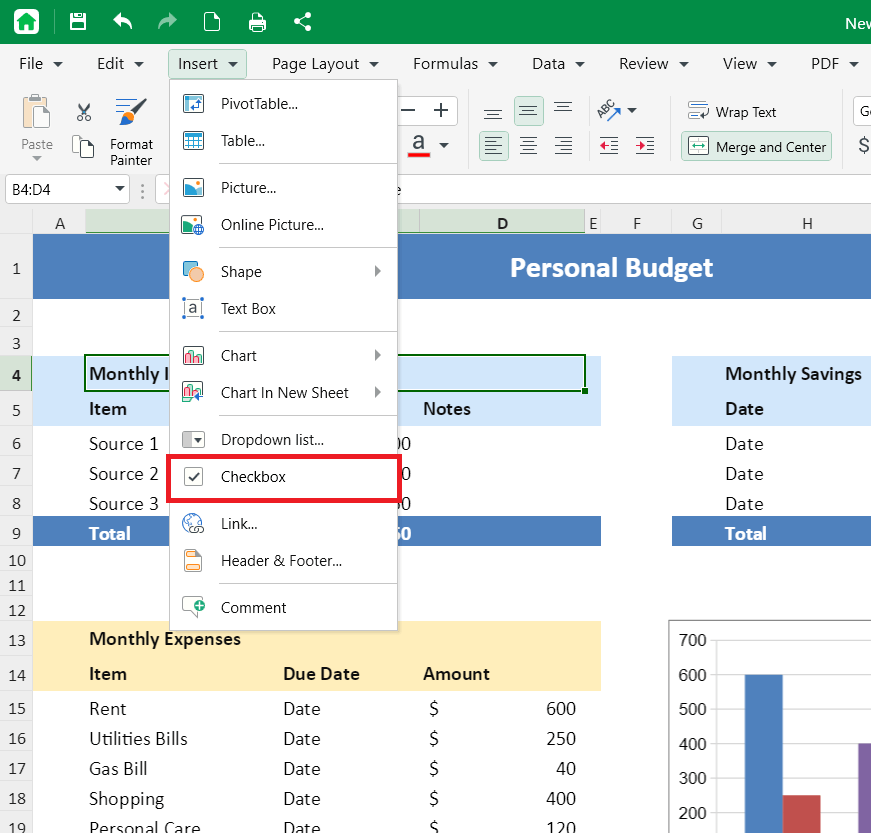
5. Haz clic en la casilla para marcar o desmarcar el elemento.
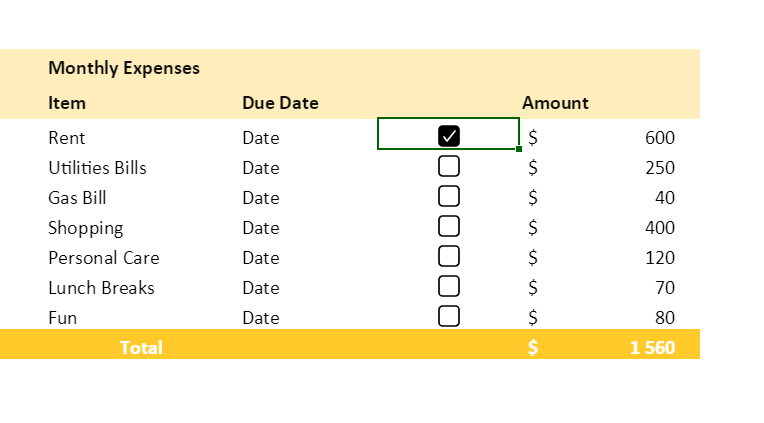
Así es muy fácil crear listas de la compra, seguimientos de tareas y otras listas de comprobación sin añadir controles de formulario aparte.
MobiSheets también incluye herramientas de edición y cálculo para hojas de cálculo. Sus fórmulas y funciones te ayudan a organizar y analizar datos. MobiSheets abre y guarda archivos de Excel.
¿Quieres ver cómo funciona el menú Insertar? Consigue MobiOffice, que incluye MobiSheets.
Preguntas frecuentes
Selecciona las celdas donde quieres las casillas y haz clic en Insertar > Casilla. Cada celda recibe una casilla que puedes marcar con un clic o con la barra espaciadora. Una casilla marcada contiene VERDADERO y una vacía, FALSO. Si no ves el botón, usa Programador > Insertar > Controles de formulario.
Usa Insertar > Casilla. Según Microsoft, esta función de casillas dentro de las celdas está disponible en Excel para Microsoft 365 y Excel para Microsoft 365 para Mac. No necesitas ninguna pestaña adicional, dibujar ni vincular una celda, porque la casilla está dentro de la celda y guarda VERDADERO o FALSO por sí misma.
Tu versión o tu canal de actualizaciones aún no tiene esta función. Según Microsoft, Insertar > Casilla está disponible en Excel para Microsoft 365 en Windows y Mac. Hasta que aparezca, activa la pestaña Programador, añade un control de formulario desde Insertar > Controles de formulario y vincúlalo a una celda.
Usa =CONTAR.SI(rango,VERDADERO), por ejemplo, =CONTAR.SI(B2:B20,VERDADERO). Las casillas dentro de las celdas funcionan así desde el primer momento. Un control de formulario necesita antes una celda vinculada: haz clic con el botón derecho en él, elige Formato de control, configura Vincular con la celda y haz que CONTAR.SI cuente las celdas vinculadas.
Pon tus tareas en una columna y las casillas en la siguiente. Cuenta las marcadas con CONTAR.SI, divide entre FILAS para obtener el porcentaje de progreso y añade una regla de formato condicional como =$B2=VERDADERO que tache y ponga en gris las filas terminadas.
En Excel, selecciona las celdas y pulsa Supr. Las casillas vacías se eliminan; las marcadas primero se desmarcan, así que vuelve a pulsar Supr para eliminarlas. Para conservar los valores VERDADERO/FALSO sin las casillas, usa Inicio > Borrar > Borrar formatos. En MobiSheets funciona igual: selecciona las celdas y pulsa Supr. Las casillas marcadas primero se desmarcan, así que vuelve a pulsar Supr.
Conclusión
Las casillas convierten una lista normal en una que puedes ir marcando y supervisando. Si tu Excel tiene Insertar > Casilla, úsalo: las casillas quedan dentro de las celdas y funcionan con CONTAR.SI desde el primer momento. Si no, la pestaña Programador también te sirve, con una celda vinculada por casilla. Añade un contador, un porcentaje de progreso y una regla de tachado, y la lista llevará la cuenta por ti. El mismo método funciona con una plantilla de presupuesto en la que marcas las facturas pagadas.
¿Quieres crear tu próxima lista de comprobación en MobiSheets? Consigue MobiOffice y pruébalo con tu propia lista.