Para hacer que un PDF sea de solo lectura en MobiPDF, abre tu archivo, ve a Proteger → Aplanar, desactiva las opciones de edición y guarda el documento con las restricciones activadas. Hacer que un PDF sea de solo lectura ayuda a proteger tus archivos de ediciones no deseadas, cambios accidentales y confusión entre versiones.
Ya sea que estés compartiendo un contrato, un informe o un formulario finalizado, establecer restricciones de edición mantiene tu contenido intacto y con un aspecto profesional. Esta guía explica cómo hacer que un PDF sea de solo lectura, en qué se diferencia de la protección con contraseña y cómo gestionar los permisos de forma responsable con herramientas modernas como MobiPDF de MobiSystems.
¿Por qué hacer que un PDF sea de solo lectura?
Hacer que un PDF sea de solo lectura impide que otros modifiquen el texto, las imágenes o el formato, al tiempo que les permite ver el archivo. Ayuda a mantener la precisión del documento, favorece el cumplimiento normativo y reduce el riesgo de cambios no autorizados.
Para los usuarios empresariales, hacer que un PDF sea de solo lectura es especialmente importante al compartir:
Contratos y acuerdos legales
Informes y estados financieros
Políticas, propuestas o presentaciones aprobadas
Documentos internos marcados como definitivos
En términos simples, el modo de solo lectura se centra en las restricciones de edición en lugar del cifrado completo. Está diseñado esencialmente para bloquear tu PDF.
Cómo hacer que un PDF sea de solo lectura sin contraseña
Puedes hacer que un PDF sea de solo lectura sin contraseña en MobiPDF restringiendo los permisos de edición mientras el archivo sigue siendo accesible. Esto permite a los destinatarios abrir y compartir el documento sin poder modificarlo.
En MobiPDF, esto se hace a través de la herramienta Proteger con contraseña y el panel Derechos de usuario, donde puedes desactivar las opciones de edición sin necesidad de establecer una contraseña de apertura.
Pasos en MobiPDF
Abre tu PDF en MobiPDF.
Haz clic en la pestaña Proteger.
Selecciona Proteger con contraseña.
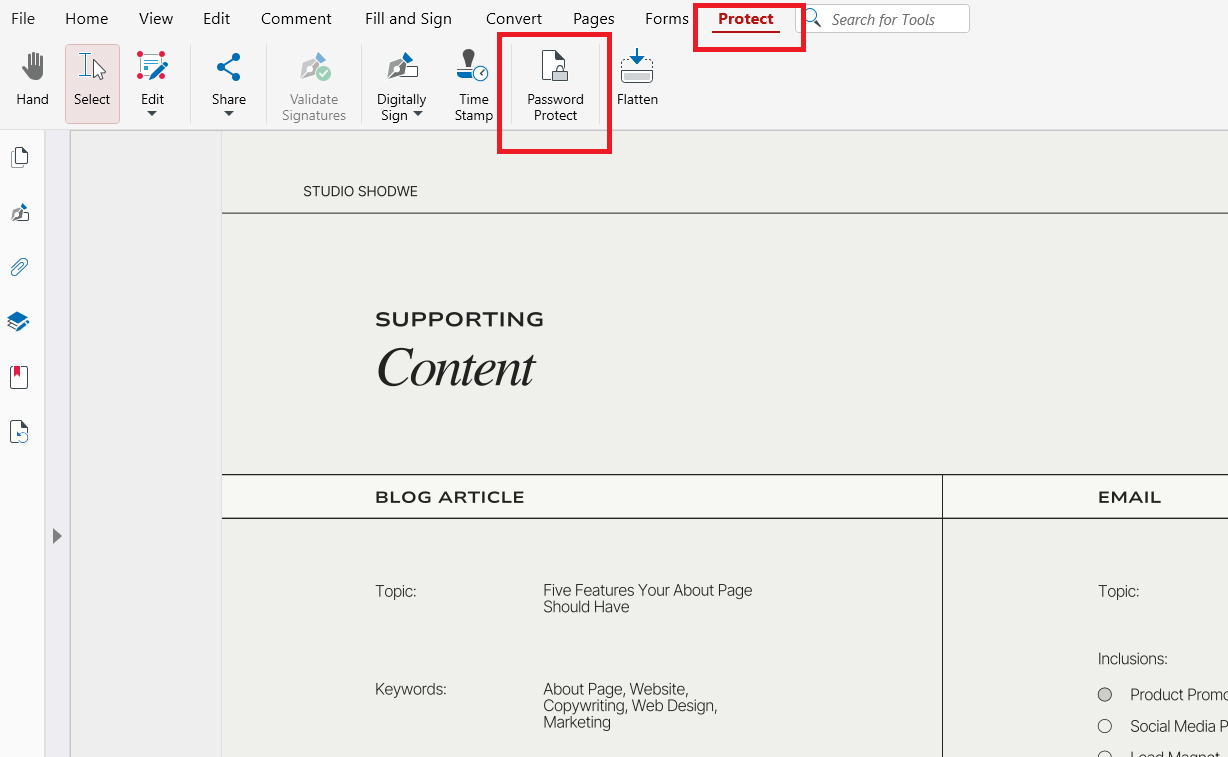
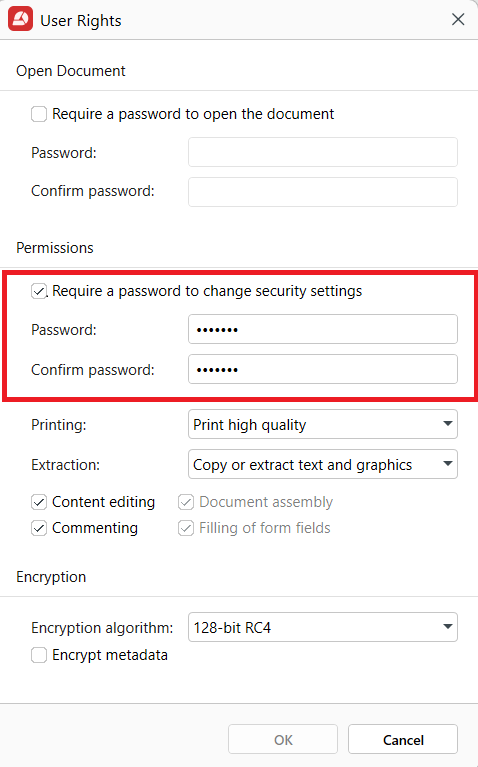
Cuando aparezca el aviso de Protección con contraseña, haz clic en Aceptar para continuar y se abrirá la ventana Derechos de usuario.
En la ventana Derechos de usuario, deja sin marcar "Requerir contraseña para abrir".
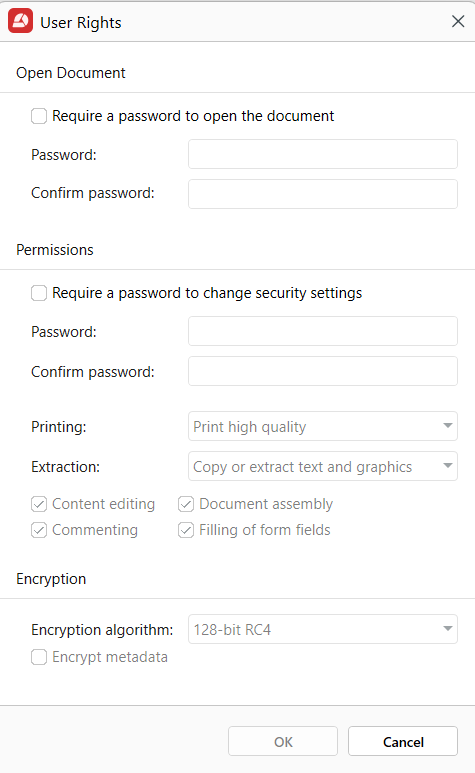
Activa Requerir contraseña para cambiar la configuración de seguridad.
Desmarca Edición de contenido y otros permisos que quieras bloquear.
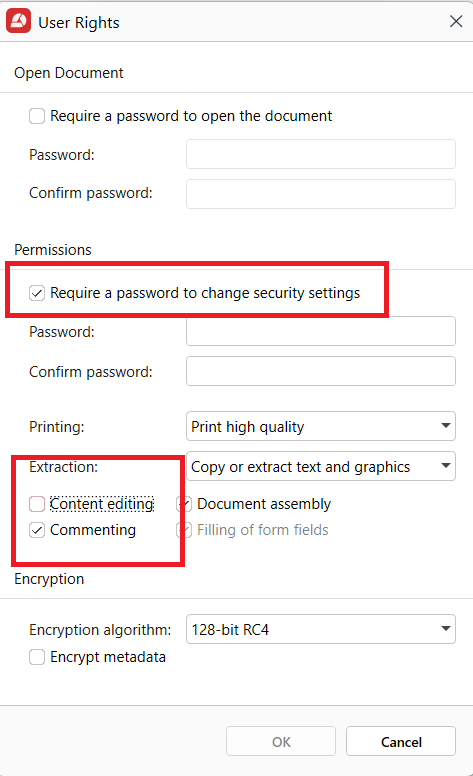
Haz clic en Aceptar y guarda el archivo.
Tras guardar, el PDF se puede ver y compartir, pero no editar.
Ten en cuenta que algunos visores de terceros pueden gestionar los permisos de forma diferente, así que prueba siempre el archivo antes de distribuirlo.
Cómo hacer que los PDF rellenables sean de solo lectura
Puedes hacer que un PDF rellenable sea de solo lectura aplanando el PDF una vez completado. Esto convierte los elementos interactivos en contenido estático que no se puede editar.
La herramienta Aplanar de MobiPDF fusiona los elementos interactivos en el diseño del documento, convirtiéndolos en texto y gráficos no editables.
Pasos en MobiPDF
Abre el PDF completado en MobiPDF.
Haz clic en la pestaña Proteger.
Selecciona Aplanar.
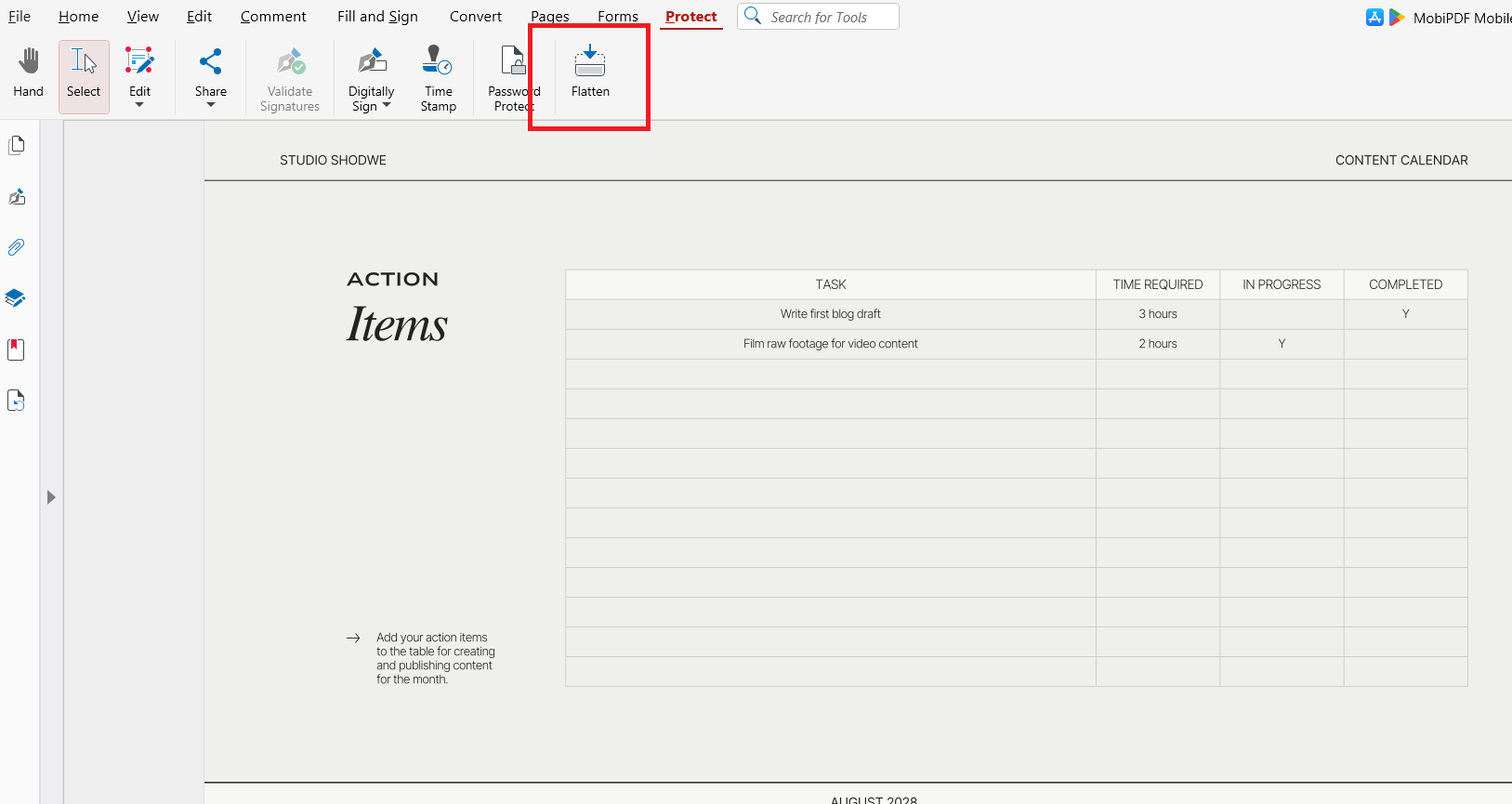
Cuando aparezca la ventana de confirmación, revisa el mensaje y haz clic en Aplicar para continuar.
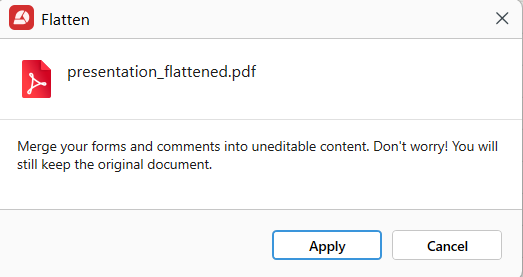
Una vez completado el aplanado, elige un nombre de archivo y una ubicación para el nuevo documento.
Guarda el PDF aplanado.
Una vez aplanado, las entradas del formulario y las anotaciones son permanentes y no se pueden editar.
Este método es ideal para solicitudes, documentos firmados y formularios de aprobación.
Cómo volver a hacer editable un PDF de solo lectura
Solo puedes volver a hacer editable un PDF de solo lectura si tienes autorización y la contraseña correcta. Eliminar las restricciones restaura las herramientas de edición y los permisos del documento.
En MobiPDF, la protección se puede eliminar a través del mismo menú Proteger que se usa para aplicarla.
Pasos en MobiPDF
Abre el PDF protegido.
Haz clic en la pestaña Proteger.
Desmarca Proteger con contraseña
Guarda el archivo.
Si no tienes la contraseña, contacta con el propietario del documento antes de solicitar cambios.
Solo lectura, protegido con contraseña y bloqueado: ¿cuál es la diferencia?
Muchos usuarios confunden la configuración de solo lectura con los controles de seguridad completos. Entender las diferencias te ayuda a elegir el nivel de protección adecuado.
Los PDF de solo lectura restringen la edición, pero pueden permitir copiar, imprimir y ver el contenido.
Los PDF protegidos con contraseña requieren autenticación para abrirlos o editarlos.
Los PDF bloqueados combinan el cifrado con controles de permisos estrictos.
El modo de solo lectura es ideal para compartir en el día a día. La protección con contraseña es adecuada para datos confidenciales. Los PDF bloqueados se recomiendan para documentos legales o financieros sensibles.
Elegir el método adecuado mejora la seguridad sin dificultar la colaboración.
Errores comunes al hacer PDFs de solo lectura
Un error frecuente es asumir que «solo lectura» significa «totalmente seguro». En realidad, algunos visores de PDF ignoran los permisos básicos, especialmente las aplicaciones más antiguas o no oficiales.
Otro problema es olvidar aplanar los formularios una vez completados. Esto deja los campos editables a pesar de las restricciones. Los usuarios también pueden sobrescribir por error archivos protegidos con versiones sin bloqueo.
Preguntas frecuentes
¿Cómo puedo hacer un PDF de solo lectura sin usar contraseña?
Puedes desactivar los permisos de edición en tu software de PDF sin añadir una contraseña. En MobiPDF, esto se hace a través de la configuración de protección o seguridad. El archivo sigue siendo accesible, pero no se puede modificar.
¿Se puede imprimir o compartir un PDF de solo lectura?
Sí, la mayoría de los PDF de solo lectura se pueden imprimir y compartir, a menos que la impresión esté específicamente desactivada. Compartir el archivo no elimina las restricciones. Sin embargo, algunos visores pueden gestionar los permisos de forma diferente.
¿Cómo puedo hacer que un PDF rellenable sea de solo lectura después de rellenarlo?
Tras completar el formulario, usa la función de aplanar o finalizar de tu editor de PDF. Esto convierte los campos en contenido estático. La información introducida ya no se puede modificar.
¿Por qué mi PDF sigue siendo editable aunque lo haya configurado como de solo lectura?
Algunos visores de PDF ignoran la configuración básica de permisos. Es posible que el archivo también se haya guardado sin aplicar las restricciones correctamente. Verifica siempre la protección en varios lectores.
Reflexiones finales: elegir el método de protección adecuado
Hacer un PDF de solo lectura es una forma práctica de preservar la integridad del documento sin complicar el acceso. Para la mayoría de los casos de uso profesional y cotidiano, la protección basada en permisos es suficiente para evitar ediciones accidentales.