

Este artículo fue actualizado el 22 de enero de 2026.
Para eliminar una página en Word, normalmente tienes que seleccionar todo el contenido de esa página y pulsar Supr o Retroceso. Si la página está en blanco o no se elimina, probablemente se deba a un formato oculto.
Sí, las páginas adicionales en Word son un problema común al editar documentos para el trabajo, los estudios o uso personal. A menudo aparecen al final del archivo, entre secciones o después de tablas, incluso cuando no hay contenido visible.
En esta guía, aprenderás cómo eliminar una página en Word, cómo quitar páginas en blanco o adicionales y cómo arreglar páginas que se niegan a desaparecer.
Cómo eliminar una página en Word
Eliminas una página en Word quitando todo lo que obliga a Word a crear esa página. Normalmente esto significa:
Eliminar texto,
Quitar saltos,
Eliminar formato oculto.
Todas estas son formas de quitar la página no deseada que existe solo porque el contenido o el formato empujan el texto hacia ella.
La forma más fácil de eliminar una página
La manera más rápida de eliminar una página es usar un atajo de teclado.
Selecciona la página que quieres quitar del documento.
Puedes hacerlo manteniendo pulsado el botón del ratón y arrastrando el cursor o haciendo clic en algún lugar de la parte inferior de la página, manteniendo pulsado Mayús y luego pulsando Re Pág en tu teclado.Pulsa Supr o Retroceso en tu teclado.
Cuando te quedes con una página en blanco, quizá tengas que pulsar de nuevo la misma tecla (Supr o Retroceso) para quitar la página vacía.
Deberías quedarte con tu texto sin la página que no querías.
Qué hacer si la página no se elimina
La solución más sencilla es colocar el cursor justo antes del salto de sección y pulsar Supr en tu teclado.
Si no ves los saltos de sección, puedes ir a la pestaña Vista de la cinta de opciones y cambiar al modo Borrador . Así harás visibles los saltos de sección.
Si tienes una página en blanco en medio del documento, deberías evitar eliminar el salto de sección. En su lugar, puedes cambiar los saltos de sección a un salto de sección “Continuo”.
Así es como se hace:
Coloca el cursor justo después del salto de sección que quieres cambiar.
Ve a la pestaña Diseño en la cinta de opciones.
Selecciona el iniciador del Cuadro de diálogo Configurar página .
En la pestaña Diseño del cuadro de diálogo Configurar página, haz clic en la lista desplegable Inicio de sección y selecciona “Continuo”.
La página en blanco debería desaparecer sin estropear tu formato.
Cómo eliminar un salto de página o un salto de sección en Word
Eliminas un salto de página o un salto de sección seleccionándolo directamente y pulsando Supr. Sin embargo, los saltos de página y los saltos de sección se comportan de forma diferente.
Diferencia entre saltos de página y saltos de sección
Los saltos de página controlan dónde empieza una página nueva, mientras que los saltos de sección controlan el diseño y el formato. En resumen:
Los saltos de página solo mueven el contenido a la página siguiente
Los saltos de sección pueden cambiar los márgenes, encabezados, pies de página u orientación
Cómo afecta a tu formato eliminar saltos
Quitar un salto de página suele ser seguro, pero quitar un salto de sección puede cambiar el formato. Si eliminar un salto de sección provoca problemas de diseño, haz lo siguiente:
Coloca el cursor después del salto
Abre Diseño → Configurar página
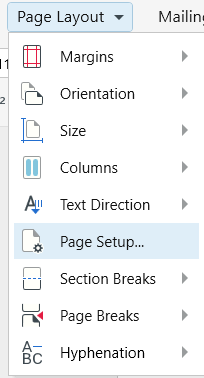
Cambia el inicio de sección a Continuo
Esto quita la página adicional y mantiene el formato.
Contenido oculto que crea páginas extra en Word
El contenido oculto obliga a Word a crear páginas incluso cuando no aparece nada en ellas. Estos elementos son invisibles a menos que actives las marcas de formato.
Párrafos ocultos y marcas de formato
Las marcas de párrafo al final de un documento suelen causar páginas finales en blanco.
Así es como puedes solucionarlo:
Mostrar marcas de formato
Selecciona el último símbolo de párrafo
Cambia su tamaño de fuente a 1 pt
Esto suele eliminar la página al instante.
Tablas y problemas de diseño que fuerzan una nueva página
Las tablas obligan a Word a añadir un párrafo no eliminable después de ellas. Si una tabla está al final de una página, Word puede empujar ese párrafo a una página nueva.
Esta es la solución:
Selecciona el párrafo que está después de la tabla
Reduce el tamaño de fuente o el espaciado
Ajusta ligeramente los márgenes si es necesario
Cómo eliminar la última página en Word
Para quitar la última página, normalmente necesitas ajustar el formato en lugar de forzar su eliminación.
Mostrar marcas de formato
Reduce el tamaño de fuente del párrafo final
Cambia los saltos de sección a Continuo
Ajusta con cuidado el espaciado o los márgenes
Por qué la última página es difícil de eliminar
La última página es difícil de borrar porque Word siempre necesita un párrafo final. Esta es la fuente de frustración más común para los usuarios. La página final suele existir por una marca de párrafo, un salto de sección o una tabla. Word necesita estos elementos para funcionar, pero puedes cambiar su tamaño o darles otro formato.
Cómo corregir el espaciado y el diseño de forma segura
Para eliminar la última página, prueba lo siguiente.
Mostrar marcas de formato
Reduce el tamaño de fuente del párrafo final
Cambia los saltos de sección a Continuo
Ajusta con cuidado el espaciado o los márgenes
Si piensas exportar el documento o editarlo en varios dispositivos, editores compatibles con Word como MobiDocs ayudan a conservar el diseño y facilitan la limpieza final.
Edita y corrige documentos de Word fácilmente con MobiDocs
Gestionar las páginas en Word es más fácil cuando tu editor hace que el formato sea visible y controlable. MobiDocs está diseñado para funcionar sin problemas con archivos de Word y ayuda a los usuarios a editar texto, gestionar el formato y corregir problemas de diseño como páginas extra en dispositivos de escritorio y móviles. 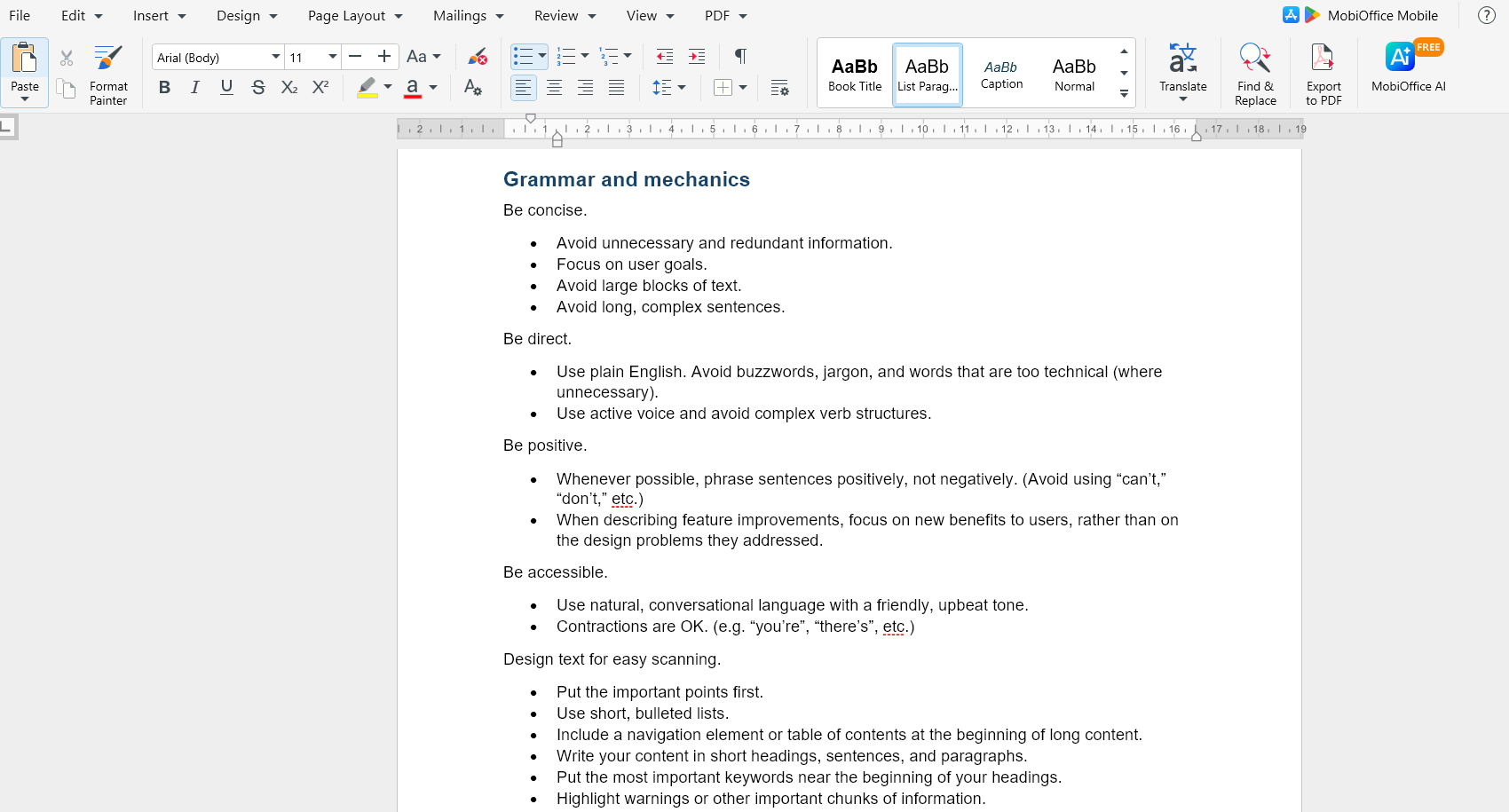 Ofrece una forma práctica de limpiar documentos sin pasos técnicos avanzados ni tener que adivinar el formato.
Preguntas frecuentes
¿Cómo eliminas una página extra o en blanco en Word?
Eliminas una página extra o en blanco quitando el formato oculto que la crea, como marcas de párrafo, saltos de página o saltos de sección.
¿Por qué no se elimina una página en Word y cómo puedes solucionarlo?
Una página no se elimina porque Word necesita que existan ciertos elementos de formato, que puedes cambiar de tamaño, modificar o ajustar en lugar de eliminarlos.
¿Cómo quitas un salto de página o un salto de sección en Word?
Activa las marcas de formato, selecciona el salto y pulsa Supr, o cambia los saltos de sección a Continuo si el formato debe mantenerse intacto.
¿Cómo eliminas la última página de un documento de Word?
Reduce o vuelve a dar Formato al Párrafo o al salto de sección final, ya que Word requiere un elemento de cierre.
¿Dónde está la opción de eliminar página en Word y cuál es la forma más sencilla de usarla?
Word no tiene un botón para eliminar página, así que el método más sencillo es seleccionar todo el contenido de la página y eliminar el formato que crea la página.
Reflexiones finales
Dominar el arte de eliminar páginas en Word puede ahorrarte muchas molestias y agilizar tu proceso de edición de documentos. Con los consejos y técnicas que hemos visto, puedes afrontar con seguridad cualquier página rebelde, esté en medio de tu documento o al final.





