


Para oscurecer y redactar texto en un PDF con MobiPDF, abre tu documento, selecciona Marcar para redactar, resalta el texto o el área que quieras eliminar y haz clic en Aplicar redacción para borrar el contenido de forma permanente.
Redactar un PDF es esencial cuando necesitas compartir documentos que contienen información sensible, como datos personales, detalles financieros o contenido confidencial. A diferencia de cubrir el texto con una forma, una redacción correcta elimina la información por completo para que no se pueda recuperar.
Esta guía te explica paso a paso cómo oscurecer texto de forma segura, redactar secciones específicas y asegurarte de que tu documento esté protegido antes de enviarlo a otras personas.
Cómo funciona la redacción en los PDF
Para redactar texto en herramientas como MobiPDF, primero marcas el contenido que quieres eliminar y luego aplicas la redacción. A diferencia de la función Editar, la redacción elimina de forma permanente el contenido seleccionado del documento en lugar de simplemente modificarlo.
La redacción en un PDF elimina los datos subyacentes de la estructura del archivo, lo que significa que el contenido no se puede copiar, buscar ni extraer después. En cambio, colocar un recuadro negro sobre el texto solo lo oculta visualmente. El contenido original sigue existiendo debajo y, a menudo, se puede revelar.
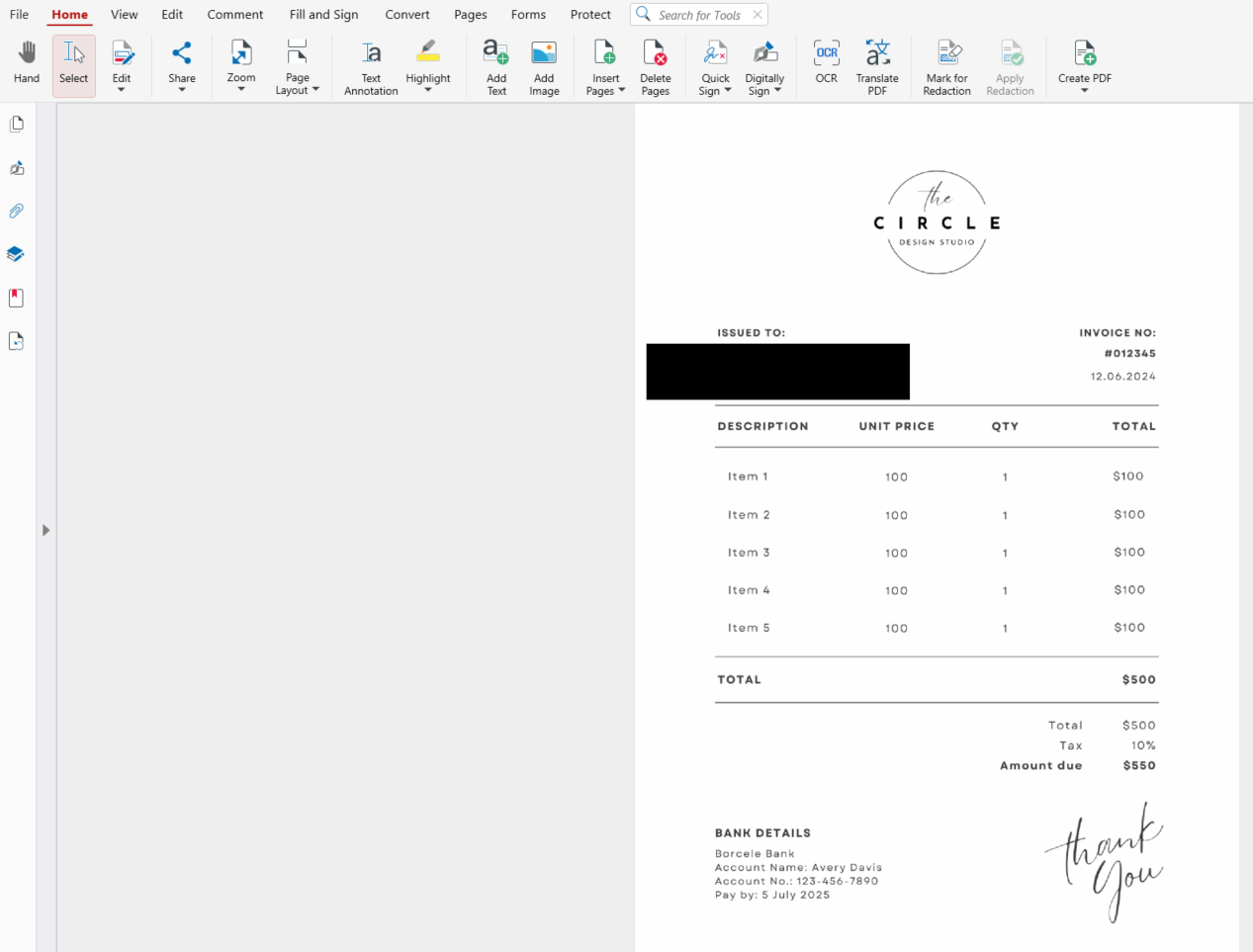
La herramienta de redacción de MobiPDF garantiza que, una vez aplicada, el contenido seleccionado se borra por completo y se sustituye por un bloque negro sólido.
Diferentes formas de oscurecer y redactar texto
Según lo que necesites, puedes redactar pequeños fragmentos de texto, varias secciones o áreas completas de una página. MobiPDF te da un control preciso sobre lo que se elimina.
Redactar una sola palabra o frase
Para redactar una sola palabra o frase, usa la herramienta Marcar para redactar para seleccionar exactamente lo que quieras eliminar.
Sigue estos pasos en MobiPDF:
Abre tu archivo PDF en MobiPDF.
Ve a la pestaña Inicio y haz clic en Marcar para redactar.
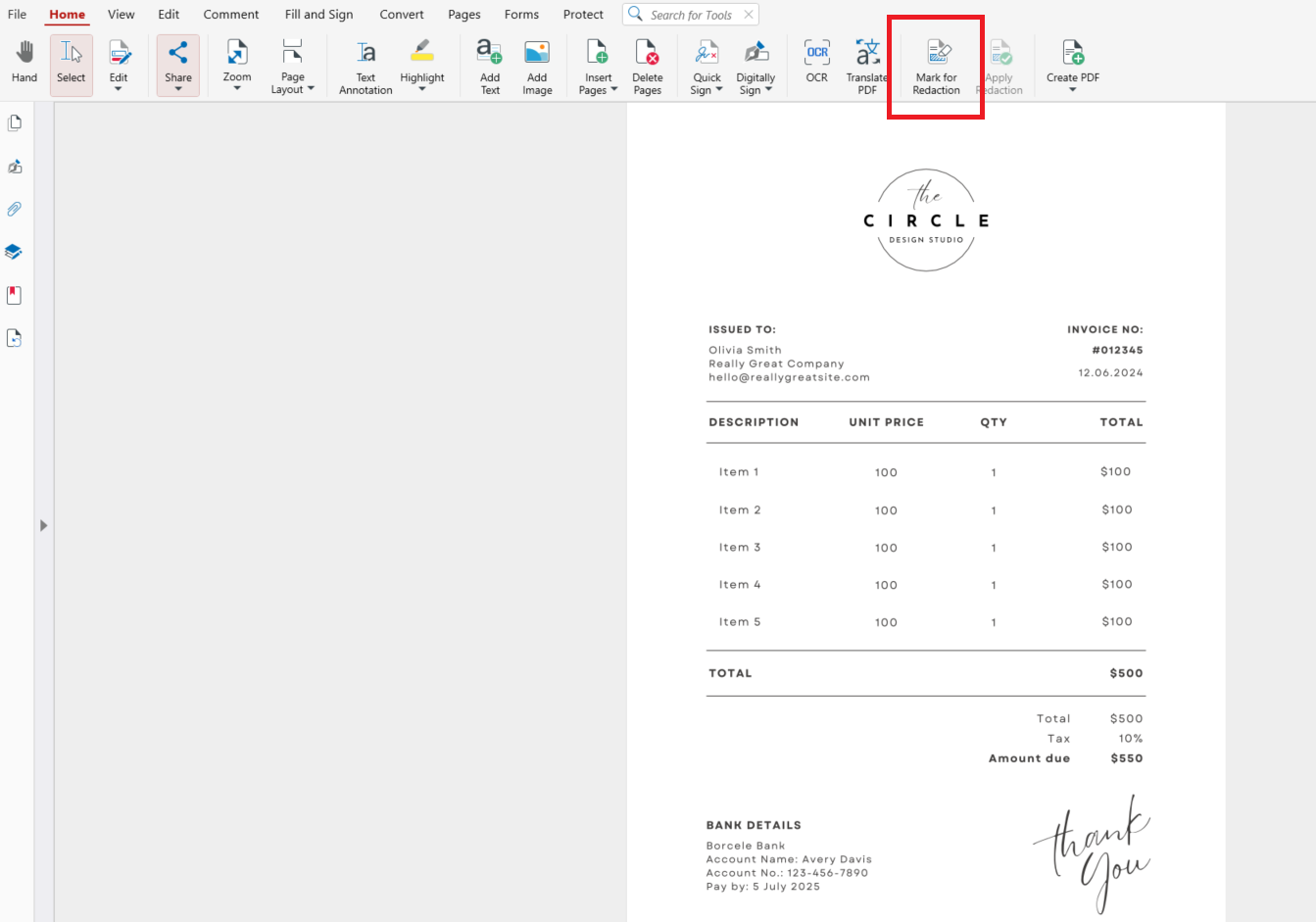
Selecciona la palabra o frase que quieras eliminar.
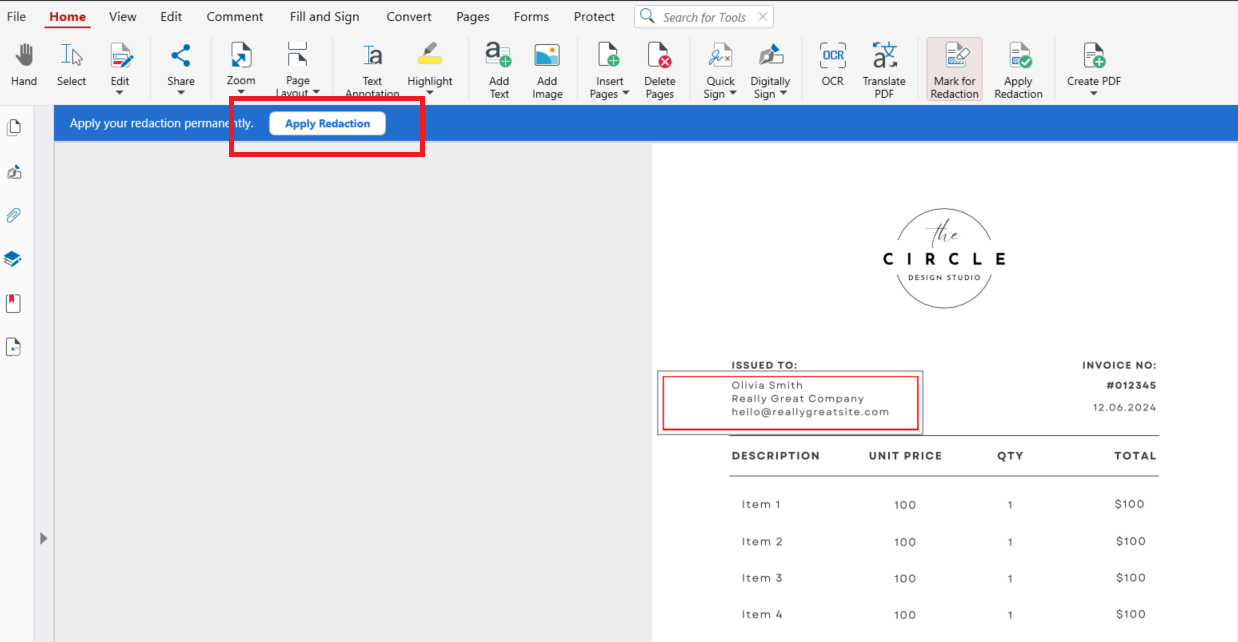
Haz clic en Aplicar redacción en la barra superior. Se te pedirá que guardes tu archivo redactado.
El texto seleccionado se elimina de forma permanente y se sustituye por un área oscurecida.
Redactar varias secciones a la vez
Para redactar varias secciones, marca primero varias áreas y luego aplica la redacción en un solo paso.
Abre tu PDF en MobiPDF.
Haz clic en Marcar para redactar.
Resalta todo el texto o las áreas que quieras eliminar en el documento, una tras otra: una vez que se selecciona una sección, se mantiene así hasta que pases al siguiente paso.
Haz clic en Aplicar redacción. Se te pedirá que guardes tu archivo redactado.
De este modo, todas las secciones seleccionadas se borran permanentemente a la vez, lo que hace que este método sea eficaz para documentos largos.
Redactar áreas completas o bloques de contenido
Para redactar secciones más grandes, como párrafos, gráficos o imágenes, puedes seleccionar áreas completas en lugar de texto individual, siguiendo los mismos pasos que en los apartados anteriores y haciendo clic y arrastrando para seleccionar el área que quieras oscurecer.
Esto es ideal para eliminar secciones como tablas, gráficos o información agrupada sin editar línea por línea.
¿Quieres proteger tus documentos antes de compartirlos?
Cómo comprobar que el redactado es permanente
Después de redactar tu documento, es importante comprobar que la información se ha eliminado por completo. Intenta seleccionar o copiar el área redactada. Si no puedes copiar nada, el redactado ha funcionado.
También puedes buscar las palabras que has eliminado para confirmar que ya no aparecen. Un documento redactado correctamente no deja rastro de la información original.
Consejos para un redactado de PDF seguro y eficaz
Al trabajar con documentos sensibles, seguir algunas buenas prácticas puede evitar errores costosos.
Aplica siempre el redactado
Marcar el contenido es solo el primer paso. Debes hacer clic en Apply Redaction para eliminarlo de forma permanente y guardar después tu archivo redactado.
Revisa todo antes de compartir
Revisa tu documento con cuidado para asegurarte de que no queda ninguna información sensible.
Preguntas frecuentes
¿Puedo tapar el texto sin redactarlo?
Sí, pero no es seguro. Cubrir el texto con formas solo lo oculta visualmente y no elimina el contenido subyacente.
¿El redactado es permanente?
Sí. Una vez que aplicas el redactado, el contenido se oscurece de forma permanente y no puede volver a ser visible.
¿Alguien puede recuperar el texto redactado?
No, no cuando se aplica el redactado correctamente con Apply Redaction. El contenido seleccionado se elimina por completo del archivo.
¿El redactado afecta al resto de mi documento?
No. Solo se elimina el contenido seleccionado. El resto del documento permanece sin cambios.
Redacta PDFs de forma segura con MobiPDF
Saber cómo tapar y redactar texto en PDFs te da control total sobre lo que compartes. Tanto si eliminas datos personales, información financiera o contenido confidencial, MobiPDF hace que el proceso sea sencillo y seguro.
¿Listo para compartir tus PDFs con confianza? Usa MobiPDF para redactar información sensible de forma segura y permanente.





