
En la mayoría de los casos, puedes ver, editar y eliminar los metadatos de un PDF en MobiPDF abriendo el archivo y actualizando o borrando la información incrustada en la pestaña de propiedades del documento antes de compartir o publicar el PDF.
Aunque los metadatos de un PDF ayudan a organizar los documentos internamente, pueden exponer información sensible cuando compartes archivos externamente. Saber cómo gestionar los metadatos de un PDF te da control total sobre qué información viaja con tus documentos. Esta guía te muestra exactamente cómo inspeccionar, modificar y eliminar metadatos con MobiPDF.
¿Qué son los metadatos de un PDF?
Los metadatos de un PDF son información almacenada dentro del archivo PDF que describe el documento, pero no aparece en el contenido visible. Estos datos incrustados registran detalles de creación, autoría, historial de edición y propiedades del archivo que ayudan a organizar e identificar los documentos.
Piensa en los metadatos como una huella digital. Cada vez que creas, editaso guardas un PDF, el software añade información automáticamente. Esto incluye quién creó el archivo, cuándo se hizo, con qué aplicación se generó y cuántas veces se ha modificado.
Campos de metadatos habituales
Los archivos PDF suelen incluir varios campos de metadatos estándar que capturan automáticamente la información del documento.
Título y asunto: Nombre del documento y breve descripción, que a menudo se toman del archivo original o se configuran manualmente.
Autor y creador: Nombre de la persona que creó el archivo y de la aplicación usada para generarlo.
Palabras clave: Términos de búsqueda que ayudan a clasificar y localizar documentos en grandes repositorios.
Fechas de creación y modificación: Marcas de tiempo que muestran cuándo se creó el archivo por primera vez y cuándo se editó por última vez.
Productor: El software o herramienta de conversión a PDF utilizada para crear el archivo final.
Propiedades personalizadas: Campos adicionales como nombre de la empresa, departamento, código de proyecto o versión del documento.
Por qué importan los metadatos de un PDF
Entender los metadatos de un PDF es clave tanto para la organización como para la privacidad. Los metadatos te ayudan a seguir versiones de documentos, identificar autores y buscar archivos de forma eficiente dentro de tu organización.
Sin embargo, los metadatos pueden exponer información que no quieres compartir. Cuando envías un contrato a un cliente, puede ver tu historial de edición interno, los cambios de distintas personas del equipo o las versiones de software, que podrían revelar vulnerabilidades de seguridad.
Algunas preocupaciones habituales sobre privacidad son:
Revelar nombres de autor en documentos confidenciales
Exponer información de la empresa a través de propiedades personalizadas
Mostrar fechas de creación que indiquen cuándo empezó el trabajo
Revelar detalles de software que podrían aprovecharse.
Eliminar los metadatos antes de compartir archivos de forma externa protege la información sensible y mantiene los documentos limpios y profesionales.
Cómo ver los metadatos de un PDF
Para ver los metadatos de un PDF, necesitas un editor o visor de PDF que pueda acceder a las propiedades del documento. La mayoría de las herramientas para PDF incluyen un cuadro de diálogo de propiedades donde los campos de metadatos se muestran claramente.
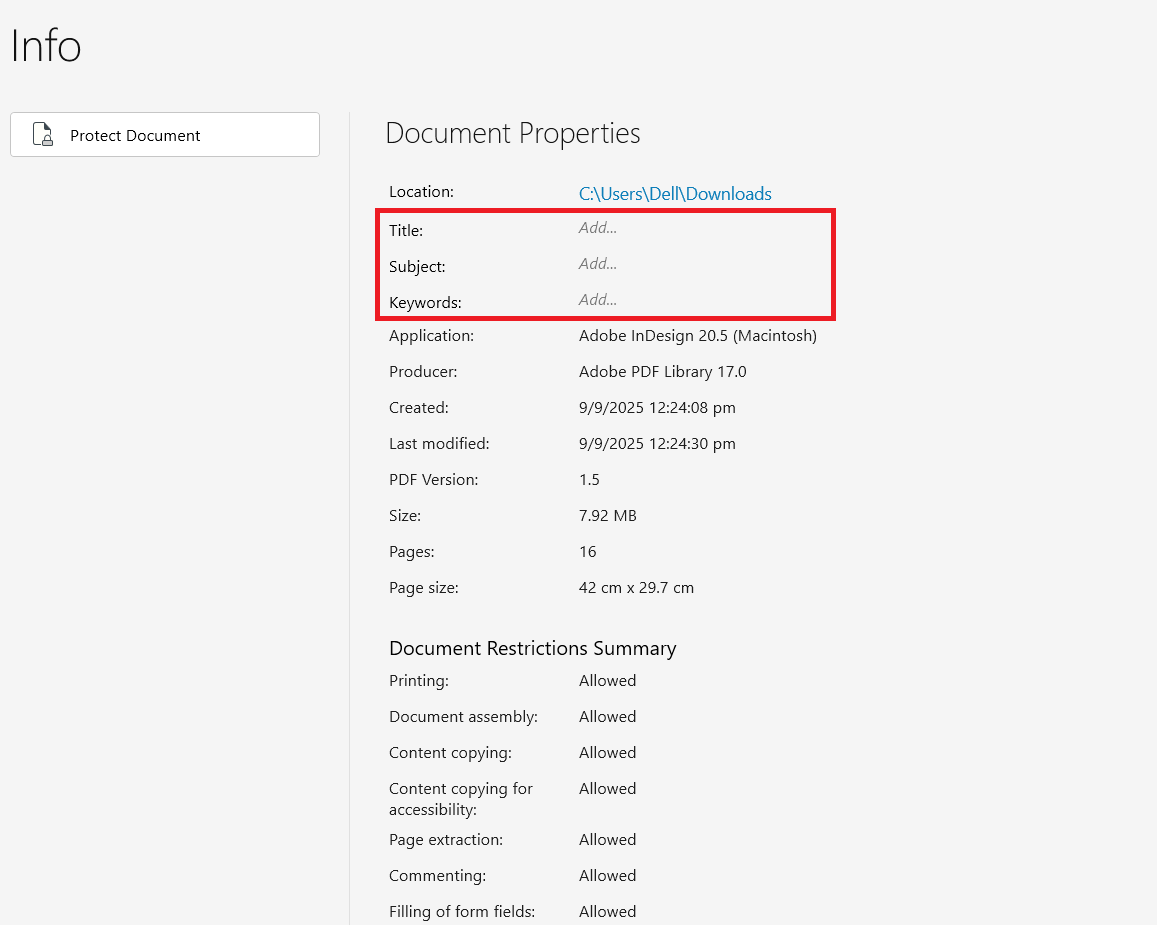
En MobiPDF, abre tu documento y ve a Archivo → Información para ver todos los campos de metadatos. Ahí se muestra información estándar como título, autor, asunto, palabras clave, fecha de creación, fecha de modificación y detalles de la aplicación.
Revisa cada campo con atención:
Comprueba los nombres de autor por si hay errores o problemas de privacidad
Examina la información de la empresa en las propiedades personalizadas
Busca detalles internos que puedan revelar procesos sensibles
Algunos campos de metadatos se ven en los exploradores de archivos cuando haces clic derecho en un PDF y seleccionas Propiedades, pero las herramientas específicas para PDF muestran todos los metadatos, incluidos los campos ocultos que los sistemas operativos no muestran.
¿Quieres ver qué metadatos tienen tus PDF?
Añadir o editar metadatos de PDF
Para añadir o editar metadatos de un PDF, abre el cuadro de diálogo de propiedades del documento en tu editor de PDF y modifica los campos que desees cambiar. Este proceso te permite mejorar la organización, corregir la autoría o añadir palabras clave de búsqueda.
En MobiPDF, sigue estos pasos para editar los metadatos:
Abre tu archivo PDF en MobiPDF.
Ve a Archivo → Información.

En la pestaña Información, edita campos como Título, Asunto y Palabras clave.
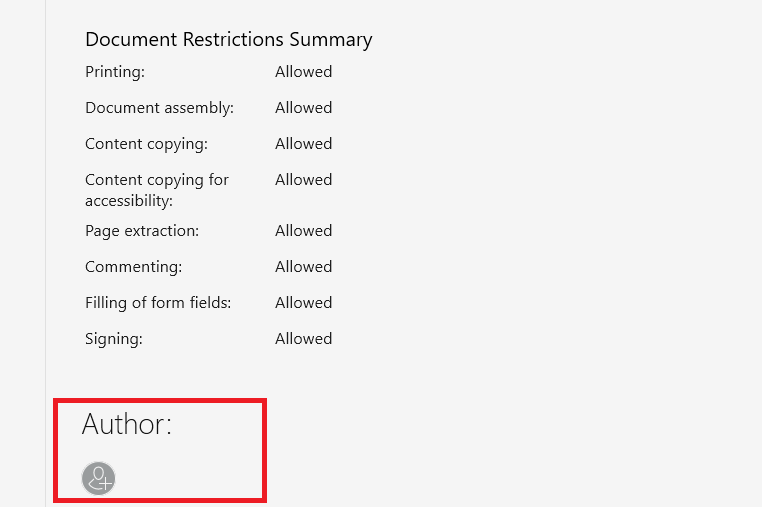
Desplázate hasta la parte inferior de la pestaña para editar el campo Autor.
Haz clic en Aceptar para guardar los cambios.
Algunos motivos habituales para editar los metadatos son:
Estandarizar los nombres de los autores en los documentos del equipo.
Añadir palabras clave para mejorar la búsqueda.
Corregir títulos que no coinciden con el contenido del archivo.
Incluir números de versión o códigos de proyecto.
Eliminar información desactualizada de archivos antiguos.
Al añadir metadatos, sé cuidadoso con lo que incluyes. Añade solo la información que tenga un propósito organizativo claro y que no comprometa la privacidad al compartirse externamente.
Eliminar o borrar metadatos de PDF
Para eliminar metadatos de un PDF, debes borrar o eliminar campos específicos antes de compartir el documento externamente. Este proceso elimina la información oculta sin alterar el contenido visible.
MobiPDF ofrece herramientas para eliminar metadatos de PDF de forma eficiente. Sigue estos pasos para eliminar los metadatos de tus archivos:
Abre el PDF en MobiPDF.
Ve a Archivo → Información.
Borra cada campo de metadatos eliminando el texto.
Haz clic en Aceptar para aplicar los cambios.
Guarda el archivo para conservar las ediciones.
Para mayor privacidad, borra todos los campos, incluidos título, autor, asunto, palabras clave y cualquier propiedad personalizada. Esto genera un archivo limpio que revela la mínima información posible al ser inspeccionado.
Tras eliminar los metadatos, verifica los cambios consultando de nuevo las propiedades. Asegúrate de que todos los campos con información sensible estén vacíos y de que el archivo contenga solo el contenido visible que deseas compartir.
¿Listo para editar los metadatos de tu PDF? Descarga MobiPDF hoy mismo.
Preguntas frecuentes
Los campos «Autor» y «Creador» muestran los nombres; la información de la empresa en las propiedades personalizadas revela detalles de la organización; las fechas de modificación indican los plazos de trabajo; y los campos «Productor» indican las versiones del software.
Sí. La edición de metadatos solo modifica las propiedades del documento, no el contenido visible, el diseño ni el formato. Puedes añadir, modificar o eliminar campos de metadatos con total seguridad sin que ello afecte a la visualización o la impresión del PDF.
Sí. La protección con contraseña protege el contenido, pero no oculta automáticamente los metadatos. Cualquiera puede ver las propiedades del documento sin abrir el archivo, incluso si está protegido con contraseña. Elimina los metadatos antes de aplicar contraseñas para garantizar una privacidad total.
No. La eliminación de metadatos no afecta al aspecto, la maquetación, las fuentes, las imágenes ni la funcionalidad del documento. Solo elimina los campos de información ocultos. Tu PDF se mostrará e imprimirá exactamente igual tras la eliminación de los metadatos.
No. La eliminación estándar de metadatos solo borra campos de propiedades como el autor, el título y las palabras clave. Los comentarios, las anotaciones, los datos de formularios y los archivos adjuntos requieren procesos de eliminación independientes.
Usa herramientas de procesamiento por lotes o scripts para modificar los metadatos de varios archivos a la vez. Algunos editores de PDF ofrecen funciones para editar metadatos de forma masiva.
Sí. Los PDF escaneados contienen metadatos igual que los PDF creados digitalmente. Puedes ver, editar y eliminar metadatos de archivos escaneados con los mismos métodos. Sin embargo, los documentos escaneados pueden tener distintos patrones de metadatos según el software de escaneo utilizado.
Gestiona los metadatos de PDF con MobiPDF
Saber cómo ver, editar y eliminar los metadatos de un PDF te da control sobre la privacidad de tus documentos. Tanto si organizas archivos internamente como si los preparas para compartirlos, gestionar los metadatos garantiza que solo compartes la información que deseas.
MobiPDF ofrece herramientas completas para gestionar todos los aspectos de los metadatos de PDF. Consulta las propiedades del documento para saber qué información contienen tus archivos, edita los campos para mejorar la organización y la búsqueda, y elimina los metadatos antes de compartir para proteger tu privacidad.
Con las funciones sin conexión de MobiPDF, la gestión de metadatos se realiza de forma local en tu dispositivo, sin subir archivos a servidores externos. Así, tus documentos confidenciales permanecen seguros durante todo el proceso de edición.
Descarga MobiPDF para tomar el control de tus metadatos de PDF y compartir archivos con la seguridad de saber exactamente qué información contienen.





