

Para recortar un PDF en MobiPDF, abra su archivo, vaya a Páginas→ Recortar, y aplicar el recorte a una o varias páginas.
Recortar un PDF es una de las maneras más rápidas de limpiar un documento, eliminar márgenes no deseados, recortar espacios en blanco, refinar páginas escaneadas o resaltar contenido específico. Ya sea que esté preparando un archivo para imprimir, mejorando la legibilidad u optimizando el diseño de página, la herramienta de recorte le permite aislar exactamente el área que necesita. Esta guía explica cómo recortar un archivo PDF paso a paso.
Conclusiones clave
Puede recortar cualquier parte de una página PDF utilizando el Cultivo función en MobiPDF.
MobiPDF permite recortar páginas individuales, páginas múltiples, y entero documentos.
Trabajos de recorte para PDF escaneados, formularios, informes, y páginas basadas en imágenes.
Todo el recorte en MobiPDF es completamente desconectado, Seguro y adecuado para archivos confidenciales.
¿Qué significa recortar un PDF?
Recortar un PDF significa eliminar áreas no deseadas de una página, como márgenes blancos, encabezados, pies de página, bordes de escáner, números de página o contenido irrelevante. El área visible se reduce y el documento final se ve más limpio y definido.
En MobiPDF, el recorte no elimina el contenido de forma permanente; simplemente oculta las regiones recortadas y mantiene intactos los datos originales para futuros ajustes.
El recorte es especialmente útil para:
Ordenando documentos escaneados.
Eliminar bordes negros de los escaneos móviles.
Centrar la atención en gráficos o imágenes.
Preparando archivos PDF para imprimir.
Creando páginas visualmente consistentes.
Cómo recortar un PDF con MobiPDF (paso a paso)
Para recortar un PDF con MobiPDF, puede utilizar este sencillo flujo de trabajo paso a paso y aprender a definir cualquier área de la página con precisión.
Aquí están los pasos para hacerlo.
Inicie MobiPDF y abra el PDF que desea recortar.
Ir a Página → Recortar
Establezca márgenes personalizados según sus preferencias.
Consejo: haga clic en Restablecer para volver al tamaño de página original, arrastre los controladores de recorte para eliminar los márgenes no deseados.
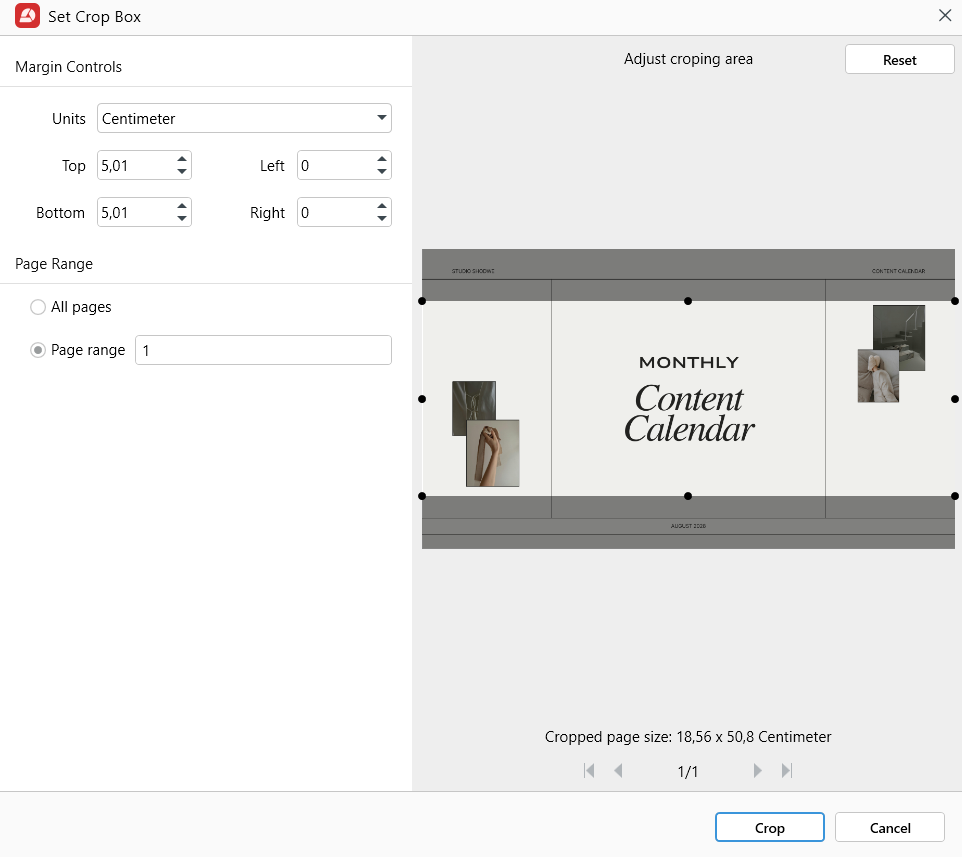
Cuando esté satisfecho, haga clic en Cultivo para aplicar los cambios.
Esto es ideal cuando:
Preparando archivos PDF para imprimir.
Estandarización de márgenes en todos los documentos.
Eliminación de sombras o artefactos en los bordes del escáner.
Garantizar diseños de página consistentes
Cómo recortar varias páginas en un PDF
Si su documento tiene márgenes uniformes o espacios no deseados en varias páginas, puede recortarlas todas simultáneamente.
Abra el PDF en MobiPDF.
Ir a Páginas. Verás todas las páginas de tu documento mostradas.
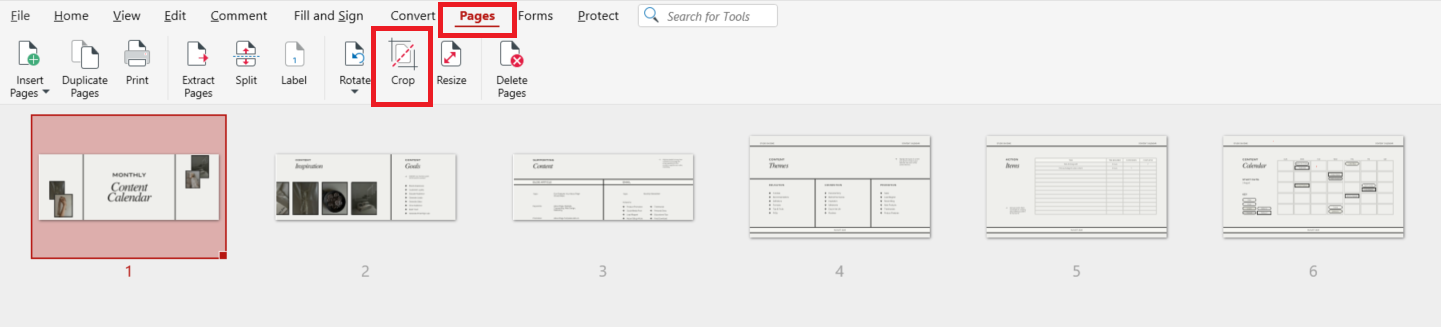
Haga clic en todas las páginas que desea recortar; puede mantenerlas presionadas. Control mientras selecciona.
Después de seleccionar las páginas que desea recortar, haga clic en Cultivo.
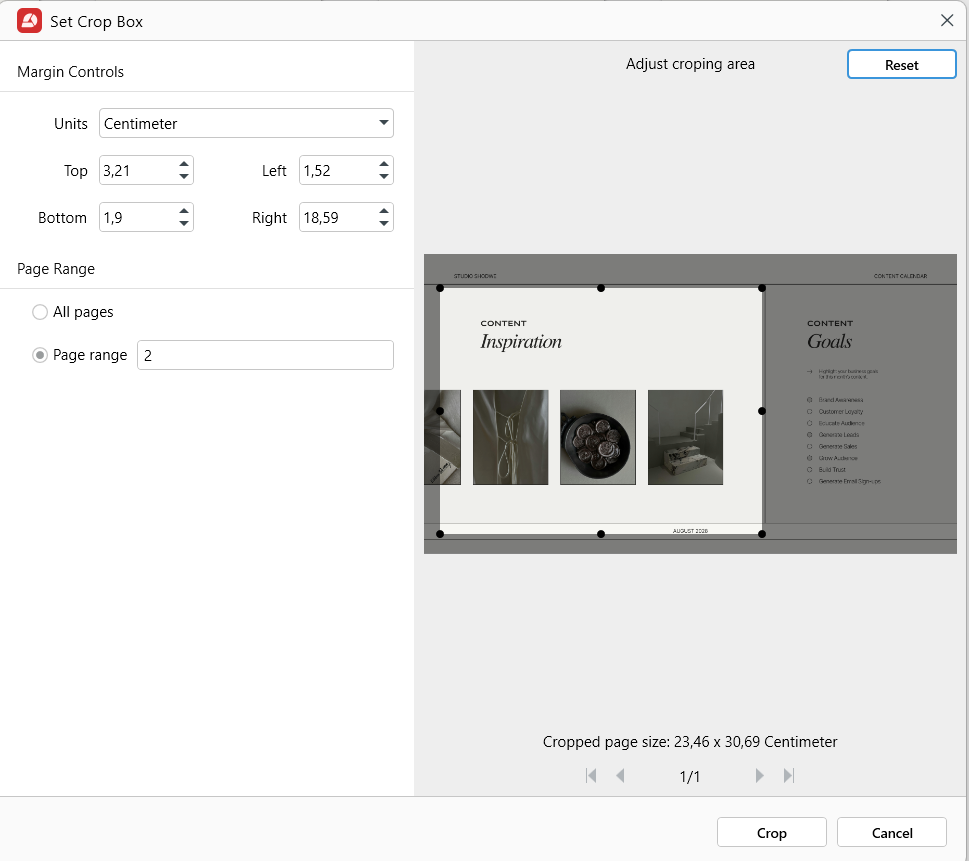
En la ventana emergente, elija los márgenes para sus páginas y haga clic Cultivo.
Tus cambios se aplicarán a todas las páginas que hayas seleccionado simultáneamente.
Mejores prácticas para recortar un PDF
Para lograr resultados de la más alta calidad:
Utilice Recortar para eliminar márgenes que distraen y mejorar la legibilidad.
Para los escaneos, recorte todos los bordes oscuros para lograr una apariencia más limpia.
Evite recortar demasiado alrededor del texto para mantener el espaciado equilibrado.
Aplique las mismas dimensiones de recorte en varias páginas para lograr coherencia.
Preguntas frecuentes
¿Cómo recorto un PDF?
Abra su archivo en MobiPDF -> Páginas -> Recortar → ajustar los márgenes → Aplicar.
¿Cómo recortar un archivo PDF en Windows?
Usar MobiPDF y sigue el flujo de trabajo de Recortar páginas. Funciona en cualquier dispositivo Windows.
¿El recorte reducirá la calidad del archivo?
No. El recorte oculta las áreas no deseadas pero mantiene intacta la resolución original.
¿Puedo deshacer un recorte en MobiPDF?
Sí. Usar Deshacer o volver a abrir el Páginas de recorte Herramienta para ajustar de nuevo el área visible.
¿Estás listo para recortar tus archivos PDF de manera más eficiente?
Descarga MobiPDF y recorta cualquier PDF con precisión, rapidez y total seguridad sin conexión. Recorta páginas, corrige escaneos y perfecciona diseños: todo en un potente editor de escritorio diseñado para obtener resultados profesionales y fiabilidad a largo plazo.





