

La inteligencia artificial forma parte cada vez más de las suites ofimáticas del día a día, pero a veces las funciones más útiles son las que los usuarios ni siquiera saben que tienen al alcance de la mano.
Esto ocurre con frecuencia con las herramientas de IA de MobiOffice para iOS. Muchos usuarios simplemente no las ven porque Apple Intelligence no está activado en su dispositivo. Sin él, funciones como Revisar, Reescribir, Resumir o la generación instantánea de imágenes pueden no aparecer en la app.
La buena noticia es que activar Apple Intelligence solo lleva unos momentos. Una vez activado, podrás acceder a un conjunto de herramientas de IA diseñadas para ayudarte a escribir más rápido y perfeccionar tus documentos directamente desde tu iPhone o iPad.
Veamos en detalle qué hacen estas funciones y cómo empezar a usarlas.
Qué puede hacer la IA en MobiOffice para iOS
Escribir, editar y organizar información suele llevar más tiempo del esperado. Los borradores se reescriben, el tono necesita ajustes y los textos largos pueden ser difíciles de revisar rápidamente.
Aquí es donde entran en juego las herramientas de IA de MobiOffice para iOS. Te ayudan a agilizar estas tareas cotidianas para que puedas centrarte en las ideas y no en la mecánica de la escritura.
Revisar
Hasta los escritores más experimentados pasan por alto pequeños errores. La función Revisar analiza tu texto en busca de problemas de gramática, ortografía y elección de palabras, y resalta las mejoras sugeridas directamente en el documento.
Con indicadores visuales claros que muestran dónde se pueden hacer correcciones, es mucho más fácil pulir tu texto antes de compartirlo o enviarlo.
Reescribir
A veces las palabras están ahí, pero el tono no es del todo el adecuado. Quizás el mensaje necesita sonar más profesional, o quizás un tono más cercano funcionaría mejor.
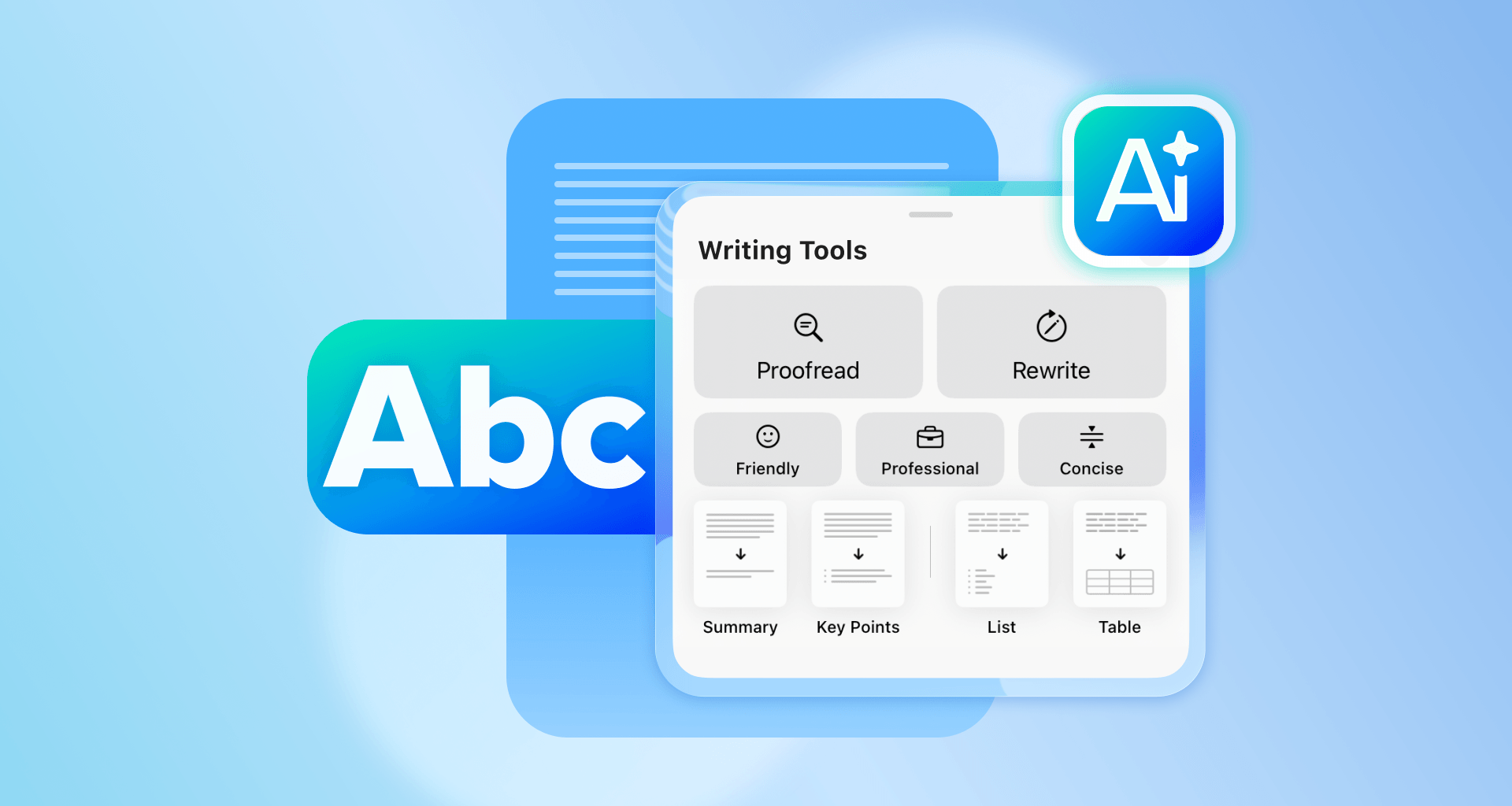
La función Reescribir te ayuda a reformular el texto al instante. Puedes ajustar el tono con opciones como Amigable, Profesional o Conciso, lo que te permite adaptar tu escritura a distintas situaciones sin tener que reescribir todo desde cero.
Resumir
Los documentos largos, las notas o el material de investigación pueden llevar tiempo de leer. La función Resumir convierte textos extensos en formatos más cortos y fáciles de asimilar. Puedes generar resúmenes concisos, puntos clave, listas o incluso tablas, lo que te ayuda a identificar la información más importante de forma más rápida.
Genera imágenes al instante
A veces un documento necesita un elemento visual para completar la idea. Con la generación de imágenes por IA, puedes crear imágenes directamente dentro de la app.
Solo tienes que introducir un texto descriptivo y deslizarte por las opciones generadas para encontrar la que mejor se adapte a tu documento o concepto. Convierte ideas en imágenes sin salir de la app ni cambiar de herramienta.
Por qué son importantes estas funciones
Por separado, cada función resuelve un pequeño problema. Juntas, pueden marcar una diferencia notable en la rapidez con la que completas las tareas del día a día.
Tanto si estás redactando un informe, revisando notas, preparando el esquema de una presentación o simplemente organizando tus ideas, estas herramientas de IA te ayudan a:
Escribir más rápido
Mejorar la productividad
Crear documentos más cuidados
Ajustar el tono según la situación
Simplificar información compleja
Generar imágenes al instante
En lugar de perder tiempo corrigiendo frases o resumiendo párrafos, puedes avanzar en tu trabajo de forma más eficiente.
¿A quién benefician las funciones de IA?
Los estudiantes pueden usar herramientas de IA para mejorar sus ensayos o resumir material de estudio, y los profesionales pueden pulir correos, informes y presentaciones. Los usuarios individuales pueden redactar documentos personales, currículums o notas con menos esfuerzo.
Cualquier persona que dedique tiempo a escribir u organizar información puede beneficiarse de herramientas que agilizan la edición y mejoran la claridad.
Requisitos para usar Apple Intelligence
Las herramientas de IA de MobiOffice para iOS dependen de Apple Intelligence, por lo que tu dispositivo debe cumplir los requisitos de Apple para que las funciones estén disponibles.
Apple Intelligence es compatible actualmente con los dispositivos Apple más recientes que tengan instalado el software del sistema adecuado.
Requisitos del dispositivo
iPhone 15 Pro y iPhone 16 o modelos posteriores
iPad mini (A17 Pro) y modelos de iPad con M1 o posterior
Modelos de Mac con M1 o posterior
Requisitos del sistema
iOS 18.1 o posterior
iPadOS 18.1 o posterior
macOS Sequoia 15.1
7 GB de almacenamiento disponible en el dispositivo
El idioma del dispositivo y el idioma de Siri deben estar configurados en el mismo idioma compatible
Puedes encontrar más información sobre los requisitos de Apple Intelligence en la página de soporte oficial de Apple.
Cómo activar Apple Intelligence
Una vez que confirmes que tu dispositivo cumple los requisitos, activar Apple Intelligence solo requiere unos pocos pasos.
Abre Ajustes en tu iPhone o iPad.
Desplázate hacia abajo y toca Apple Intelligence y Siri.
Activa Apple Intelligence.
Acepta los términos y condiciones de IA de Apple si se te solicita.
Espera a que los modelos de IA se descarguen en tu dispositivo. Apple recomienda mantener el dispositivo conectado a Wi-Fi y a la corriente mientras se completa la configuración.
Una vez finalizada la descarga, Apple Intelligence estará disponible en las apps compatibles, incluido MobiOffice.
Cómo usar las funciones de IA en MobiOffice para iOS
Una vez activada Apple Intelligence, las herramientas de IA en MobiOffice para iOS se integran de forma natural en tu flujo de trabajo.
Cuando trabajes en un documento, selecciona el texto que quieras mejorar y abre el menú Herramientas de escritura. Desde ahí, puedes elegir una acción de IA como Revisar, Reescribir o Resumir.
La app generará sugerencias que puedes revisar y aplicar al momento.
Para generar imágenes, escribe un prompt y desliza entre varios resultados generados por IA hasta encontrar el que mejor se adapte a tu idea.
No necesitas iniciar sesión para acceder a esta funcionalidad.
Sin embargo, los usuarios sí necesitan:
Una suscripción activa a MobiOffice para iOS
Apple Intelligence activada en un dispositivo compatible
Aceptar los términos de IA de Apple durante la activación
Por qué puede que no veas las funciones de IA en MobiOffice para iOS
Si las herramientas de IA no aparecen en la app, puede deberse a alguna de estas razones:
Apple Intelligence no está activada
el dispositivo no es compatible
el sistema operativo está desactualizado
el idioma del dispositivo y el idioma de Siri no coinciden
los modelos de IA aún no han terminado de descargarse
el usuario no tiene una suscripción activa
existen restricciones de disponibilidad según la región
Comprobar estos factores suele resolver el problema rápidamente.
¿La funcionalidad de IA es gratuita?
Las herramientas con IA están incluidas en los planes de pago de MobiOffice. No hay un periodo de prueba específico para las funciones de IA. Sin embargo, como la función Guardar está bloqueada en iOS, los usuarios pueden experimentar con las herramientas de IA aunque no puedan guardar el documento.
Esto les da la oportunidad de explorar las funciones y ver cómo funcionan antes de incorporarlas a su flujo de trabajo.
Trabaja de forma más inteligente con la IA en MobiOffice para iOS
Una vez activada Apple Intelligence, las herramientas de IA en MobiOffice para iOS pueden transformar la forma en que trabajas con documentos. Con solo unos toques, tu iPhone o iPad se convierte en una herramienta aún más potente para escribir, editar y crear.




