

Introducción a MobiMail
MobiMail es la aplicación de correo electrónico incluida en la suite MobiOffice. Reúne tus cuentas de correo y un calendario integrado en un solo lugar en Windows, para que puedas leer, escribir y programar sin cambiar de herramienta. Esta guía explica qué hace MobiMail, cómo configurar tu primera cuenta de correo y dónde encontrar las funciones principales. Al terminar, tendrás una cuenta conectada y podrás enviar tu primer mensaje.
Nota: MobiMail solo está disponible en Windows. No está incluido en MobiOffice para Mac, Android ni iOS.
Antes de empezar
Asegúrate de tener:
MobiOffice instalado en tu dispositivo Windows. Consulta Instalar MobiOffice en varios dispositivos.
Una cuenta de correo electrónico con un proveedor compatible, como Gmail, Outlook, Yahoo o iCloud.
Una conexión a Internet.
Qué puedes hacer en MobiMail
MobiMail combina la bandeja de entrada y el calendario en una sola aplicación. Esto es lo principal que puedes hacer:
Gestiona varias cuentas en una sola bandeja de entrada. Añade cuentas de Gmail, Outlook, Yahoo, iCloud o cualquier proveedor compatible con IMAP o POP3.
Organiza tu tiempo con el calendario integrado. Crea eventos, configura recordatorios y gestiona invitaciones.
Escribe correos sin conexión. Los mensajes que redactes sin conexión se envían automáticamente en cuanto vuelves a estar en línea. Comprueba tu carpeta de Bandeja de salida tras reconectarte para confirmar que el mensaje se ha enviado.
Personaliza tu correo. Añade una firma, busca mensajes concretos y traduce correos a otros idiomas.
Nota: Sincronizar más de una cuenta e importar datos son funciones premium.
Configura tu primera cuenta de correo
Cuando abres MobiMail por primera vez, la app te guía para añadir una cuenta. Sigue estos pasos para una cuenta personal como Gmail, Outlook, Yahoo o iCloud.
1. Abre MobiMail desde el menú Inicio de Windows.
2. En la pantalla de inicio de sesión, escribe tu dirección de correo electrónico.
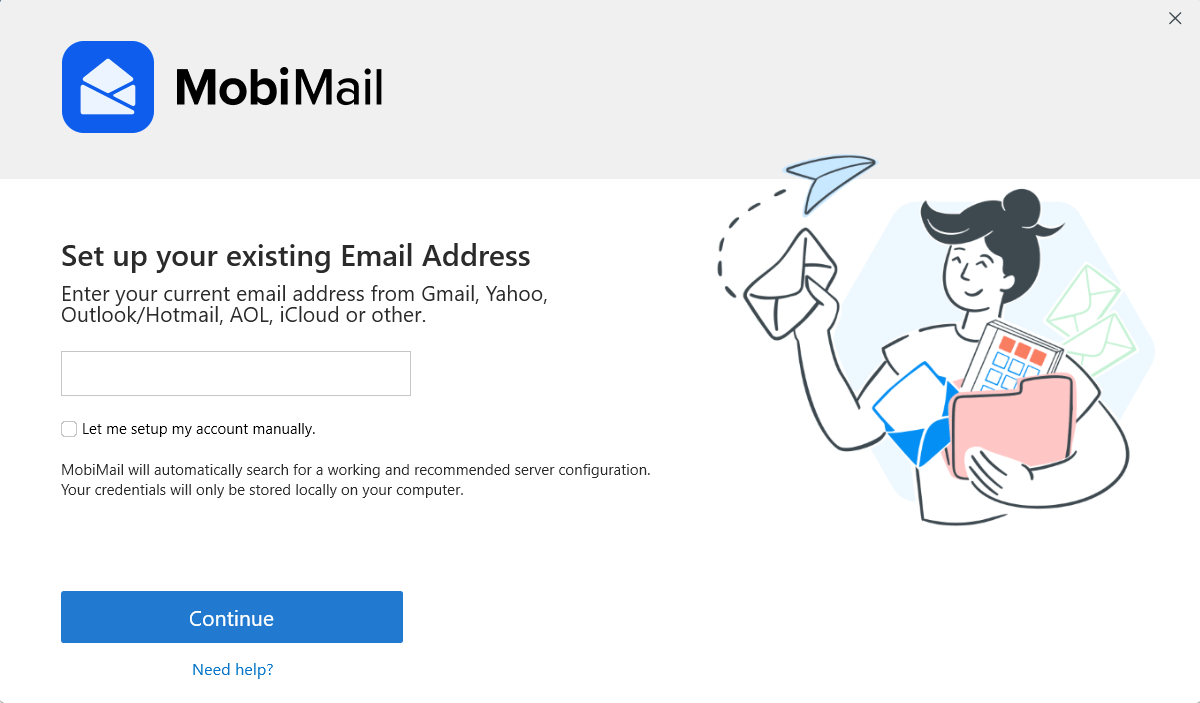
3. Haz clic en Continuar.
4. Se abrirá una ventana en tu navegador. Confirma la dirección de correo electrónico que quieres añadir y haz clic en Continuar.
5. Si tu proveedor lo solicita, inicia sesión y permite que MobiMail acceda a tu cuenta.
6. Haz clic en Continuar para finalizar. MobiMail abrirá tu Bandeja de entrada.
Consejo: Si la ventana del navegador no se abre después de hacer clic en Continuar, copia el enlace de la pantalla de carga y pégalo en tu navegador.
Descubre cómo usar MobiMail
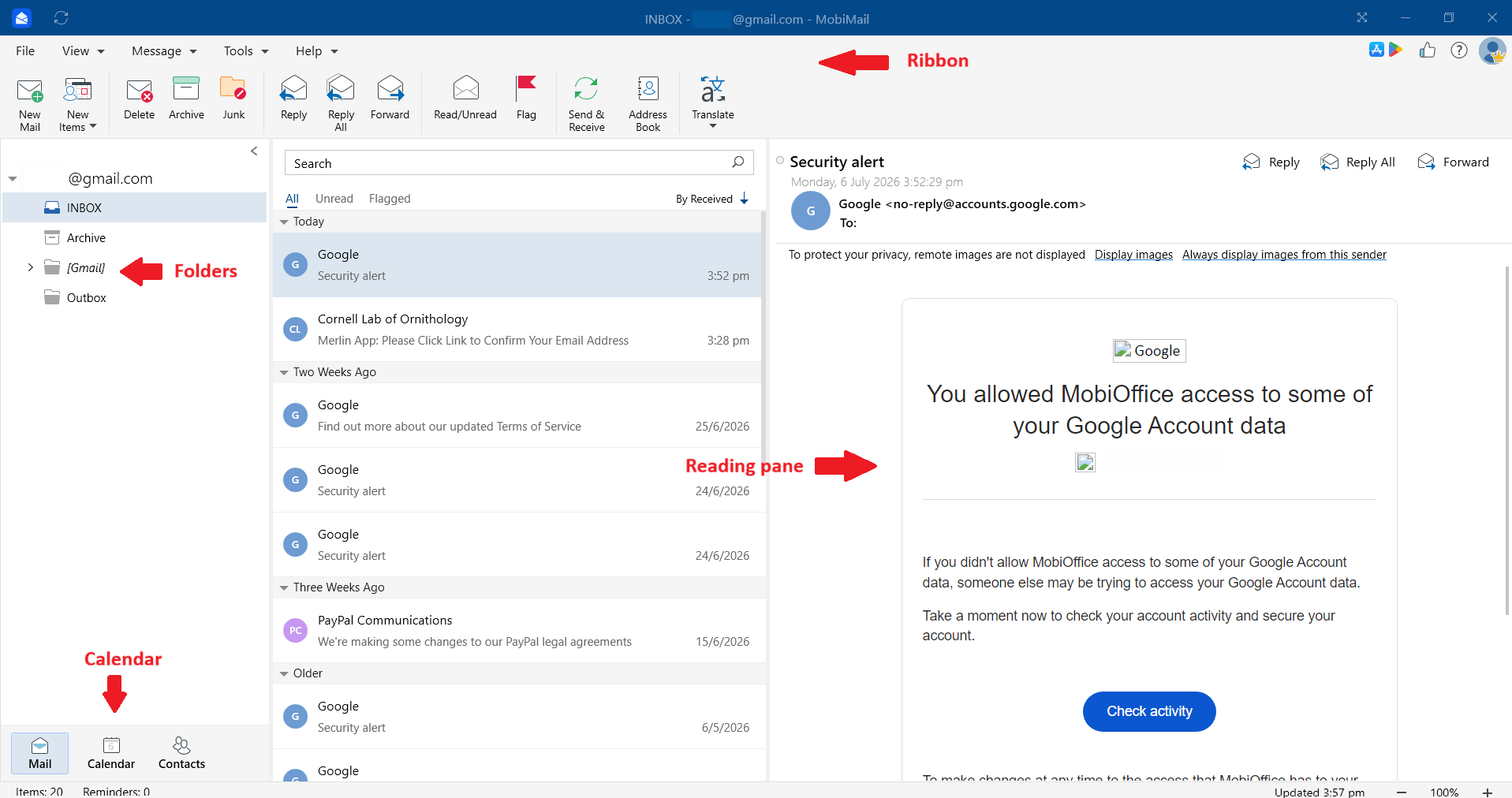
MobiMail se abre en tu bandeja de entrada. El diseño te resultará familiar si has usado otras aplicaciones de correo:
Cinta de opciones: La barra de herramientas de la parte superior. MobiMail usa un menú Mensaje para gestionar el correo y un menú Herramientas para el estado de sincronización, el envío y la recepción, y el trabajo sin conexión. Consulta tus contactos en la opción Libreta de direcciones.
Carpetas: La lista de la izquierda, donde puedes abrir la Bandeja de entrada, los Enviados y los Borradores, además de las carpetas que crees.
Panel de lectura: El área donde se muestra el mensaje seleccionado. Muéstralo u ocúltalo desde el menú Ver > Panel de lectura.
Calendario: Cambia al calendario para ver tu agenda, crear eventos y establecer recordatorios.
Contactos: Cambia a Contactos para ver todos tus contactos.
Para explorar la suite con más detalle, consulta Cómo navegar por la interfaz de usuario de MobiOffice.
Solución de problemas
MobiMail no aparece en mis aplicaciones de MobiOffice. MobiMail solo está disponible en Windows. No se instala en Mac, Android ni iOS.
Mi navegador no se abrió durante la configuración. Copia el enlace de la pantalla de carga y pégalo en el navegador para terminar de iniciar sesión.
La sincronización del correo es lenta. Un buzón grande, muchas carpetas o una conexión lenta pueden retrasar la primera sincronización. Dale tiempo para terminar, sobre todo si el buzón supera los 300 MB.
No puedo añadir una segunda cuenta. Sincronizar más de una cuenta es una función premium. Comprueba que tu suscripción esté activa y que hayas iniciado sesión en MobiOffice.
Tengo que cambiar mi contraseña. Cámbiala con tu proveedor de correo electrónico. Si tienes una cuenta de Gmail, usa la configuración de tu cuenta de Google. Si es una cuenta de trabajo, consulta a tu administrador de sistemas.
¿Qué hacer a continuación?
Ya sabes qué hace MobiMail y cómo conectar tu primera cuenta. Ahora, configura los detalles que facilitan el correo diario.


