

Introducción a MobiPDF Reader
MobiPDF Reader es el visor de PDF integrado que viene con MobiOffice en Windows. Esta guía explica qué es MobiPDF Reader, qué puede hacer y cómo encaja en la suite de MobiOffice. Aprenderás a abrir, ver y compartir archivos PDF, y a desbloquear herramientas avanzadas como la edición y la anotación actualizando a MobiPDF. Si tienes una licencia válida de MobiOffice, puedes empezar a usar MobiPDF Reader de inmediato, sin necesidad de ninguna descarga adicional.
Antes de empezar
Asegúrate de tener lo siguiente:
MobiOffice instalado en tu dispositivo Windows. Consulta Instalar MobiOffice en varios dispositivos.
Una cuenta de MobiSystems para que puedas iniciar sesión y abrir tus archivos. Consulta Crear y gestionar tu cuenta de MobiOffice.
Conexión a internet si quieres abrir archivos desde la nube.
¿Qué es MobiPDF Reader?
MobiPDF Reader es uno de los módulos incluidos en el paquete MobiOffice , junto con MobiDocs, MobiSheets, MobiSlides y MobiMail. Cuando instalas MobiOffice en Windows, MobiPDF Reader se instala junto con él. Cualquier persona con una licencia válida de MobiOffice puede usar MobiPDF Reader para abrir archivos PDF importantes, como documentos, informes y libros electrónicos, sin instalar software de PDF adicional.
MobiPDF Reader es una herramienta ligera. Cubre las tareas básicas del día a día: abrir, ver y compartir archivos PDF. Las tareas avanzadas, como editar, convertir y firmar, se gestionan con la aplicación completa MobiPDF .
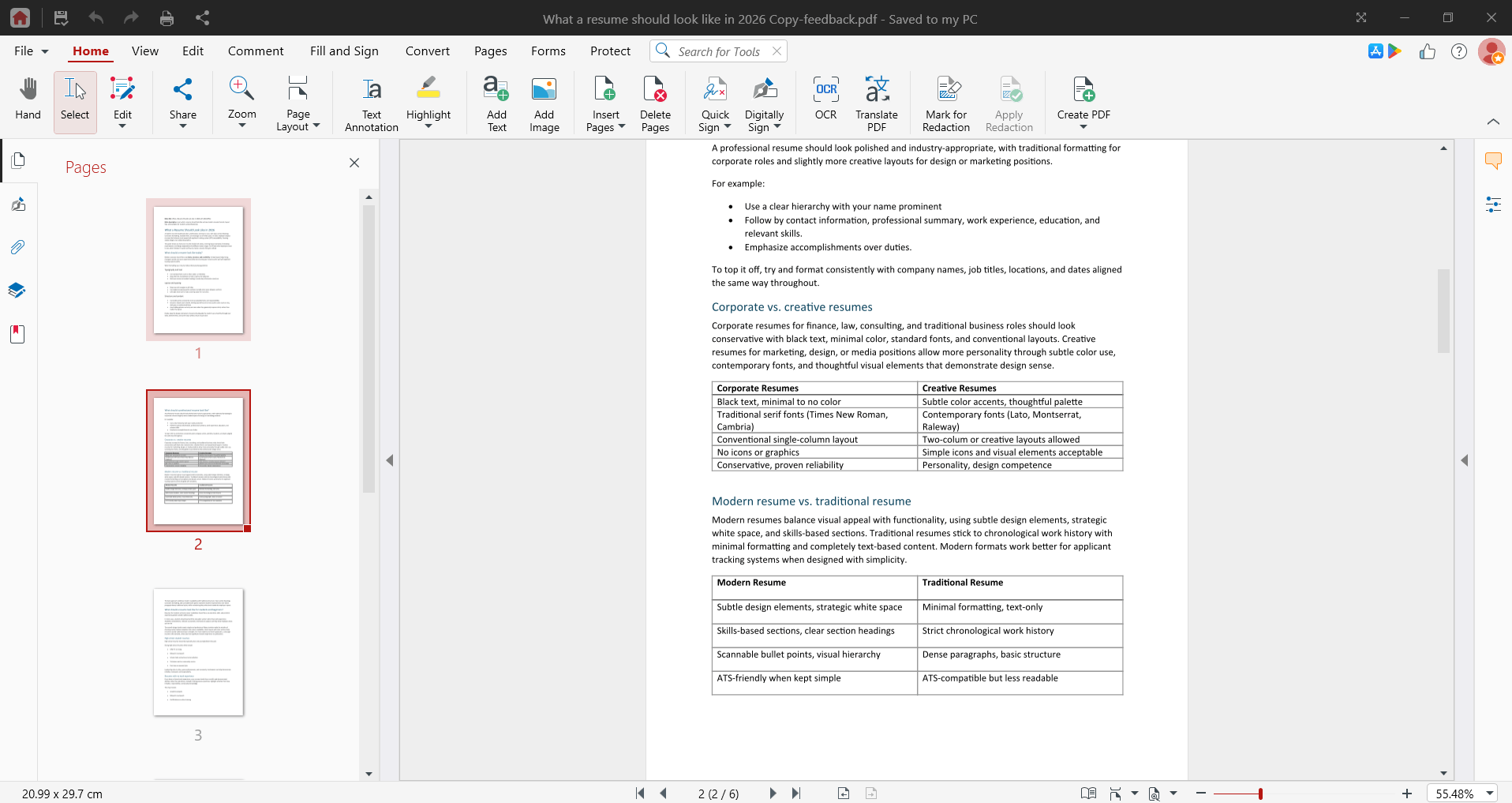
Qué puedes hacer en MobiPDF Reader
Con MobiPDF Reader en Windows, puedes:
Abre archivos PDF desde tu dispositivo o desde un servicio en la nube conectado, como MobiDrive, Google Drive, OneDrive o Dropbox.
Visualiza archivos PDF con claridad, incluidos documentos de varias páginas, informes y libros electrónicos.
Comparte archivos PDF con otras personas directamente desde la app.
Estas funciones están disponibles para todos los titulares de una licencia de MobiOffice sin coste adicional.
Visualiza, anota y gestiona tus PDF
Tu flujo de trabajo completo con PDFs tiene tres fases: ver, anotar y gestionar. Esto es lo que cubre MobiPDF Reader y lo que ganas al actualizar.
Visualización, anotaciones y firma (incluido en MobiOffice)
MobiPDF Reader abre y muestra cualquier PDF. Haz clic en Abrir en el menú de la izquierda y elige desde dónde abrir tu archivo.
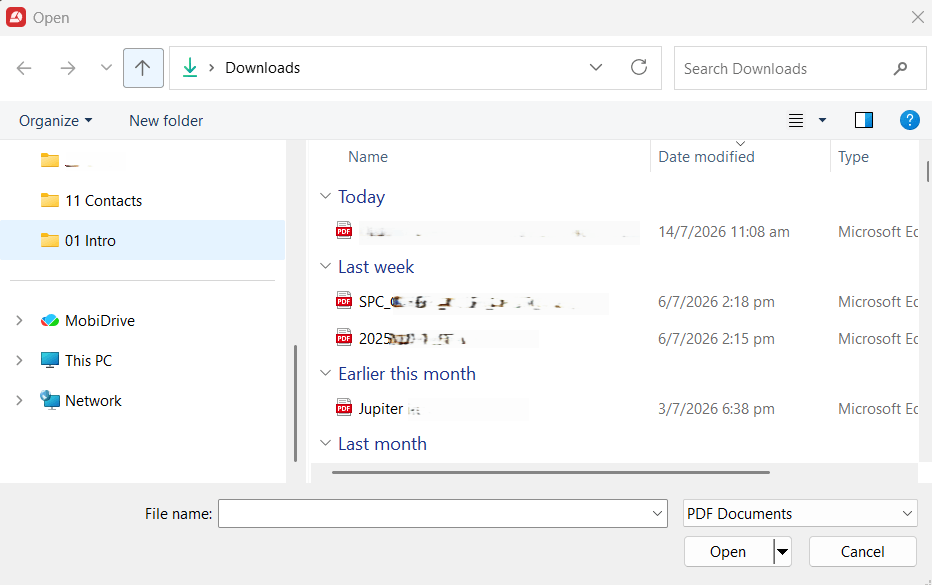
Además, puedes usar las herramientas de MobiPDF Reader para:
Anota un PDF: resalta, subraya, tacha, dibuja y añade comentarios; el kit completo de herramientas de anotación está incluido sin coste adicional.
Rellena y firma: completa formularios y añade firmas (el uso en el plan gratuito es limitado; consulta tu límite actual en la aplicación).
Anotar y gestionar (con una licencia de MobiPDF)
Para hacer un marcado avanzado o cambiar un PDF, actualiza a MobiPDF. La app completa añade:
Reconocimiento óptico de caracteres (OCR): escanea documentos en papel y conviértelos en archivos de texto totalmente editables.
Firmas digitales: añade o elimina firmas.
Edición de PDF: cambia texto e imágenes, añade o elimina páginas, reordena el contenido y combina o divide documentos.
Convertidor de PDF: convierte PDF a y desde archivos de Word, Excel, PowerPoint e imagen.
Seguridad de documentos: protege con contraseña y cifra archivos.
Puedes activar la versión completa comprando una licencia de MobiPDF o iniciando sesión con una cuenta que ya tenga una.
Cómo abrir MobiPDF Reader en Windows
1. Instala MobiOffice en tu dispositivo Windows, si aún no lo has hecho. Consulta Cómo instalar MobiOffice en varios dispositivos.
2. Cuando termine la instalación, busca MobiPDF en la lista de aplicaciones instaladas y haz clic en Abrir aplicación.
3. En la pantalla de bienvenida, haz clic en Cuenta.
4. Haz clic en Iniciar sesión e inicia sesión con tu cuenta de MobiSystems.
5. Haz clic en Abrir en el menú de la izquierda y, a continuación, elige desde dónde quieres abrir tu PDF.
Una vez que hayas iniciado sesión, tu PDF se abrirá y podrás empezar a leer.
MobiPDF Reader vs. MobiPDF
Usa esta rápida comparación para ver qué herramienta se adapta mejor a tus necesidades:
Si solo necesitas leer y compartir PDF, MobiPDF Reader es suficiente. Si necesitas editar, anotar o convertir, actualiza a MobiPDF.
Solución de problemas
No encuentro MobiPDF Reader después de instalar MobiOffice. Abre el menú Inicio de Windows y busca "MobiPDF", no "MobiPDF Reader". La app aparece con su nombre base; "Reader" solo se ve dentro de la propia app.
Mi PDF no se abre desde la nube. Comprueba tu conexión a internet, luego inicia sesión e inténtalo de nuevo desde el menú Abrir.
Faltan las herramientas de edición. MobiPDF Reader incluye todo el conjunto de herramientas de marcado (resaltar, subrayar, tachar, dibujar, comentarios) y funciones limitadas de Rellenar y firmar. Para editar texto y páginas, convertir y usar firmas digitales necesitas la versión completa de MobiPDF.
He iniciado sesión pero no veo mi licencia. Asegúrate de usar la misma cuenta de MobiSystems con la que compraste tu suscripción. Cambiar de proveedor de inicio de sesión crea una cuenta diferente.
¿A dónde ir ahora?
Ahora ya sabes qué es MobiPDF Reader y cómo encaja en MobiOffice. A partir de aquí, puedes:


