

Trabajar con MobiOffice desde cualquier lugar
MobiOffice lleva tus documentos, hojas de cálculo y presentaciones a tu teléfono y tu tableta para que puedas retomar el trabajo en cualquier lugar. En el móvil, MobiDocs, MobiSheets y MobiSlides están en una sola aplicación, junto con herramientas para escanear documentos en papel, convertir archivos y firmar PDF. Esta guía te muestra cómo moverte por la aplicación móvil, crear y editar archivos, escanear documentos con la cámara y seguir trabajando sin conexión. Incluye Android e iOS.
Antes de empezar
Asegúrate de tener:
La aplicación MobiOffice instalada en tu teléfono o tableta. Consulta Instalar MobiOffice en varios dispositivos.
La sesión iniciada con tu cuenta de MobiSystems, para poder guardar y sincronizar tus archivos.
Una conexión a internet para sincronizar. Puedes seguir editando sin conexión.
Cómo moverte por la aplicación móvil
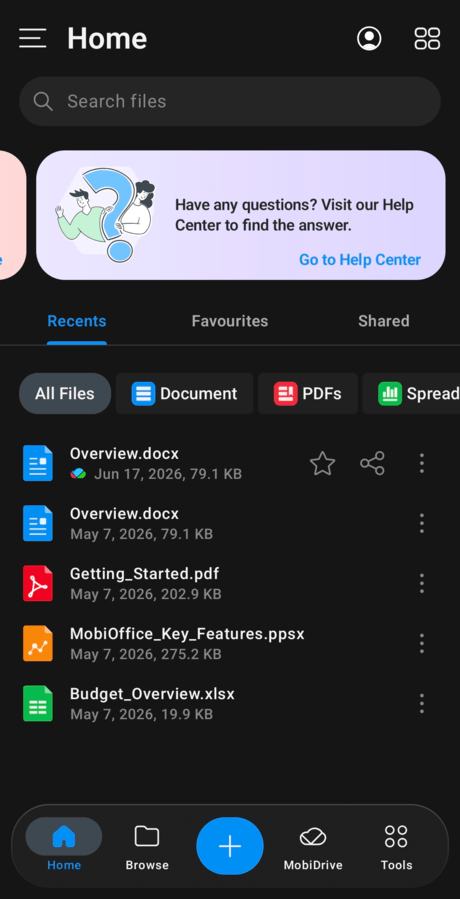
En el móvil, MobiOffice se abre en la pantalla de inicio, donde encontrarás los archivos recientes, favoritos y compartidos.
Navegación inferior: una fila de iconos sustituye a la cinta de opciones de la versión de escritorio y te da acceso rápido a las tareas habituales.
Icono de menú: toca el icono de menú (tres puntos o tres líneas) para abrir la lista completa de comandos.
Icono de cuenta: tócalo para gestionar tu cuenta o consultar tu suscripción.
Desde la pantalla de Inicio, puedes abrir archivos recientes, explorar tu dispositivo o MobiDrive y crear archivos nuevos.
Crear y editar un archivo en el móvil
1. Abre la aplicación MobiOffice.
2. Toca el botón + y elige qué quieres crear: un documento, una hoja de cálculo o una presentación.
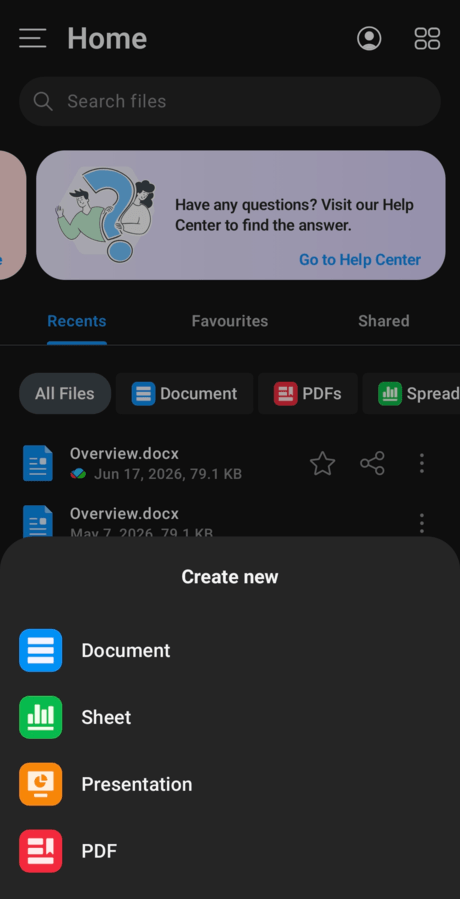
3. Toca En blanco para empezar desde cero o elige una plantilla.
4. Toca donde quieras trabajar y empieza a escribir. Vuelve a tocar una celda o un texto para editarlo.
5. Toca Guardar y elige dónde quieres guardar el archivo.
Consejo: para abrir un archivo existente, tócalo en la pantalla de inicio o búscalo en MobiDrive o en un servicio conectado, como Google Drive, OneDrive o Dropbox.
Escanear documentos en papel con la cámara
Convierte un documento en papel en un archivo digital sin un escáner de sobremesa. Es posible que la herramienta de escaneo requiera MobiPDF en tu dispositivo; compruébalo en la aplicación si no la ves en el menú.
1. Abre la aplicación MobiOffice.
2. Toca el icono de menú y elige la herramienta de escaneo.
3. Elige el formato del escaneo entre PDF, Word o Excel.
Nota: escanear a PDF es gratis. Escanear directamente a un archivo de Word o Excel editable es una función Premium.
4. Apunta con la cámara al documento y captúralo. Añade más páginas si lo necesitas.
5. Guarda el escaneo en MobiDrive o expórtalo a PDF para compartirlo.
Consejo: escanea recibos, contratos y notas cuando estés fuera y ábrelos después en tu ordenador.
Convertir y compartir archivos
Convertir un archivo: ábrelo, toca el icono de menú y elige la opción de exportación, por ejemplo, Exportar a PDF.
Compartir un archivo: en Android, toca el icono Compartir y elige cómo enviarlo, por ejemplo, como enlace o como archivo adjunto de correo electrónico. En iOS, encontrarás la opción Compartir en el mismo menú que Exportar a PDF.
Así puedes convertir un documento en PDF y enviarlo para revisión sin tener que pasar a un ordenador.
Seguir trabajando sin conexión
No necesitas conexión para seguir trabajando.
1. En la pantalla de Inicio, mantén pulsado un archivo reciente.
2. Toca Disponible sin conexión.
El archivo se queda en tu dispositivo, así que puedes abrirlo y editarlo sin internet. Tus cambios se sincronizan con MobiDrive cuando vuelves a conectarte. Para obtener más información sobre la sincronización, consulta Sincronizar con MobiDrive y trabajar sin conexión.
Trabajar cómodamente en una pantalla pequeña
Activa el modo oscuro para reducir los reflejos. Abre los ajustes de la aplicación MobiOffice y elige un tema oscuro.
Gira el dispositivo en horizontal para tener más espacio al editar hojas de cálculo y diapositivas.
En iOS, añade un widget a la pantalla de inicio para abrir archivos recientes con un solo toque.
Solución de problemas
No encuentro una herramienta de la versión de escritorio. En el móvil, toca el icono de menú (tres puntos o tres líneas) para ver la lista completa de comandos. Algunas herramientas están en ese menú y no en la barra inferior. Otras, como las acciones de edición, aparecen en la vista del documento cuando abres un archivo.
Mi archivo no se sincroniza. Comprueba tu conexión y asegúrate de que has iniciado sesión con la misma cuenta de MobiSystems.
Solo puedo ver el archivo, no editarlo. Para algunas acciones de edición tienes que iniciar sesión, y algunas funciones requieren una suscripción. Inicia sesión con la cuenta que usaste para comprar MobiOffice.
MobiMail no está en mi teléfono. Es lo normal. MobiMail solo está disponible para Windows.
Mi escaneo solo ofrece PDF, no Word ni Excel. Para escanear directamente a un archivo de Word o Excel editable, necesitas un plan Premium. Escanea a PDF o sube de categoría para desbloquear los demás formatos.
¿A dónde ir ahora?
Ya puedes trabajar con MobiOffice estés donde estés. Ahora, configura la sincronización o descubre cada aplicación con más detalle.


