Relleno & Firma de archivos PDF - Firma rápida
Firma rápida de contratos
Firma rápida de contratos
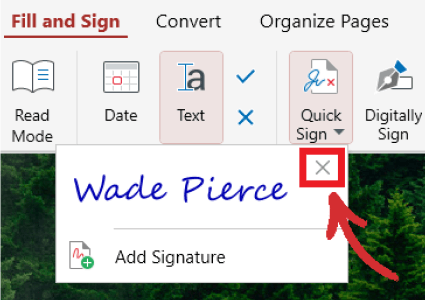
MobiPDF le permite firmar documentos rápidamente dibujando, escribiendo o cargando una imagen de su firma. Puede agregar una firma a través de "Firma rápida" → "Agregar firma". Una vez que haya agregado una firma, puede guardarla y reutilizarla fácilmente tantas veces como sea necesario. Los documentos abiertos en MobiPDF también pueden ser firmados por varias partes.
IMPORTANTE: ¡Guardar su PDF firmado hará que su(s) firma(s) sea una parte permanente de ese PDF!
Dibujando tu firma
Para dibujar su firma, vaya a "Firma rápida" → "Agregar firma" → "Dibujar" y agréguela manualmente con el mouse.
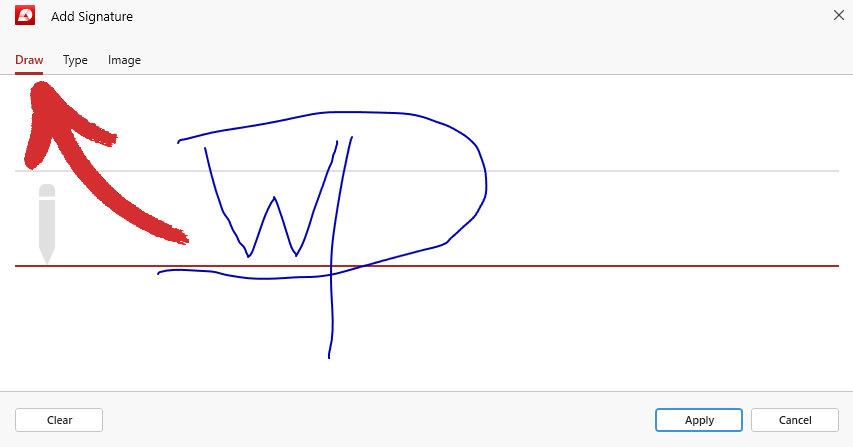
Si no está satisfecho con el resultado, simplemente haga clic en "Borrar" para comenzar desde cero. Una vez que haya terminado, haga clic en "Aplicar" para guardar su firma para usarla en el futuro
Escribir tu firma
Para escribir su firma, vaya a "Firma rápida" → "Agregar firma" → "Escribir" y escriba su nombre o iniciales con su teclado. Si no está satisfecho con el resultado, simplemente haga clic en "Borrar" para comenzar desde cero. Una vez que haya terminado, haga clic en "Aplicar" para guardar su nueva firma para usarla en el futuro.
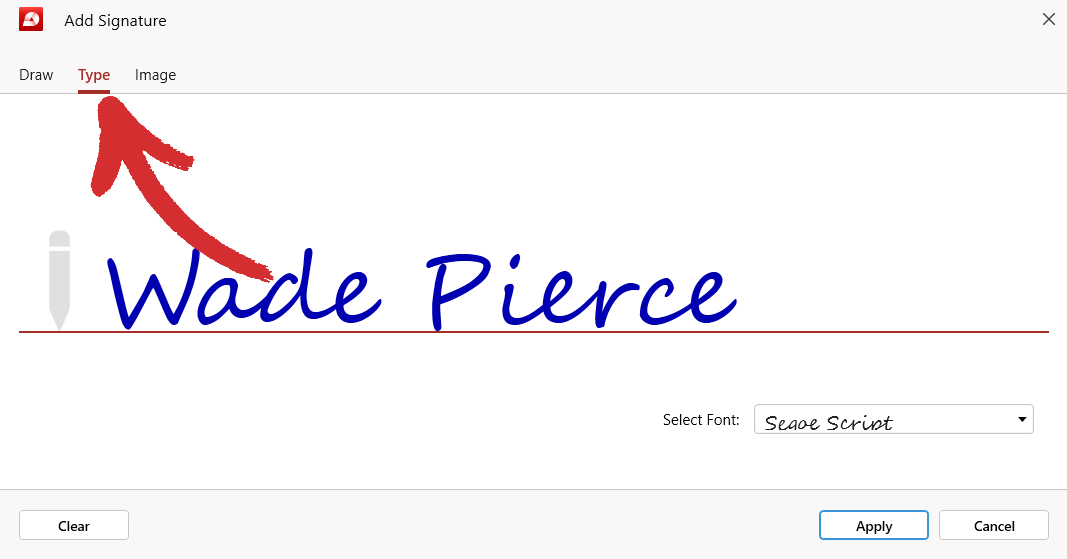
PROPINA: Puede elegir entre tres fuentes distintas para personalizar aún más su firma. Estos son: "Escritura Segoe", "Gabriola" y "Escritura lúcida".
Subir tu firma
Si ninguno de los dos métodos anteriores funciona para usted, también puede cargar una foto de su firma física (húmeda), que MobiPDF convertirá automáticamente en una firma electrónica.
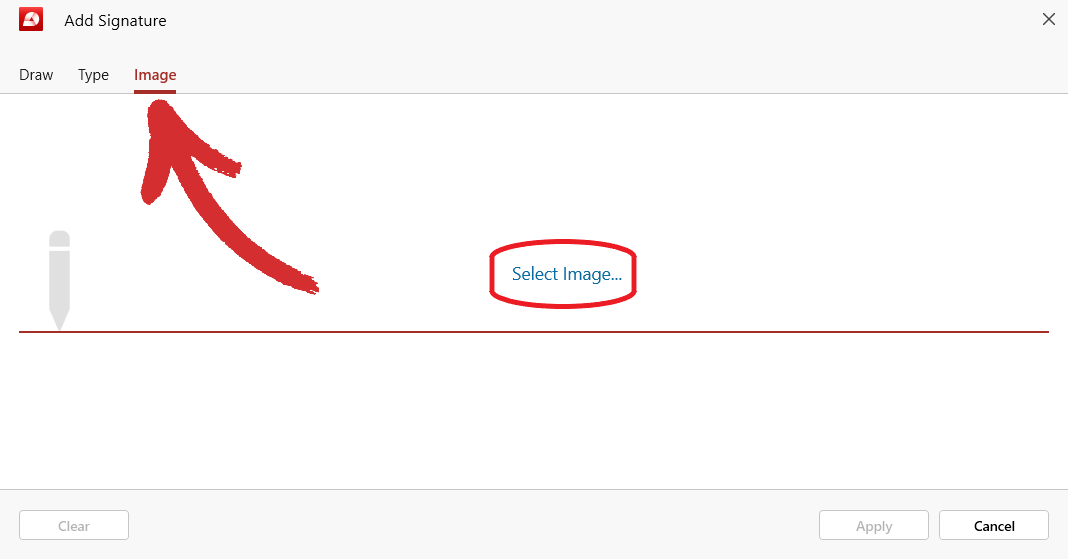
Para cargar su firma, vaya a "Firma rápida" → "Agregar firma" → "Imagen", luego elija "Seleccionar imagen" y navegue hasta donde ha almacenado su imagen en su dispositivo. Si no está satisfecho con el resultado, simplemente haga clic en "Borrar" para comenzar desde cero. Una vez que haya terminado, haga clic en "Aplicar" para guardar su nueva firma para usarla en el futuro.
PROPINA: Asegúrese de que la imagen que está cargando sea de calidad decente y que no haya reflejos ni sombras presentes para garantizar los mejores resultados.
Eliminación de firmas
Para eliminar una firma dentro de su archivo, simplemente haga clic derecho en ella y elija "Eliminar" de la lista de opciones disponibles.
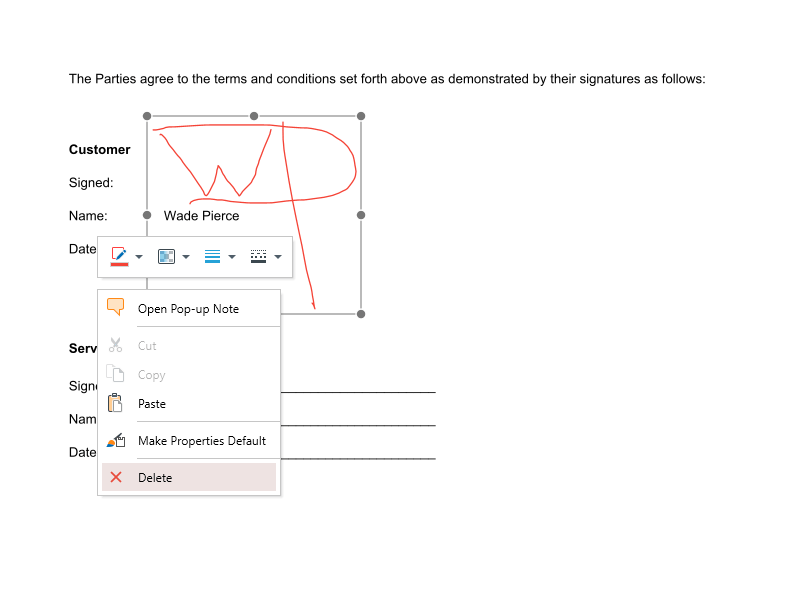
Para eliminar una firma de la lista de firmas guardadas en "Firma rápida", haga clic en la marca "X" junto a la firma y confirme que desea eliminarla permanentemente de su cuenta.