Para crear una lista desplegable en Microsoft Excel, selecciona las celdas, ve a Datos > Validación de datos, elige Lista en Permitir y escribe las opciones separadas por comas o selecciona un rango de celdas. Haz clic en Aceptar y cada celda mostrará una flecha al seleccionarla. Puedes cambiar o quitar la lista en el mismo cuadro de diálogo.
Las listas desplegables ayudan a mantener la coherencia de los datos de una hoja de cálculo, ya que permiten elegir entre opciones predefinidas en lugar de escribirlas a mano. Son útiles para controlar el estado de los proyectos, asignar tareas, registrar datos de clientes y organizar otros datos con valores repetidos. En esta guía verás cómo crear una lista desplegable, editar sus opciones, quitarla sin perder tus datos y hacer que una lista dependa de otra.
Cómo crear una lista desplegable en Excel
Para crear una lista desplegable en Excel, añade una regla de validación de datos de tipo Lista a las celdas que elijas. Toda la configuración se hace en un único cuadro de diálogo. Tomemos como ejemplo una columna Estado en un registro de tareas de 200 filas:
1. Selecciona las celdas que tendrán la lista, por ejemplo B2:B200.
2. Ve a la pestaña Datos y haz clic en Validación de datos.
3. Abre la pestaña Configuración.
4. Elige Lista en el cuadro Permitir.
5. Rellena el cuadro Origen: escribe las entradas separadas por comas (Abierta,En curso,Terminada) o haz clic en el cuadro y selecciona las celdas que contienen la lista.
6. Deja marcada la opción Celda con lista desplegable. Deja marcada Omitir blancos si se permiten celdas vacías.
7. Haz clic en Aceptar.
8. Selecciona una de las celdas y haz clic en la flecha para probar la lista.
Junto a Configuración hay dos pestañas opcionales. Mensaje de entrada muestra una indicación cuando alguien selecciona la celda. Mensaje de error determina qué ocurre cuando alguien escribe un valor que no está en la lista.
Consejo: guarda las listas largas en una hoja aparte. Coloca las entradas en su propia hoja (llámala Listas) y haz que el cuadro Origen apunte a ese rango. Así la lista no estorba y la editas en un solo lugar, en vez de dentro de un cuadro de diálogo. Microsoft recomienda dar formato de tabla de Excel al origen: selecciona una celda dentro y pulsa Ctrl+T.
En un registro largo, inmovilizar la fila de encabezado mantiene visibles los nombres de las columnas mientras rellenas las celdas de la lista más abajo.
¿Quieres probar lo mismo en un paquete ofimático alternativo? MobiSheets añade una lista desplegable directamente desde su menú Insertar.
De dónde deben salir las entradas de la lista
Las listas desplegables de Excel pueden usar entradas escritas a mano, un rango de celdas o un origen que se actualiza a medida que crecen tus datos. La mejor opción depende de la frecuencia con la que tengas que cambiar las opciones disponibles.
Para listas cortas y fijas, escribir las entradas directamente suele ser la opción más rápida. Para listas más largas, hacer referencia a celdas facilita los cambios futuros.
Antes de crear la lista, plantéate quitar las entradas duplicadas de los datos de origen para que la misma opción no aparezca más de una vez.
Cómo editar una lista desplegable
Para editar una lista desplegable en Excel, abre Validación de datos y actualiza el campo Origen. El proceso depende de si escribiste las opciones o las seleccionaste de un rango de celdas.
Si escribiste las entradas a mano:
1. Selecciona una celda que contenga la lista desplegable.
2. Ve a Datos > Validación de datos.
3. Abre la pestaña Configuración.
4. Edita los valores del campo Origen y mantenlos separados por comas.
5. Haz clic en Aceptar para guardar los cambios.
Por ejemplo, puedes cambiar Pendiente,Aprobada,Rechazada por Pendiente,En revisión,Aprobada,Rechazada sin crear una lista nueva.
Si tu lista usa un rango de celdas:
1. Busca las celdas que contienen las opciones originales.
2. Edita, sustituye o elimina los valores directamente en esas celdas.
3. Si has añadido entradas fuera del rango original, abre Validación de datos y actualiza Origen para incluirlas.
4. Haz clic en Aceptar.
Si varias celdas usan la misma configuración de validación, marca Aplicar estos cambios a otras celdas con la misma configuración en el cuadro de diálogo Validación de datos.
Así se actualizan a la vez todas las listas desplegables equivalentes y no tienes que editarlas una por una.
Para listas que cambian con frecuencia, una tabla de Excel puede reducir el mantenimiento, ya que las filas nuevas pueden pasar a formar parte del origen de la lista.
Cómo quitar una lista desplegable
Puedes quitar una lista desplegable en Excel sin borrar los valores ya seleccionados en sus celdas. Basta con borrar la regla de validación de datos en lugar del contenido de las celdas.
Sigue estos pasos:
1. Selecciona la celda o el rango que contiene la lista desplegable.
2. Ve a Datos > Validación de datos.
3. Abre la pestaña Configuración.
4. Haz clic en Borrar todos.
5. Haz clic en Aceptar para confirmar.
La flecha desplegable desaparece, pero los valores de las celdas no cambian. Después puedes escribir nuevas entradas en esas celdas sin limitarte a la lista anterior.
Es útil cuando una hoja de cálculo ya no necesita entradas restringidas, pero quieres conservar la información ya registrada.
Cómo crear una lista desplegable dependiente
Una lista desplegable dependiente cambia sus opciones disponibles según el valor seleccionado en otra celda. Por ejemplo, el país que elijas en la primera lista puede determinar qué ciudades aparecen en la segunda.
Puedes crearla con rangos con nombre y la función INDIRECTO.
Ejemplo: listas desplegables de país y ciudad
Imagina que creas una hoja de cálculo en la que los usuarios primero eligen un país y después una ciudad.
Paso 1: prepara los datos de origen.
Crea dos columnas con las opciones de ciudades:
Paso 2: asigna un nombre a cada rango.
Selecciona las ciudades búlgaras sin el encabezado y escribe Bulgaria en el cuadro de nombres. Repite el proceso con las ciudades francesas y llama al rango Francia.
Los nombres de los rangos deben coincidir con las opciones de la primera lista desplegable.
Paso 3: crea la lista desplegable de países.
Selecciona la celda A2 y ve a Datos > Validación de datos.
En Permitir, elige Lista y escribe lo siguiente en Origen:
Bulgaria,Francia
Haz clic en Aceptar.
Paso 4: crea la lista dependiente de ciudades.
Selecciona la celda B2 y vuelve a abrir Validación de datos.
Elige Lista y escribe esta fórmula en Origen:
=INDIRECTO(A2)
Haz clic en Aceptar.
Ahora, cuando eliges Bulgaria en A2, la lista de B2 contiene Sofía, Plovdiv y Varna. Si cambias A2 a Francia, la lista de ciudades ofrece París, Lyon y Marsella.
La función INDIRECTO convierte el texto de A2 en una referencia al rango con nombre correspondiente.
Este método es útil para categorías de productos, departamentos, ubicaciones y otros datos relacionados. También puedes usar fórmulas y funciones de hoja de cálculo para trabajar con los valores seleccionados en las listas.
Nota: Al cambiar la primera selección se actualizan las opciones disponibles de la segunda lista, pero no se borra automáticamente un valor ya seleccionado en la segunda celda.
Problemas con las listas desplegables y cómo solucionarlos
La mayoría de los problemas con las listas desplegables de Excel se deben a una configuración incorrecta de la validación de datos o a un rango de origen que ya no coincide con tus datos. Estos son cuatro problemas habituales y cómo resolverlos.
No aparece la flecha desplegable. Excel normalmente solo muestra la flecha cuando está seleccionada la celda que contiene la lista. Si sigue sin aparecer, abre Datos > Validación de datos > Configuración y comprueba que Celda con lista desplegable está marcada.
Comprueba también que Permitir está configurado como Lista.
Faltan elementos nuevos en la lista. Si has añadido valores debajo del rango de origen original, puede que Excel no los incluya automáticamente.
Abre Validación de datos y amplía el rango de Origen para que abarque las nuevas entradas. Una tabla de Excel puede ayudarte a mantener actualizadas las listas que crecen.
Excel rechaza los valores que escribes en la celda. Es posible que la configuración de Mensaje de error esté bloqueando las entradas que no están en la lista. Abre Validación de datos > Mensaje de error para revisar la configuración. Puedes cambiar cómo responde Excel ante las entradas no válidas o editar la lista de origen para incluir el valor que falta.
La lista desplegable desaparece después de pegar datos. Pegar una celda entera sobre una celda validada puede sustituir su configuración de validación de datos.
Para evitarlo, pega solo los valores cuando actualices el contenido de la celda. Si la regla ya se ha sobrescrito, tendrás que restaurar la configuración de validación de datos.
Alternativa: MobiSheets
MobiSheets es un editor de hojas de cálculo incluido en MobiOffice, una alternativa asequible a Microsoft Office. Te permite crear y gestionar listas desplegables con una herramienta específica, con opciones para editar las entradas y aplicar reglas a varias celdas. Las listas desplegables se pueden combinar con otras opciones de formato de celdas y entrada de datos para organizar el contenido de la hoja de cálculo.
En MobiSheets para Windows, sigue estos pasos:
1. Selecciona una celda en la que quieras insertar la lista.
2. Ve a Insertar > Lista desplegable….
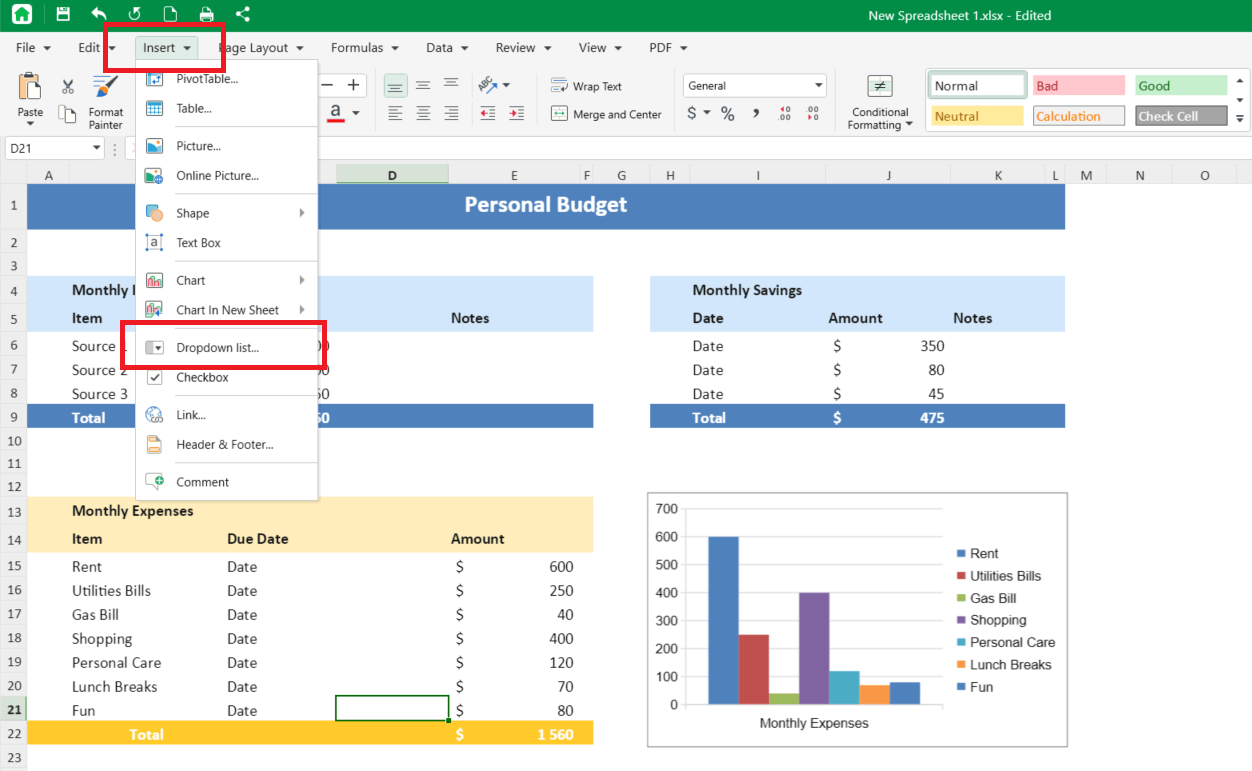
3. El panel Editar validación de datos se abre a la derecha, con Criterios de validación ya configurado como Lista desplegable.
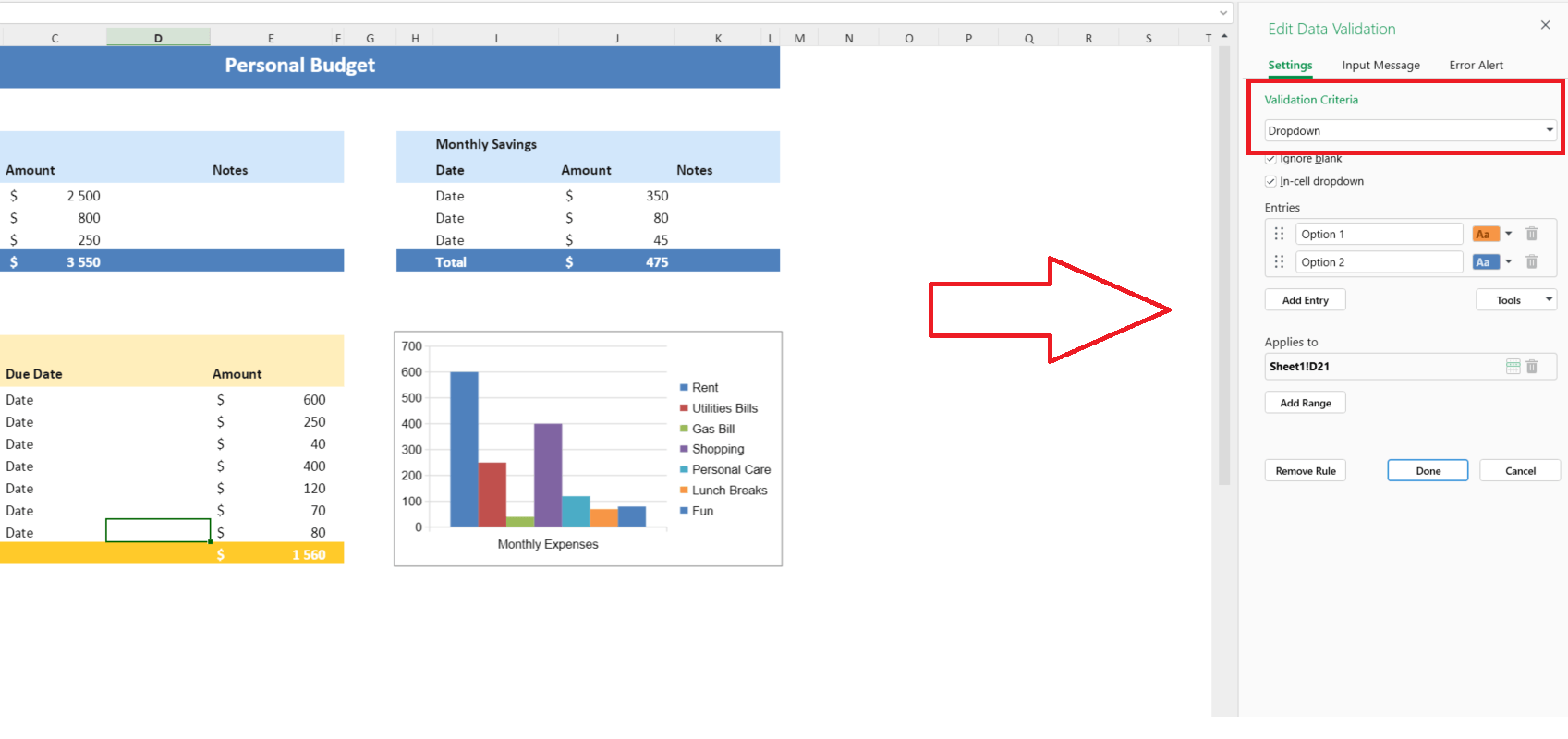
4. Aparecen dos entradas iniciales, Opción 1 y Opción 2, cada una con su propio indicador de color.
5. Cambia el nombre de las entradas para que coincidan con tus opciones. Puedes arrastrar las entradas para reordenarlas, usar el icono de la papelera para eliminar una opción o hacer clic en Añadir entrada para incluir más.
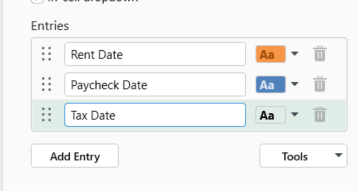
6. Revisa Se aplica a para ver el rango seleccionado, por ejemplo Sheet1!A1. Usa Añadir rango para ampliar la regla a otras celdas.
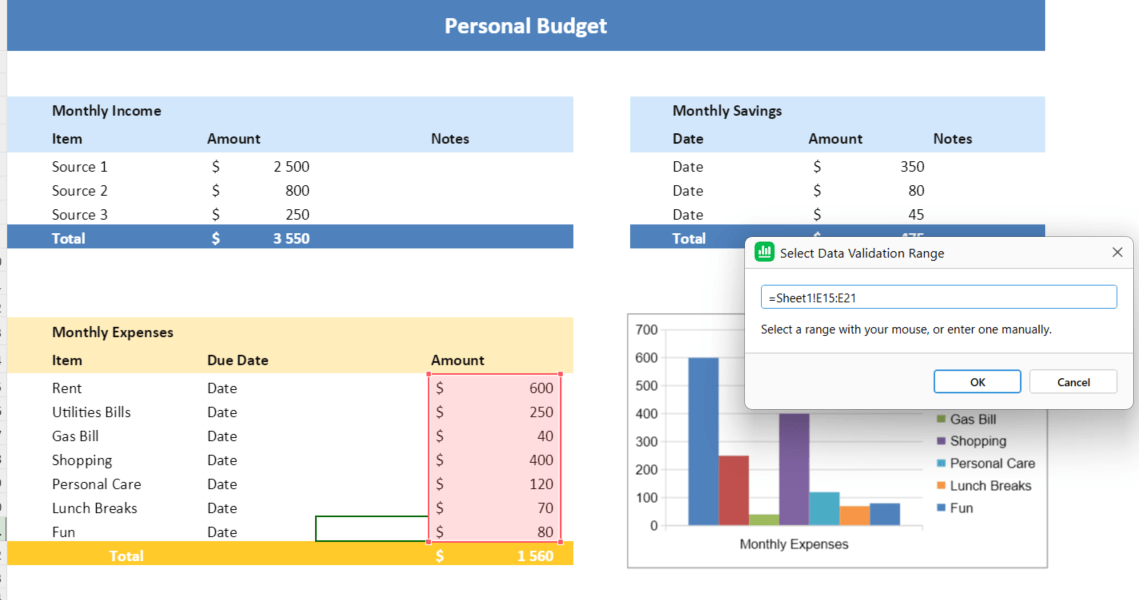
7. Haz clic en Listo para guardar la lista desplegable.
Las opciones Omitir blancos y Celda con lista desplegable están seleccionadas de forma predeterminada. El panel también incluye las pestañas Mensaje de entrada y Mensaje de error. Puedes eliminar una regla existente con Quitar regla.
Encontrarás otras reglas de validación en Datos > Validaciones de datos.
La validación de datos es una función Premium de MobiSheets. Si buscas una alternativa a Microsoft Excel, MobiSheets te ofrece una experiencia de edición de hojas de cálculo que te resultará familiar.
Para usar MobiSheets junto con las demás aplicaciones de MobiOffice, descarga el paquete y elige el plan que mejor se adapte a lo que necesitas.
Preguntas frecuentes
Selecciona las celdas en las que quieres la lista y ve a Datos > Validación de datos > Configuración. En Permitir, elige Lista y escribe las opciones en Origen, separadas por comas, o selecciona un rango que las contenga. Deja marcada Celda con lista desplegable y haz clic en Aceptar.
Selecciona una celda con la lista y abre Datos > Validación de datos. Si escribiste las opciones a mano, edítalas en Origen. Si la lista hace referencia a celdas, actualiza esos valores o amplía el rango. Usa Aplicar estos cambios a otras celdas con la misma configuración para actualizar las listas equivalentes.
Selecciona las celdas que contienen la lista, abre Datos > Validación de datos y haz clic en Borrar todos en la pestaña Configuración. Confirma con Aceptar. Excel quita la regla de validación y la flecha desplegable, pero conserva los valores ya introducidos en esas celdas.
Normalmente, la flecha solo aparece cuando seleccionas una celda que contiene una lista desplegable. Si sigues sin verla, abre Datos > Validación de datos > Configuración y comprueba que Celda con lista desplegable está seleccionada. Asegúrate también de que la celda tiene una regla de validación con Permitir configurado como Lista.
Sí. Puedes crear una lista desplegable dependiente con rangos con nombre y la función INDIRECTO. Asigna a los rangos de origen nombres que coincidan con las opciones de la primera lista y luego usa una fórmula como =INDIRECTO(A2) en el campo Origen de la segunda lista para mostrar las opciones correspondientes.
En Excel, puedes usar el formato condicional para cambiar el aspecto de una celda según el valor seleccionado. Así se colorea la celda, no cada entrada de la lista de validación de datos tradicional. En MobiSheets, cada entrada tiene su propio indicador de color en el panel Editar validación de datos.
Conclusión
Crear una lista desplegable en Excel te ayuda a mantener la coherencia de los datos y a escribir menos a mano. Para listas cortas, suele bastar con introducir las opciones directamente en Validación de datos. Para datos que cambian a menudo, un rango de celdas o una tabla de Excel facilitan las actualizaciones.
También puedes usar listas dependientes cuando una selección deba determinar la siguiente. Y si tus necesidades cambian, puedes editar o quitar la regla de validación sin empezar de cero.
Si buscas otra forma de gestionar las listas de tus hojas de cálculo, prueba MobiSheets como parte del paquete MobiOffice.