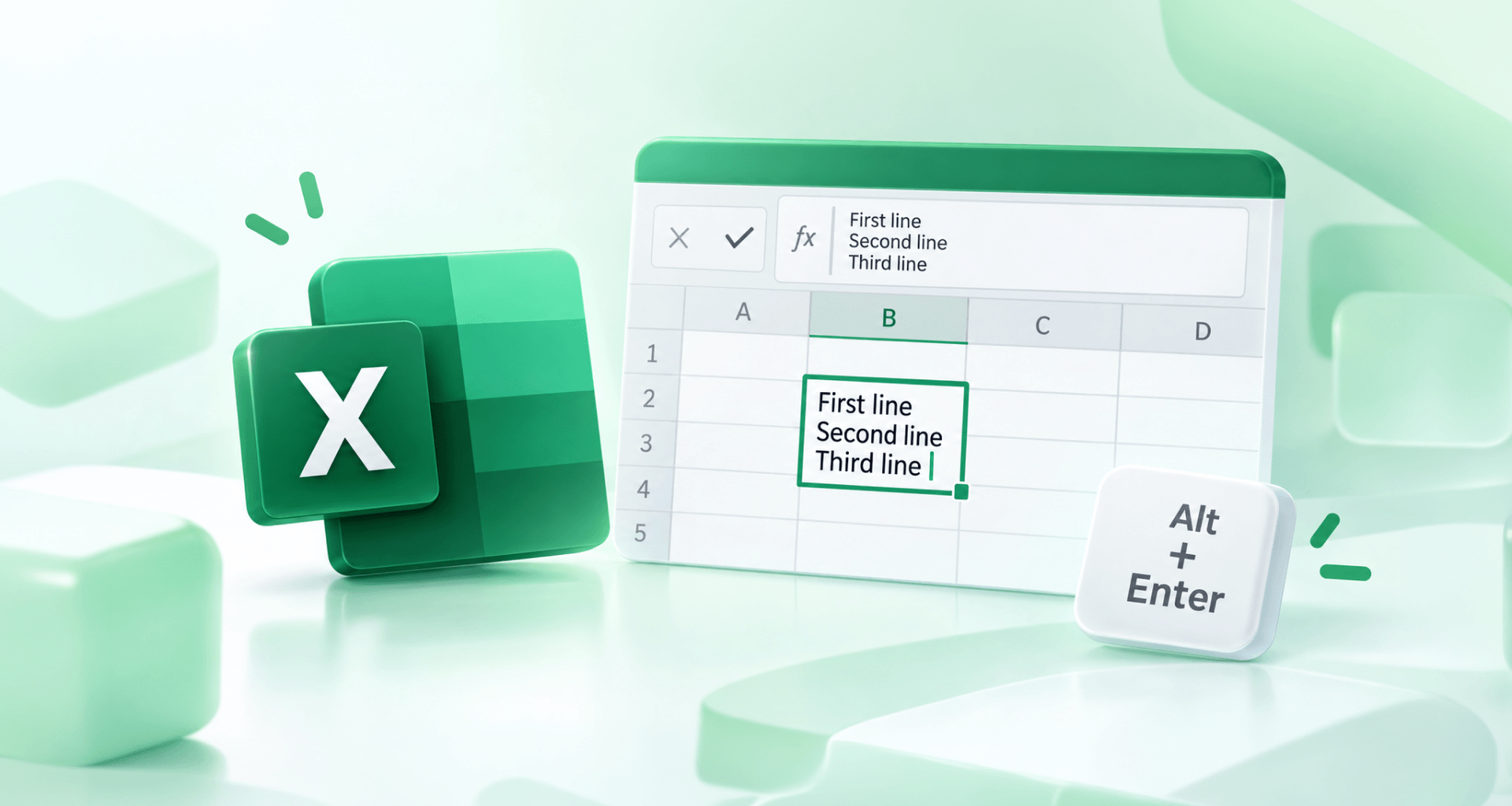
Para empezar una nueva línea en una celda de Excel, haz doble clic en la celda, haz clic donde quieras el salto y pulsa Alt+Entrar en Windows o Control+Opción+Retorno en Mac. En un iPhone, iPad o dispositivo Android, mantén pulsada la celda y elige Nueva línea. Pulsa Entrar solo cuando hayas terminado de escribir.
Cómo empezar una nueva línea en una celda de Excel
En Microsoft Excel para Windows, para empezar una nueva línea en una celda entras en el modo de edición y pulsas Alt+Entrar donde quieras el salto. Si pulsas solo Entrar, se confirma el contenido y pasas a la celda de abajo, así que el salto de línea necesita su propio atajo.
Haz doble clic en la celda, o selecciónala y pulsa F2.
Haz clic donde quieras que salte la línea.
Pulsa Alt+Entrar.
Escribe la siguiente línea y pulsa Entrar para terminar.
Cuando añades un salto de línea de esta forma, Excel activa Ajustar texto en la celda. Normalmente, ambas líneas se ven al momento. Si la segunda línea no aparece o se ve cortada, la fila es demasiado baja; lo explicamos en la sección de soluciones más abajo.
Pulsa Alt+Entrar de nuevo para cada línea adicional. Una celda puede contener una dirección corta, una lista de nombres o una nota con varios puntos, sin invadir la columna siguiente. Los saltos de línea funcionan junto con la alineación, los bordes y las demás opciones de nuestra guía sobre formato de celdas y entrada de datos.
Nueva línea en una celda en Mac, la web, iPhone, iPad y Android
En móviles y tabletas no hay atajo: mantienes pulsado donde va el salto y eliges Nueva línea. La lista de atajos de Microsoft para Mac también indica Opción+Retorno para una nueva línea en la misma celda. Este es el método para cada dispositivo.
¿Quieres probar los mismos pasos en una alternativa a Microsoft Office? MobiSheets funciona con archivos de Excel en Windows, Mac y dispositivos móviles.
Salto de línea o Ajustar texto
Un salto de línea corta el texto exactamente donde tú decides, mientras que Ajustar texto corta las líneas donde termina la columna. Microsoft las trata como dos opciones distintas, y cada una sirve para algo diferente.
Usa un salto de línea cuando importa la disposición: una dirección en tres líneas, un elemento por línea o una etiqueta encima de un valor.
Usa Ajustar texto cuando solo necesitas que un texto largo no se salga de la columna y no te importa dónde termina cada línea. Lo encontrarás en Inicio > Ajustar texto.
La diferencia se nota al cambiar el ancho de la columna. El texto ajustado se redistribuye según el nuevo ancho, mientras que un salto de línea se queda donde lo pusiste. También puedes combinarlos: una celda con saltos de línea manuales necesita Ajustar texto activado para mostrar todas las líneas.
Cómo añadir un salto de línea en una fórmula
Para añadir un salto de línea en una fórmula, une las partes con CARACTER(10), el carácter de avance de línea, y activa Ajustar texto en la celda. Sin Ajustar texto, el salto está en la celda, pero ves el texto en una sola línea. Esto es útil cuando combinas datos de varias columnas, por ejemplo para crear etiquetas de correo o fichas de contacto a partir de una lista.
Supongamos que la columna A contiene un nombre, la columna B una calle y la columna C una ciudad. Esta fórmula crea una dirección de tres líneas en una celda:
=A2&CARACTER(10)&B2&CARACTER(10)&C2
Con Ajustar texto activado, la celda muestra:
Maria Lopez
14 Harbor Street
Springfield
Para un rango más amplio, UNIRCADENAS es más corta de escribir:
=UNIRCADENAS(CARACTER(10);VERDADERO;A2:C2)
El argumento VERDADERO omite las celdas vacías, así que una calle que falte no deja una línea en blanco. UNIRCADENAS funciona en Excel 2019 y Microsoft 365, en Windows y Mac. En Excel para Mac, CARACTER(10) funciona igual.
Si la fórmula devuelve un error en lugar de texto, nuestro artículo sobre el error #¡VALOR! repasa las causas habituales.
Cómo quitar los saltos de línea
Para quitar los saltos de línea, sustituye el carácter de avance de línea por un espacio, con Buscar y reemplazar o con la función SUSTITUIR. Lo necesitarás sobre todo después de importar datos, cuando todas las líneas de una dirección acaban en una sola celda.
Con Buscar y reemplazar:
Selecciona las celdas que quieras limpiar.
Pulsa Ctrl+H.
Haz clic en el cuadro Buscar y pulsa Ctrl+J. El cuadro parece vacío, pero ahora contiene el salto de línea.
En el cuadro Reemplazar con, escribe un espacio.
Haz clic en Reemplazar todos.
Con una fórmula: =SUSTITUIR(A2;CARACTER(10);" ") devuelve el texto de A2 en una sola línea y deja la celda original como está.
Los datos importados suelen necesitar más de un paso de limpieza. Cuando cada registro está en una sola línea, es más fácil localizar y eliminar filas duplicadas.
¿No funciona la nueva línea? Soluciones
Si no consigues una nueva línea en una celda, normalmente no estás en el modo de edición, o el salto está ahí pero no se ve. Estas son las soluciones para los casos más comunes.
Alt+Entrar pasa a la celda siguiente. Todavía no estás en el modo de edición. Primero haz doble clic en la celda o pulsa F2, y luego pulsa Alt+Entrar.
El salto está, pero solo ves una línea. Activa Ajustar texto en Inicio > Ajustar texto. Después ajusta la fila al texto con Inicio > Formato > Autoajustar alto de fila.
La segunda línea aparece cortada. La fila tiene un alto fijo. Usa Autoajustar alto de fila como se indica arriba, o arrastra el borde inferior de la fila hacia abajo hasta que se vean todas las líneas.
El atajo de Mac no hace nada. Alt+Entrar es el atajo de Windows. En Excel para Mac, haz doble clic en la celda y pulsa Control+Opción+Retorno.
La fórmula no muestra el salto. Ajustar texto está desactivado en esa celda. Actívalo y aparecerán los saltos de CARACTER(10).
Mayús+Entrar sube en lugar de añadir una línea. Es lo esperado: Mayús+Entrar completa la entrada y selecciona la celda de arriba. Usa Alt+Entrar para la siguiente línea de una celda.
Nueva línea no aparece en el iPhone o iPad. Primero toca el selector de teclado para abrir el teclado numérico y luego mantén pulsado donde quieras el salto.
Alternativa: MobiSheets
MobiSheets es la aplicación de hojas de cálculo de MobiOffice, una alternativa a Microsoft Office que funciona con archivos de Excel. En Windows, el atajo es el mismo que en Excel:
Abre tu hoja de cálculo en MobiSheets y haz doble clic en la celda.
Haz clic donde quieras que salte la línea.
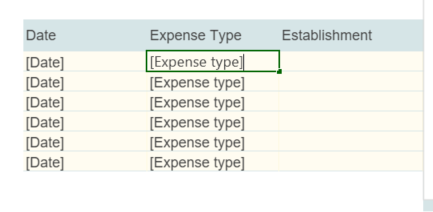
Pulsa Alt+Entrar, escribe la siguiente línea y pulsa Entrar para terminar.
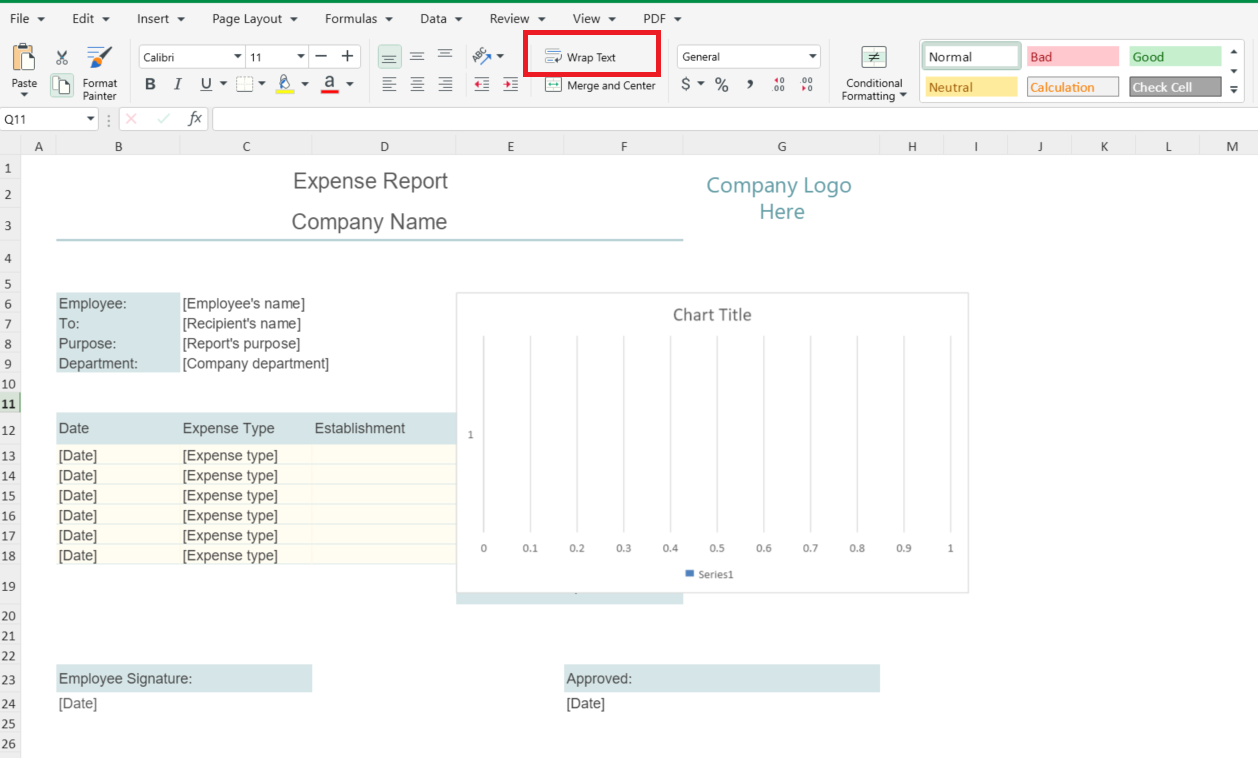
MobiSheets activa Ajustar texto en la celda y aumenta el alto de la fila, para que ambas líneas se vean al momento. También encontrarás Ajustar texto en la cinta de opciones, junto a Combinar y centrar.
Si creas el texto de las celdas con fórmulas, nuestra guía de fórmulas y funciones explica cómo introducirlas en MobiSheets.
¿Quieres ver cómo funciona con tus propias hojas de cálculo? Consigue MobiOffice en tu dispositivo.
Preguntas frecuentes
Haz doble clic en la celda, o selecciónala y pulsa F2, para entrar en el modo de edición. Haz clic donde quieras el salto y pulsa Alt+Entrar en Windows o Control+Opción+Retorno en Mac. Escribe la siguiente línea y pulsa Entrar cuando termines.
El atajo es Control+Opción+Retorno. Primero haz doble clic en la celda, haz clic donde quieras el salto y pulsa las teclas. La lista de atajos de Microsoft para Excel en Mac también indica Opción+Retorno para una nueva línea en la misma celda.
Normalmente, la celda no está en modo de edición, así que Alt+Entrar actúa como Entrar y pasa a otra celda. Primero haz doble clic en la celda o pulsa F2. Si el salto está pero no lo ves, activa Ajustar texto y usa Autoajustar alto de fila.
Une el texto con CARACTER(10), por ejemplo =A2&CARACTER(10)&B2, o usa UNIRCADENAS con CARACTER(10) como delimitador para un rango. Activa Ajustar texto en la celda o el salto no se verá.
Selecciona las celdas y pulsa Ctrl+H. En el cuadro Buscar, pulsa Ctrl+J, escribe un espacio en el cuadro Reemplazar con y haz clic en Reemplazar todos. Con una fórmula, =SUSTITUIR(A2;CARACTER(10);" ") devuelve el texto en una sola línea.
Toca el selector de teclado para abrir el teclado numérico. Después mantén pulsado donde quieras el salto de línea y toca Nueva línea en el menú que aparece. Sigue escribiendo en la nueva línea y toca fuera de la celda cuando termines.
Conclusión
Para una nueva línea en una celda de Excel basta un atajo: Alt+Entrar en Windows y en la web, o Control+Opción+Retorno en Mac, después de hacer doble clic en la celda. En móviles y tabletas, mantén pulsado y elige Nueva línea. Para texto creado con fórmulas, usa CARACTER(10) con Ajustar texto activado, y cuando los datos importados llegan llenos de saltos, Buscar y reemplazar o SUSTITUIR los devuelven a una sola línea.
Si buscas una aplicación de hojas de cálculo con Ajustar texto directamente en la cinta de opciones, MobiSheets forma parte de MobiOffice.