

Este artículo fue actualizado el 20 de febrero de 2026.
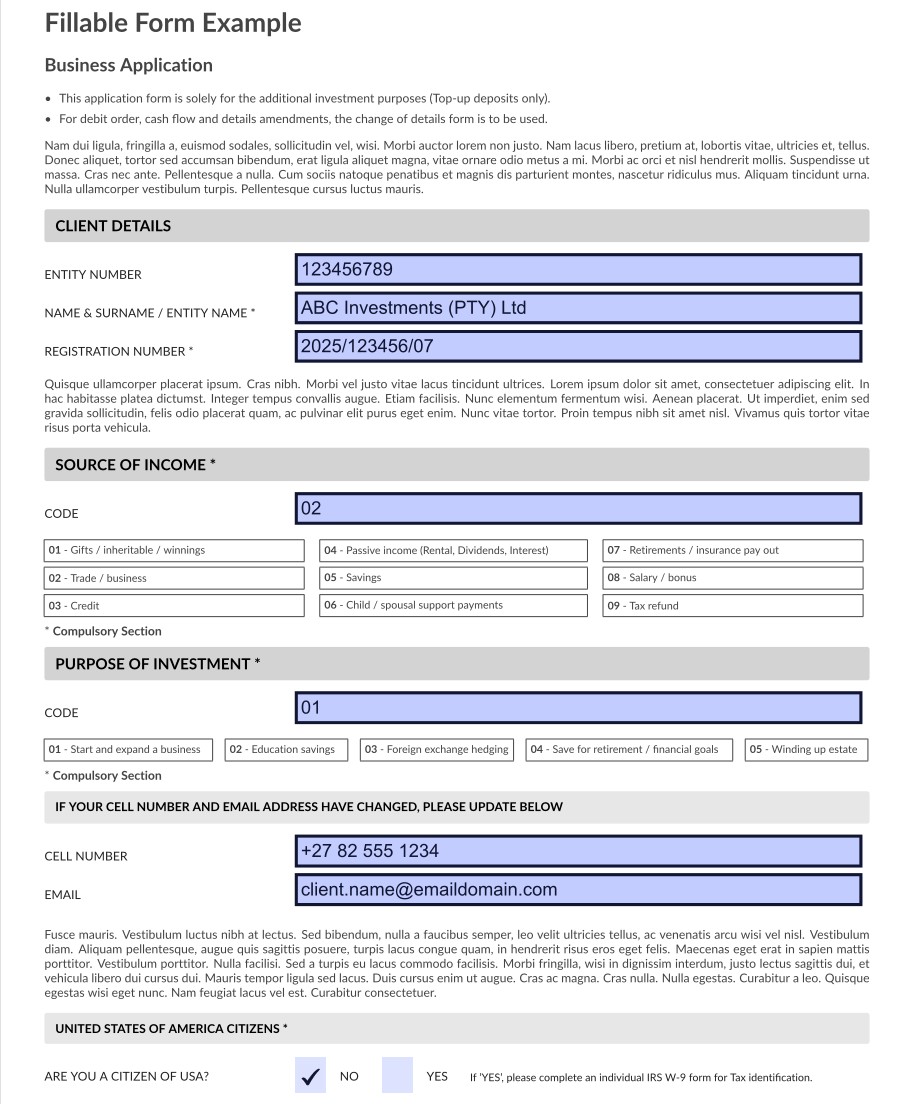
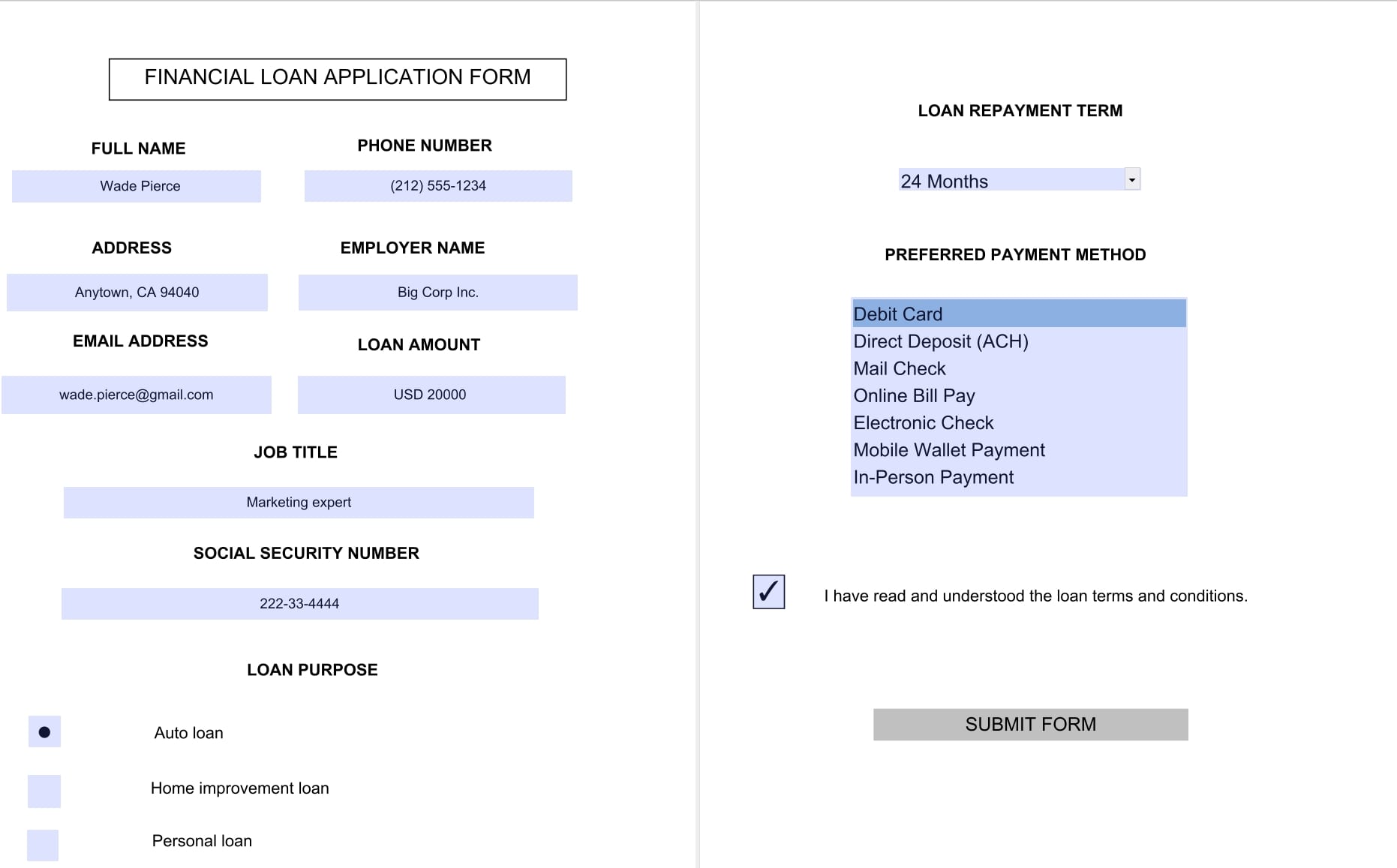
Hay varias formas de rellenar un PDF en MobiPDF. Para formularios en formato PDF, simplemente abre tu archivo y todos los campos interactivos y casillas de verificación aparecerán resaltados en azul, listos para que los rellenes. Si tu formulario está en formato Word, ve a Crear → Desde archivo para convertir tu formulario DOCX en un PDF. También puedes escanear cualquier documento en papel y convertirlo en un PDF rellenable con MobiPDF para dispositivos Android e iOS.
Rellenar y firmar formularios puede ser una experiencia frustrante, especialmente en sectores tradicionales como la banca y la contabilidad. Ya sea para completar encuestas detalladas, solicitudes o contratos, crear un PDF rellenable es una habilidad práctica que cualquiera puede aprender, incluso si tienes que crear un formulario personalizado desde cero.
Descubre todas las formas en que puedes gestionar fácilmente campos de formulario y casillas de verificación con MobiPDF, junto con algunos consejos prácticos.
Puntos clave
Estos son los puntos principales de nuestra guía para crear formularios rellenables:
Puedes crear PDFs rellenables fácilmente mediante el reconocimiento automático de campos, convirtiendo documentos de Word existentes, escaneando documentos físicos con tu teléfono o creando formularios personalizados desde cero.
A diferencia de los documentos en papel, que son vulnerables al robo o al deterioro, los PDFs protegen tus datos con herramientas avanzadas como la redacción de texto, el cifrado y las contraseñas.
Al crear formularios desde cero, puedes establecer "reglas" como campos obligatorios o formatos específicos (por ejemplo, fechas o números de teléfono). Esta lógica minimiza los errores del usuario y garantiza que recibas datos estandarizados y precisos.
También puedes usar tu teléfono para escanear copias en papel. Toma una foto de tu documento y se convertirá en un PDF listo para rellenar y firmar.
¿Por qué usar formularios PDF rellenables?
Según un estudio publicado por PDF Association en 2015, cada día se guardaban 73 millones de nuevos documentos PDF solo en Google Drive y Gmail. Si avanzamos al presente, solo podemos imaginar la cantidad de PDFs que se crean cada hora.
Entonces, ¿por qué tanta gente elige crear un PDF rellenable en lugar de usar métodos tradicionales? Estas son las ventajas.
Mejora tu productividad
Atrás quedaron los días de imprimir formularios, rellenarlos a mano y volver a escanearlos en el PC. Hoy puedes hacerlo todo de forma digital en pocos minutos, lo que te permite centrarte en las tareas que te acercan a tus objetivos.
Trabaja mejor y más rápido
Los PDFs digitales son mucho más fáciles de almacenar y compartir que los documentos en papel, eliminando la necesidad de archivadores u otros métodos de almacenamiento obsoletos. También puedes actualizarlos rápidamente cuando sea necesario, algo que suele ser complicado con los formularios en papel.
Mantén un formato uniforme
Los formularios PDF siempre conservan su formato independientemente del dispositivo en que se visualicen, lo que garantiza que siempre tengas una apariencia profesional ante tus compañeros y clientes. El formato de archivo también es compatible con todos los sistemas operativos.
Mayor privacidad
A diferencia de un documento en papel que puede robarse, copiarse o incluso destruirse fácilmente, puedes proteger los formularios PDF con diversas herramientas como la redacción de texto (usando franjas blancas para ocultar información confidencial), protección con contraseña, cifrado o permisos de usuario como «sin impresión».
¿Cuál es la forma más sencilla de crear un PDF rellenable?
La manera más simple de empezar a escribir en un formulario PDF es abrirlo en un editor y convertidor de PDF como MobiPDF. Esto resaltará automáticamente en azul todos los campos interactivos y las casillas de verificación, que podrás rellenar fácilmente como en un editor de texto normal.
Estos son los pasos con MobiPDF:
Descarga e instala MobiPDF para Windows 10 y 11.
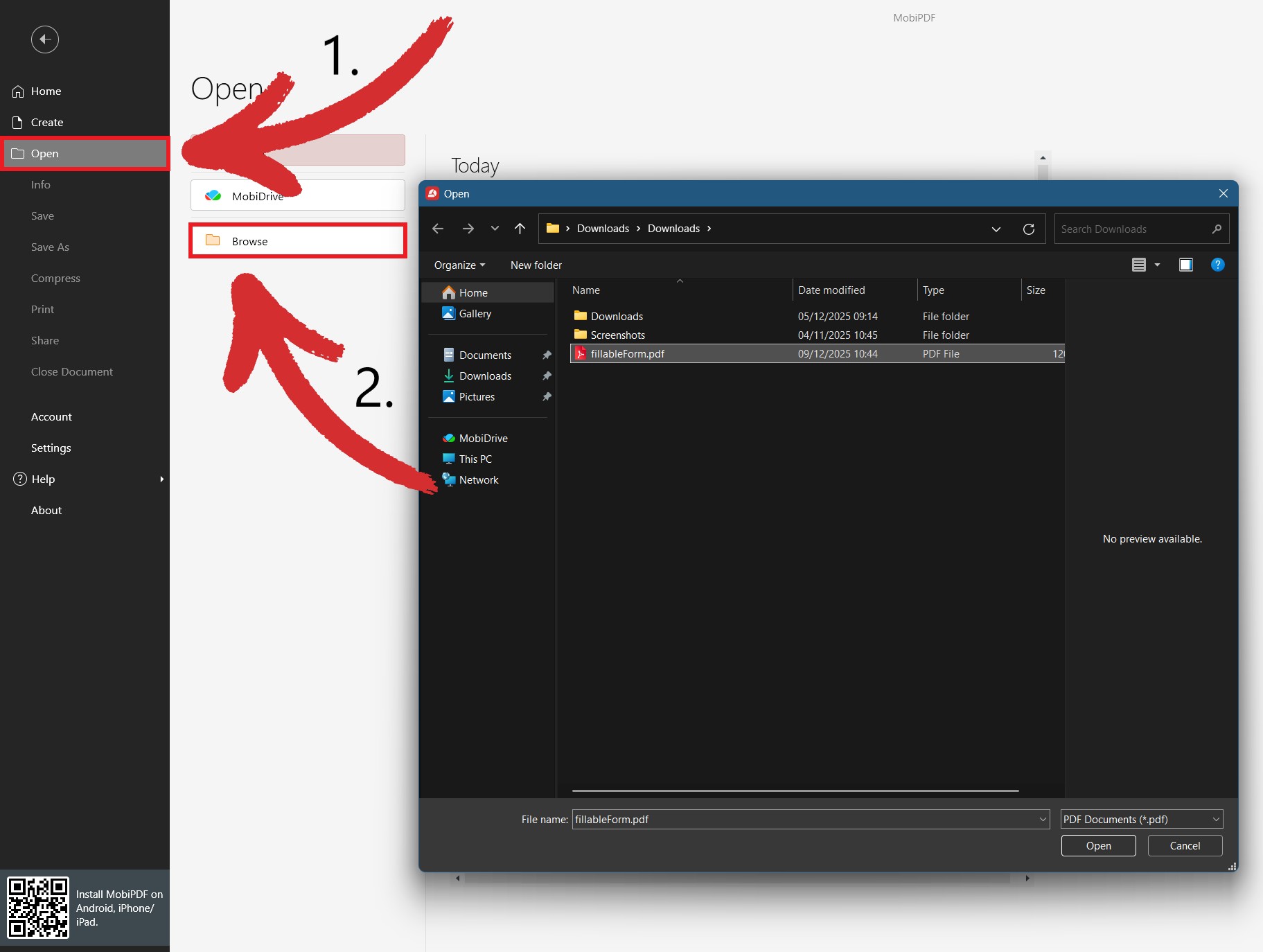
Ve a Abrir → Explorar y abre tu formulario PDF.
Empieza a escribir en los campos vacíos resaltados. Para las casillas de verificación, simplemente haz clic una vez para marcarlas.
Guarda el documento para que los cambios sean permanentes.
IMPORTANTE: Si el formulario rellenable está protegido con contraseña, no podrás rellenarlo hasta que introduzcas la contraseña correcta.
Cómo convertir un formulario de Word a PDF
Esto es útil cuando quieres asegurarte de que tu formulario conserve el formato original en cualquier dispositivo. Al convertir DOCX a PDF, también puedes acceder a herramientas de protección de PDF como contraseñas, cifrado de archivos y firmas digitales.
Estos son los sencillos pasos con MobiPDF:
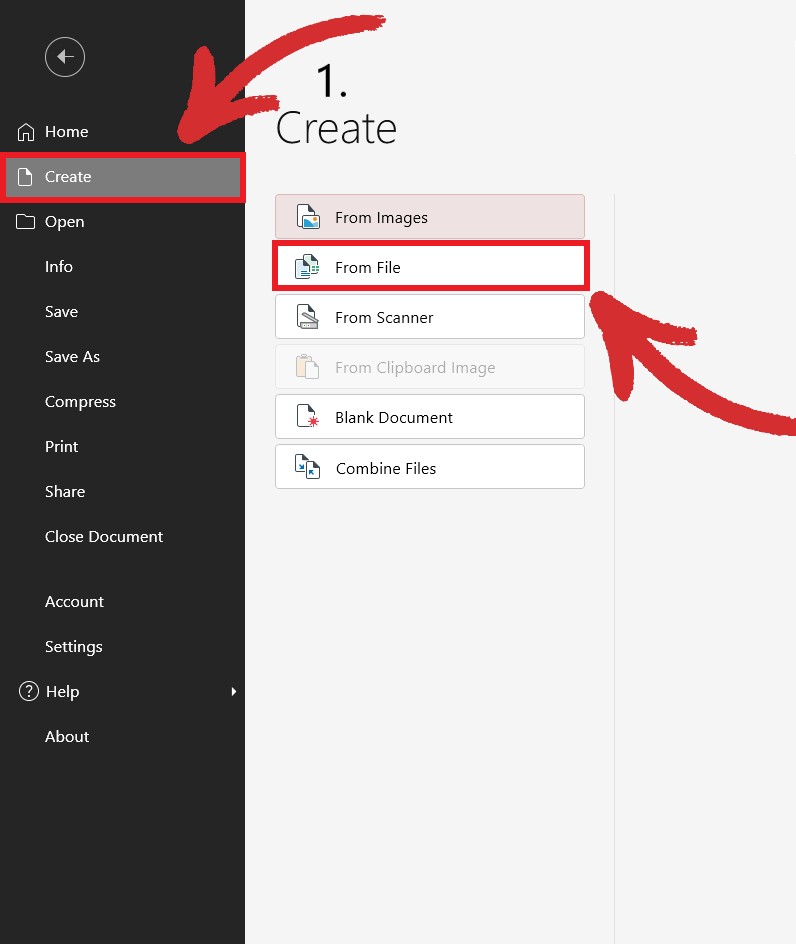
Inicia MobiPDF y haz clic en Más → Crear desde Documents de Office.
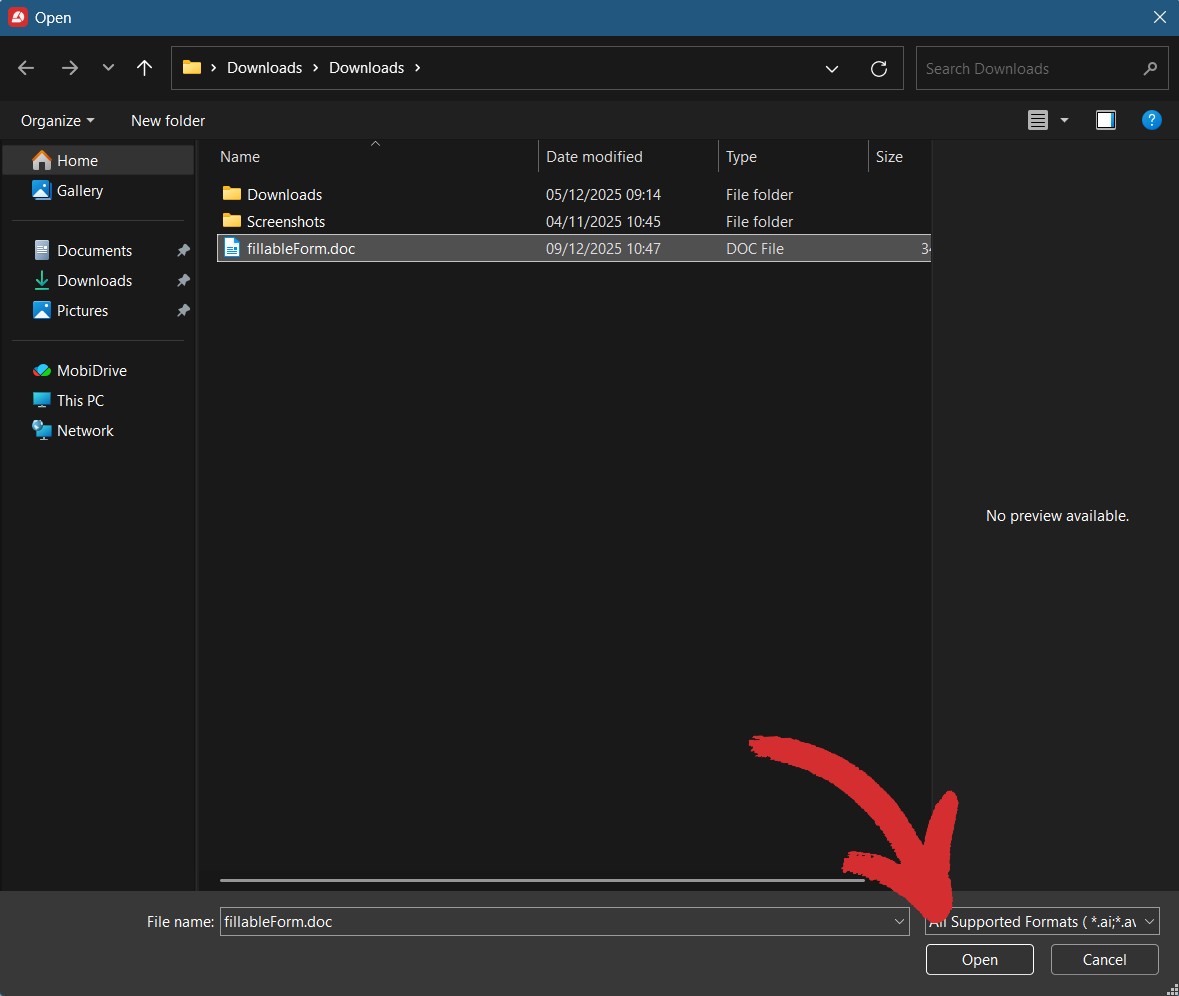
Elige el formulario de Word que deseas convertir a PDF y haz clic en Abrir.
Espera unos segundos mientras MobiPDF convierte tu archivo.
Empieza a rellenar tu formulario PDF.
Cómo crear un PDF rellenable con tu teléfono
Imagina que tienes que enviar por correo electrónico un formulario oficial que solo te han entregado en papel. Lo más práctico es escanearlo con la cámara de tu teléfono usando una app como MobiPDF.
Así puedes digitalizar y completar tu formulario en papel en pocos pasos:
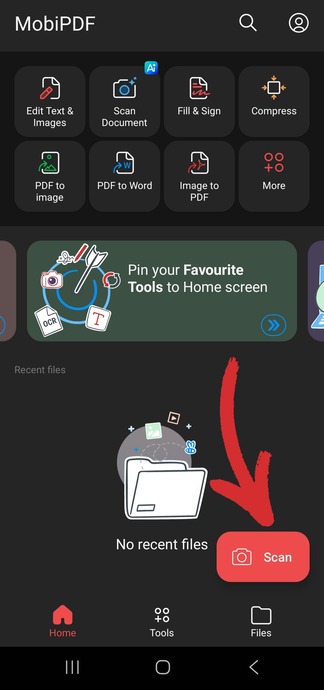
Descarga MobiPDF desde Google Play o la App Store de Apple.
Toca el botón rojo Escanear o Escanear a PDF en el menú superior.
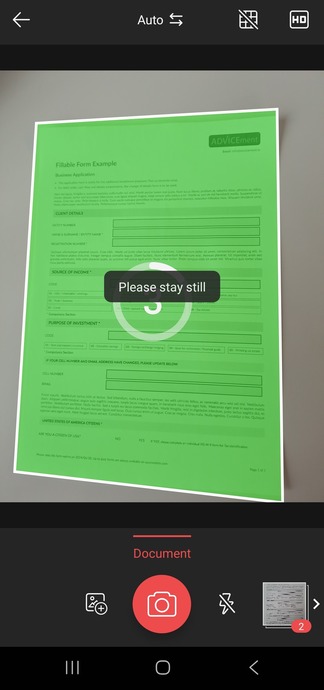
Elige Documento entre las opciones y mantén el teléfono quieto para hacer la foto.
Si la vista previa te convence, ponle un nombre y guarda el archivo; si no, repite los pasos anteriores.
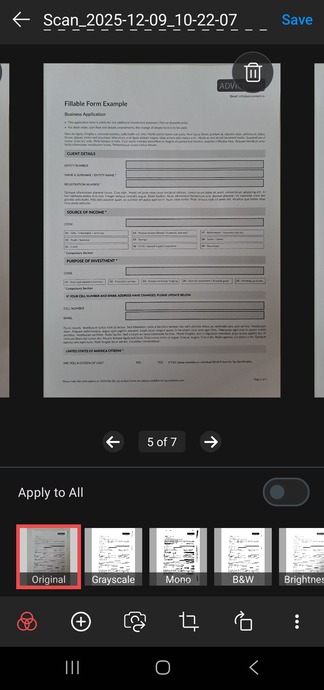
Tu formulario en papel se convertirá en un PDF listo para que lo rellenes y firmes.
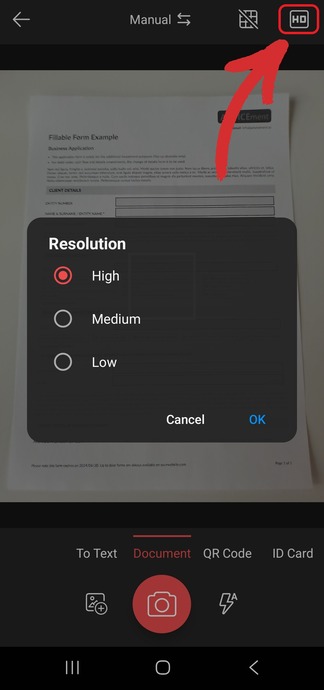
CONSEJO: Si tu dispositivo tiene suficiente espacio, selecciona una resolución alta para conseguir la mejor calidad posible del documento.
Cómo rellenar tu formulario PDF
Cuando tu archivo PDF esté listo, el siguiente paso es introducir tus datos y enviar el formulario para que lo revisen. MobiPDF incluye varias herramientas de rellenar y firmar que te ayudan a acabar rápido, incluso cuando estás fuera de la oficina.
Desde el menú Inicio, toca Rellenar y firmar.
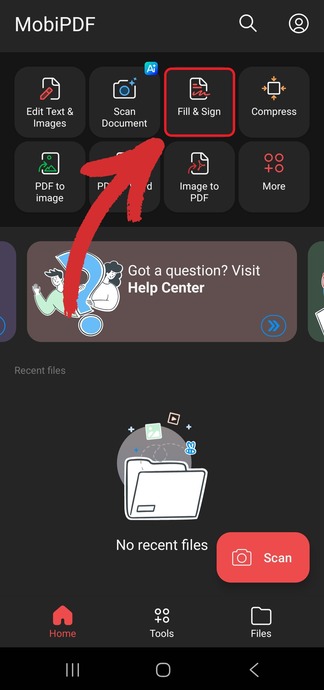
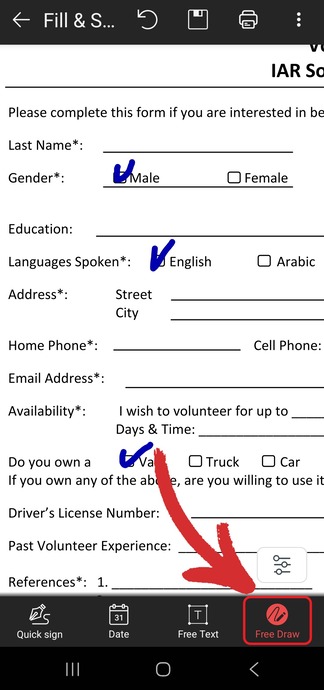
Elige Dibujo libre para marcar las casillas a mano.
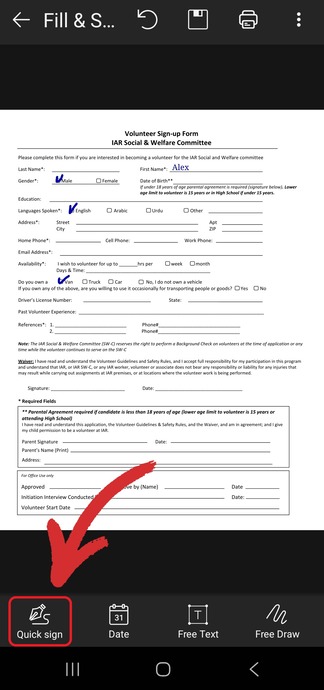
Elige Firma rápida para dibujar tu firma.
Elige Fecha para generar un sello con la fecha actual.
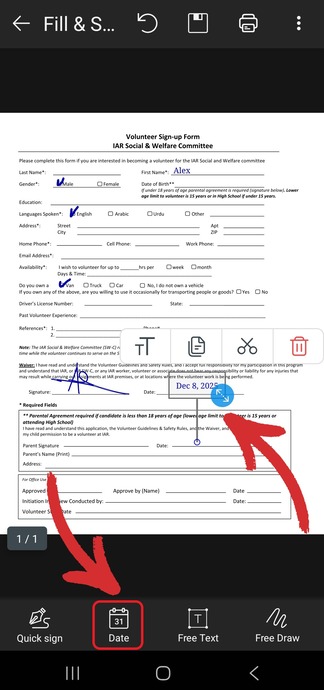
CONSEJO: Toca Texto libre para colocar cuadros de texto editables en cualquier parte del formulario PDF y, cuando termines, toca fuera para guardar los cambios.
Cómo crear un PDF rellenable desde cero
Si trabajas con información confidencial y quieres asegurarte de que todos los datos enviados estén protegidos, o si quieres que otros solo puedan modificar campos específicos, te recomendamos empezar desde cero.
Qué debes saber antes de crear un PDF rellenable
Antes de empezar a añadir cuadros y botones, piensa en la estructura del documento. Aquí tienes dos aspectos clave que debes tener en cuenta.
1. Campos de texto frente a campos interactivos
Al diseñar el formulario, ten en cuenta el tipo de datos que necesitas. Los campos de texto sirven para respuestas abiertas, como nombres o direcciones, mientras que los campos interactivos —como casillas de verificación, botones de opción y menús desplegables— mejoran la experiencia del usuario y garantizan respuestas específicas y estandarizadas.
2. Lógica y validación del formulario
Piensa en estas como las "reglas" de tu formulario que los usuarios deben seguir. Esto incluye aspectos como:
Campos obligatorios: ¿Qué secciones deben completarse antes de que el usuario guarde el formulario?
Validación de datos: ¿Necesitas asegurarte de que un número de teléfono tenga 10 dígitos o que una fecha siga un formato específico (DD/MM/AAAA)?
Cuantas más reglas establezcas de antemano, menos errores cometerán los usuarios, lo que se traduce en envíos de formularios más exitosos.
Cómo hacer que un documento sea rellenable con MobiPDF
Crear cualquier PDF rellenable es sencillo, siempre que conozcas tu objetivo final de antemano. Aquí te explicamos cómo crear tu primer formulario con MobiPDF:
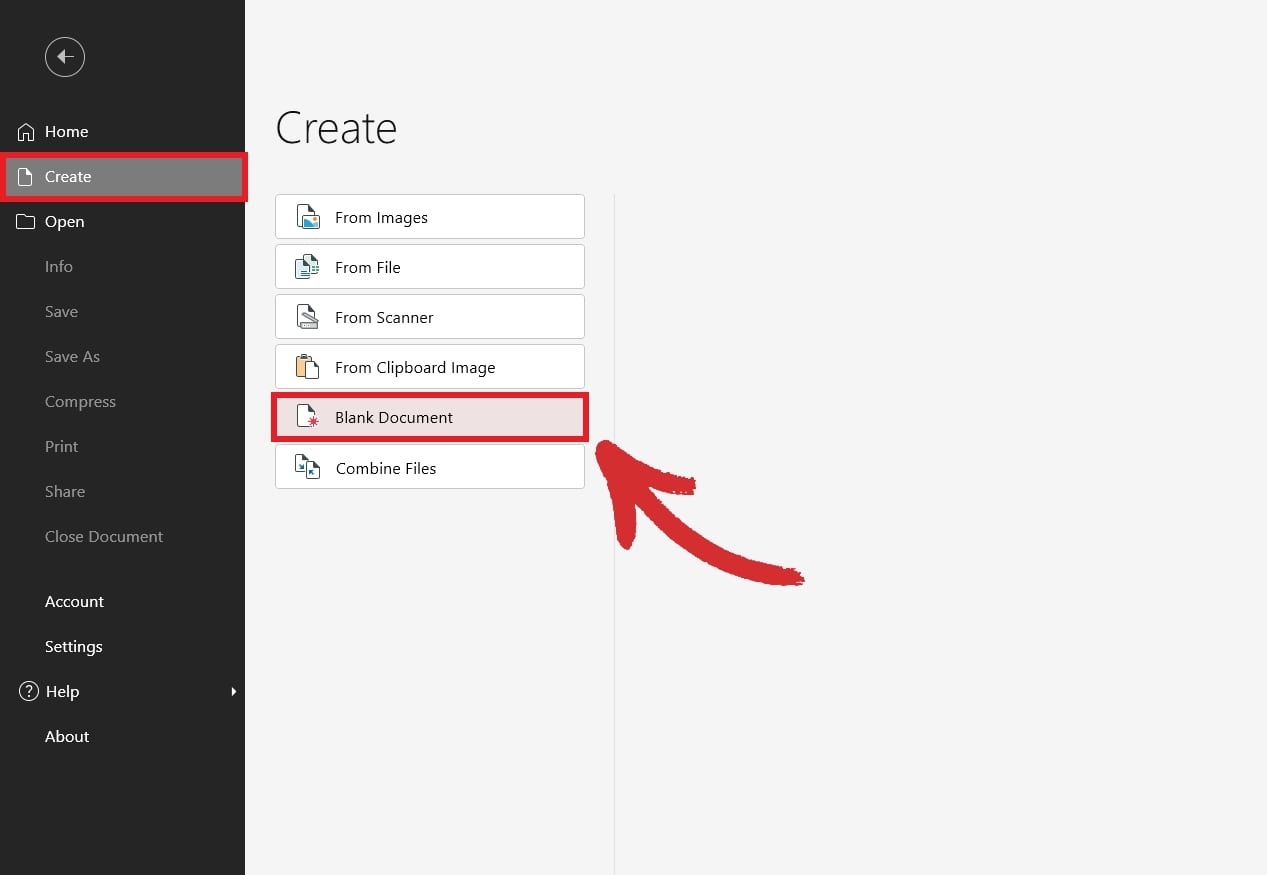
Inicia MobiPDF y ve a Crear → Documento en blanco.
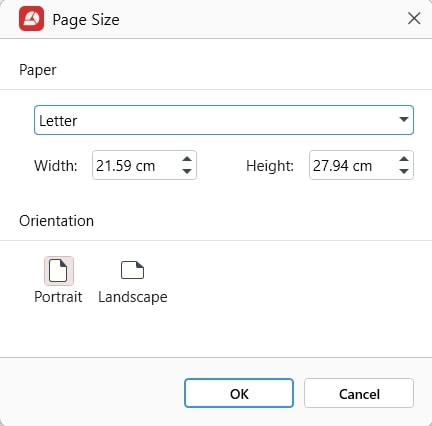
Elige el tamaño y la orientación del papel y haz clic en Aceptar.
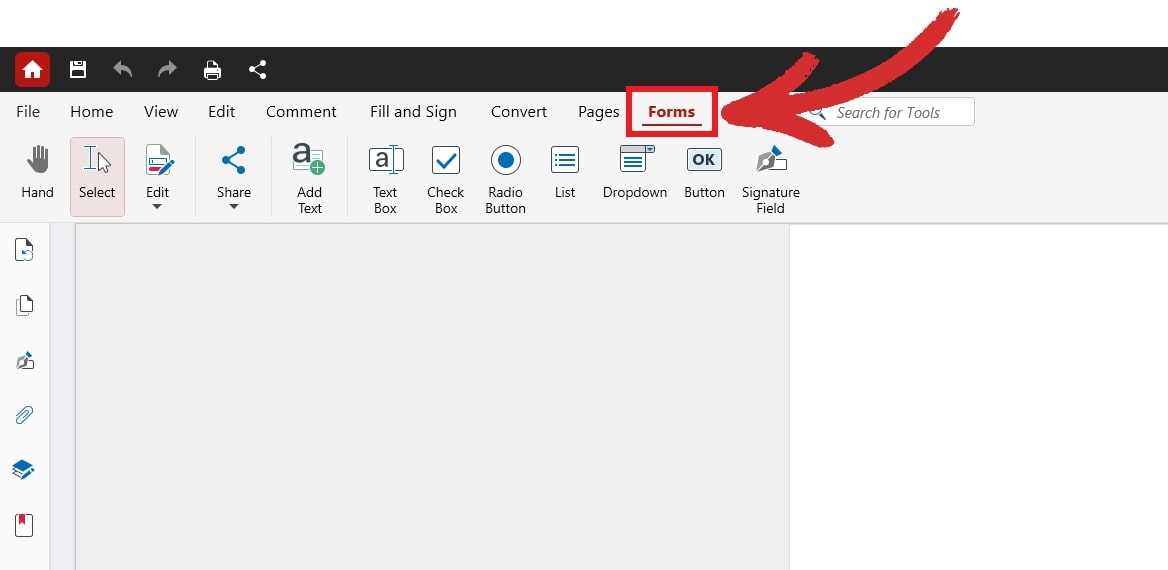
Haz clic en la pestaña Formularios de la barra de herramientas superior.
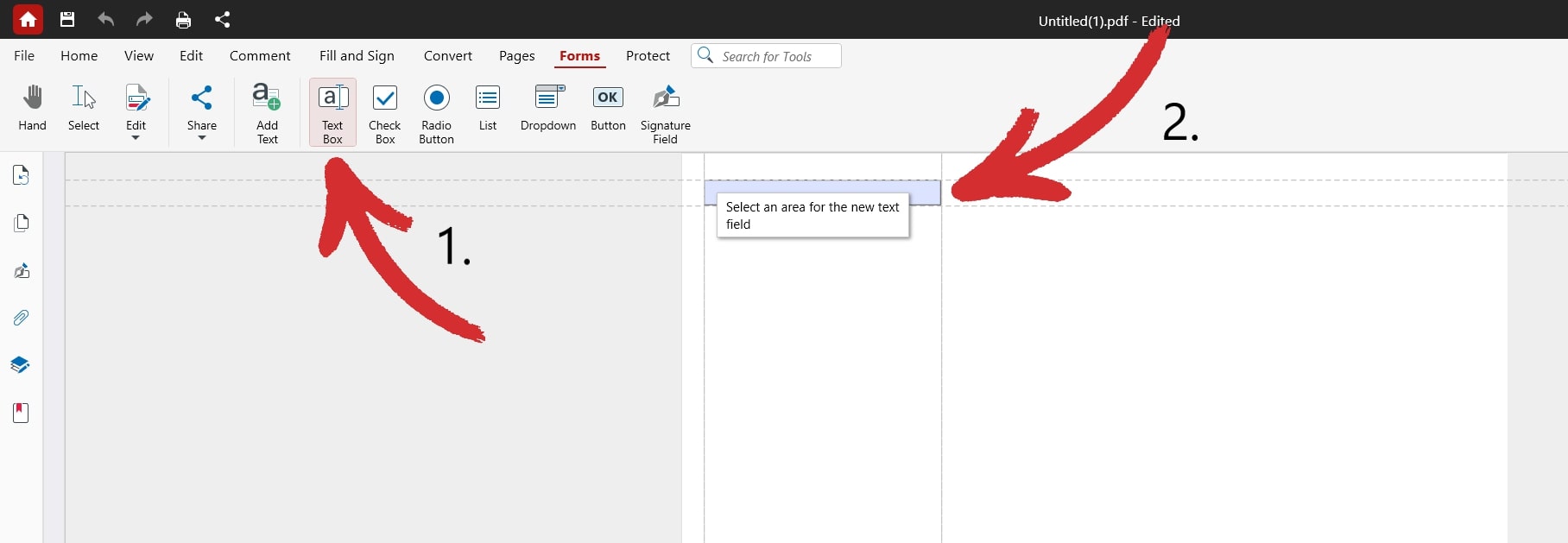
Haz clic en cualquiera de los elementos disponibles y colócalos libremente en el documento.
Asigna el nombre que quieras a cada elemento.
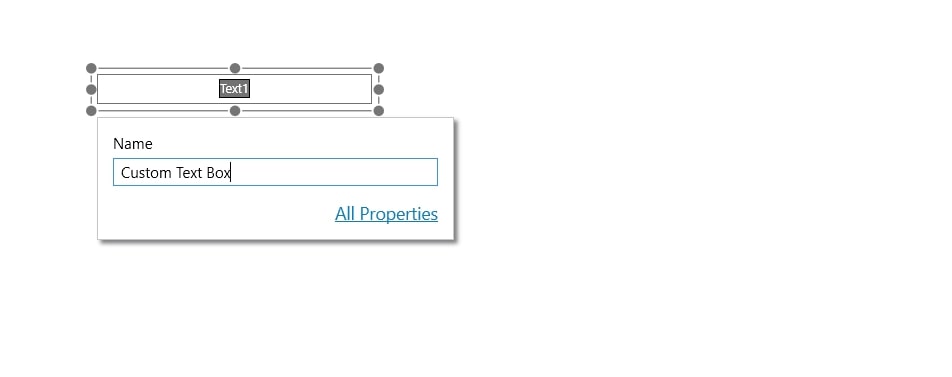
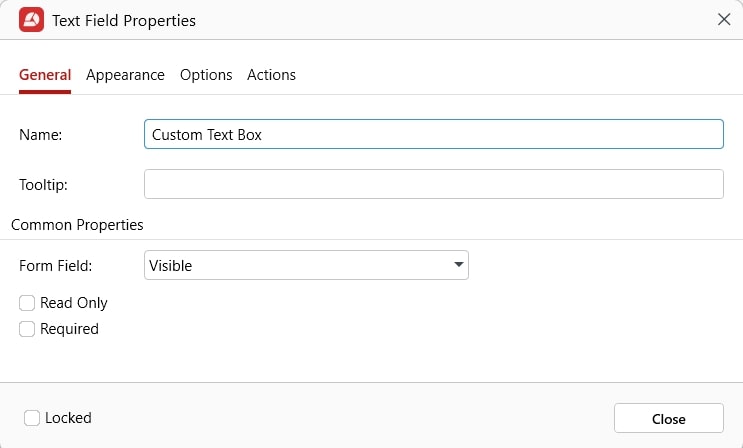
Para acceder a las opciones avanzadas, haz clic en Todas las propiedades.
Inserta, personaliza y reorganiza todos los elementos del formulario que necesites hasta que estés satisfecho con el resultado y, a continuación, guarda el formulario para confirmar los cambios.
Preguntas frecuentes
¿Puedo crear un PDF rellenable sin Acrobat?
Sí. Aunque Adobe inventó el formato, existen alternativas a Adobe. Con MobiPDF, puedes crear formularios personalizados con la misma facilidad sin pagar de más por tus herramientas PDF.
¿Cuál es la diferencia entre un PDF editable y un PDF rellenable?
Un PDF editable es el término general para un PDF que se puede modificar de cualquier forma, pero no siempre incluye contenido rellenable. Ejemplos de PDFs rellenables son los formularios, cuestionarios y contratos en los que el usuario solo tiene permiso para firmar o rellenar los espacios en blanco.
¿Cómo creo un PDF rellenable?
Necesitas un editor de PDF especializado como MobiPDF que admita la creación de elementos de formulario personalizados, como listas desplegables, botones de opción y campos rellenables.
¿Cómo convierto un PDF normal en un formulario rellenable?
Simplemente abre el formulario en un programa de PDF como MobiPDF y podrás rellenar el contenido de inmediato. Si trabajas con un documento escaneado, te recomendamos realizar primero el reconocimiento óptico de caracteres (OCR) antes de intentar rellenar nada.
¿Cómo creo un PDF rellenable a partir de un documento escaneado?
Algunos programas admiten esta función mediante OCR. Una vez que abras el documento, haz clic en la herramienta OCR para convertir el archivo en un formulario interactivo.
¿Puedo crear un PDF rellenable de forma gratuita?
No. Crear PDFs rellenables personalizados es una función compleja que requiere mucho tiempo de desarrollo y que, por lo general, no se ofrece de forma gratuita.
¿Puedo crear un PDF rellenable desde mi teléfono?
Sí. Simplemente apunta la cámara al formulario en papel y toma una foto. MobiPDF convertirá la imagen en un PDF que podrás rellenar con marcas de verificación, firmas, fechas y cuadros de texto.
¿Cómo creo un PDF rellenable en un Mac?
Puedes rellenar PDFs fácilmente con la aplicación nativa Vista Previa. También puedes usar soluciones como Wine o CrossOver si deseas ejecutar MobiPDF en tu Mac.
Simplifica el rellenado de formularios PDF con MobiPDF
Hoy en día, aprender a crear formularios PDF rellenables no solo es una buena idea, sino un paso necesario para ahorrar tiempo, reducir el estrés y mantenerte por delante de la competencia. Trabajar con formularios electrónicos también es mucho más rápido, más respetuoso con el medio ambiente, garantiza que los formularios se abran y muestren correctamente en todos los dispositivos, y cuenta con sólidas herramientas de seguridad de datos.
Así que, tanto si editas formularios de encuestas de usuarios existentes como si digitalizas lo que tienes en tu archivador, herramientas como MobiPDF te tienen completamente cubierto.
Prueba MobiPDF hoy mismo y comprueba la diferencia por ti mismo.





