

Este artículo fue actualizado el 20 de abril de 2026
Puedes proteger un PDF con contraseña abriéndolo en MobiPDF, aplicando la configuración de seguridad y confirmando tus opciones de protección en pocos clics. Empieza abriendo tu documento con MobiPDF y haz clic en Proteger para acceder a las opciones de seguridad. Desde allí, establece una contraseña, elige el nivel de cifrado y define los permisos de usuario, como restricciones de visualización, edición o impresión. Una vez configurado todo, haz clic en Aceptar para confirmar los cambios y proteger el PDF en todos los dispositivos.
Esta guía explica cómo funciona la protección de PDF, cómo aplicarla paso a paso y por qué MobiPDF ofrece una solución consistente y fiable para la seguridad con contraseña, el cifrado y el control de permisos de usuario.
Puntos clave
La protección con contraseña ayuda a mantener los PDF privados controlando quién puede abrir, ver o modificar el archivo.
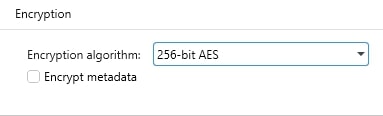
Un cifrado PDF sólido, como AES-256, protege el contenido del documento frente a accesos no autorizados, incluso cuando se comparten los archivos.
Los flujos de trabajo de protección de PDF claros y paso a paso reducen los errores y garantizan resultados de seguridad consistentes y fiables.
Qué hace la protección con contraseña en PDF
La protección con contraseña impide que usuarios no autorizados abran un PDF y te permite establecer límites en acciones como imprimir, editar o copiar.
Estos controles funcionan mejor junto con el cifrado, que añade un bloqueo seguro a tu PDF y requiere una contraseña antes de que el archivo pueda abrirse. Esta capa adicional de protección ayuda a mantener el documento sin cambios y privado mientras se almacena o comparte. Es especialmente útil para PDFs como:
Contratos y acuerdos legales
Documentos empresariales y financieros
Archivos internos de la empresa
Informes y presentaciones
Cualquier PDF que contenga información confidencial o sensible
Cómo proteger un PDF con contraseña paso a paso con MobiPDF
MobiPDF hace que la seguridad de los PDF sea sencilla, para que puedas proteger tus archivos sin dudar de la configuración. El flujo de trabajo claro te ayuda a aplicar el mismo nivel de protección cada vez, tanto si proteges un documento como si proteges decenas.
Pasos para proteger un PDF con MobiPDF:
Abre MobiPDF y carga el PDF.
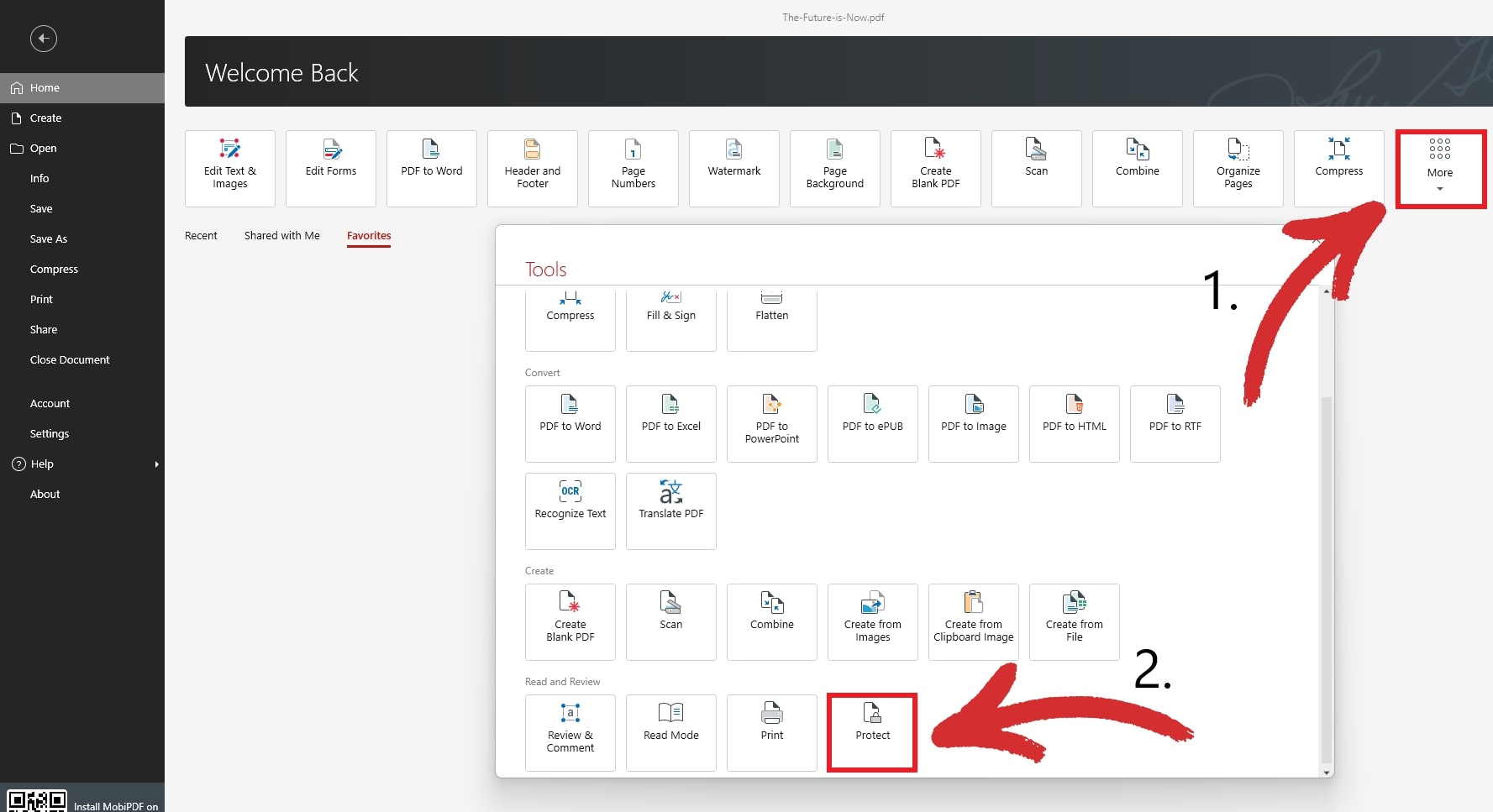
Abre el panel de protección y activa la seguridad con contraseña.
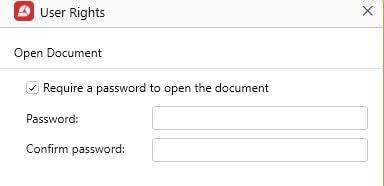
Crea una contraseña segura y única.
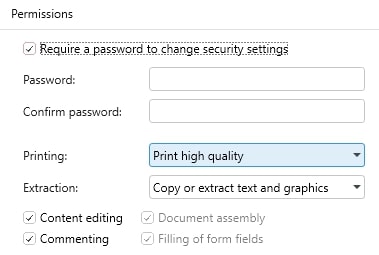
Añade restricciones como bloquear la edición o la impresión.
Selecciona un nivel de cifrado como AES-256.
Guarda el archivo protegido.
CONSEJO: También puedes añadir una contraseña a tu PDF abriendo el documento y haciendo clic en Proteger con contraseña en la pestaña Proteger.

Cómo proteger con contraseña un PDF firmado
Puedes proteger con contraseña un PDF firmado completando y guardando primero la firma, y aplicando después la seguridad con contraseña y las restricciones. Este orden es importante, ya que añadir protección demasiado pronto puede interferir en el proceso de firma o invalidarla. Al proteger el documento una vez firmado, MobiPDF preserva la integridad de la firma mientras añade cifrado y controles de acceso para mantener el archivo protegido.
Pasos para proteger un PDF firmado:
Firma el documento con MobiPDF.
Abre el PDF firmado.
Activa la protección con contraseña.
Selecciona el método de cifrado.
Añade restricciones para controlar la edición o la impresión.
Guarda el archivo protegido.
Este método mantiene los documentos legales y de cumplimiento normativo válidos y seguros.
Cómo cifrar un PDF
El cifrado convierte el contenido legible en datos protegidos que requieren una contraseña para desbloquearse. Un cifrado sólido evita el acceso no autorizado, incluso si el archivo se comparte accidentalmente. MobiPDF aplica algoritmos modernos y fiables en todos los dispositivos.
Para cifrar un PDF con MobiPDF:
Abre tu PDF en MobiPDF.
Haz clic en Proteger y luego en Proteger con contraseña.
Usa la pantalla emergente para crear una contraseña.
Añade restricciones si es necesario.
Haz clic en Aceptar y guarda el archivo.
El cifrado es esencial para el almacenamiento a largo plazo, los datos confidenciales y la comunicación segura.
Cómo bloquear un PDF
Bloquear un PDF restringe lo que los usuarios pueden hacer después de abrir el archivo. Esto es útil para plantillas, documentos finalizados o información que no debe modificarse.
Acciones que puedes restringir:
Edición y comentarios
Copia
Ensamblaje de documentos
Impresión
Extracción de contenido
Modificación de campos de formulario
Para bloquear un PDF con MobiPDF:
Abre el PDF en MobiPDF.
Ve a Proteger → Proteger con contraseña
Cambia los permisos desde la ventana emergente.
Combina las restricciones con el cifrado.
Guarda el archivo protegido.
Esto garantiza un comportamiento coherente del documento en todos los lectores de PDF.
Preguntas frecuentes
¿Qué hace que una contraseña PDF sea segura?
Una contraseña segura es larga, única e impredecible. Usa caracteres mixtos y evita información personal o patrones simples.
¿Puedo eliminar o cambiar la contraseña más adelante?
Sí. Si conoces la contraseña actual, MobiPDF permite actualizarla o eliminarla de forma segura sin dañar el archivo.
¿Bloquear un PDF impide las capturas de pantalla?
No. Las restricciones bloquean la edición, la copia y la impresión, pero las capturas de pantalla dependen del sistema operativo del dispositivo.
¿Es necesario AES-256 para todos los PDF?
No siempre, pero es ideal para documentos confidenciales, sensibles o de larga duración.
Conclusión
La protección con contraseña y el cifrado ayudan a garantizar que los documentos permanezcan privados, precisos y seguros. Las herramientas débiles o inconsistentes pueden dejar expuesta información sensible. MobiPDF ofrece un flujo de trabajo unificado para cifrar, bloquear y gestionar PDF en todos los dispositivos. Siguiendo los métodos descritos en esta guía, puedes proteger con confianza los archivos importantes y mantener el control total sobre cómo se comparten y se accede a ellos.





