Para editar un PDF en tu iPhone, abre el archivo en la app MobiPDF y usa las herramientas disponibles para editar texto, añadir anotaciones, firmar formularios o actualizar el contenido sin modificar el diseño original.
Este artículo se actualizó el 22 de octubre de 2026
Editar PDF en el iPhone es fundamental cuando necesitas revisar o actualizar documentos estés donde estés. MobiPDF te ofrece herramientas claras y fáciles de usar para hacer cambios rápidos y mantener tus archivos organizados y legibles, ya trabajes con contratos, material escolar o documentos escaneados.
Puntos clave
Edita texto, comentarios y anotaciones directamente en tu iPhone
Firma y rellena formularios PDF estés donde estés
Conserva el diseño y el formato al hacer cambios
Ideal para el trabajo, los estudios y las tareas diarias con documentos
Qué significa editar un PDF en el iPhone
Editar un PDF en el iPhone va más allá de añadir texto. Con MobiPDF, puedes modificar el contenido existente, insertar información nueva, firmar formularios y reorganizar páginas directamente en el documento.
Así puedes hacer de todo, desde correcciones rápidas hasta actualizaciones completas del documento, sin necesidad de un ordenador. Con MobiPDF puedes completar tareas profesionales con documentos de forma fluida y eficiente, directamente desde tu teléfono.
Cómo editar un PDF en el iPhone con MobiPDF
Para editar un PDF en tu iPhone con MobiPDF, abre el archivo, selecciona la herramienta de edición que necesites y toca la parte del documento que quieres cambiar.
MobiPDF ofrece un proceso de edición sencillo y fácil de seguir, aunque nunca hayas editado un PDF. Puedes elegir entre edición de texto, anotaciones, herramientas de dibujo o gestión de páginas, y cada herramienta funciona de forma intuitiva para que hagas los cambios con precisión.
Pasos para editar un PDF en el iPhone:
Abre MobiPDF.
En Inicio, ve a Editar texto e imágenes y carga tu documento PDF desde un archivo del teléfono o desde la nube.
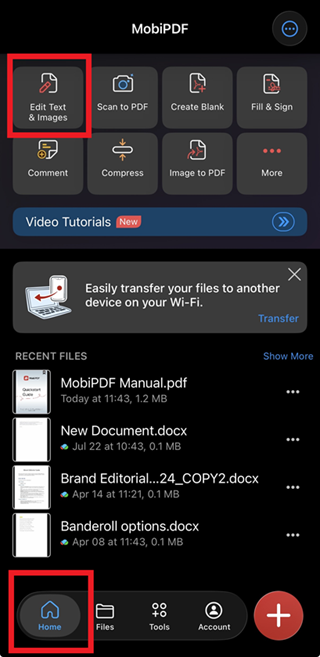
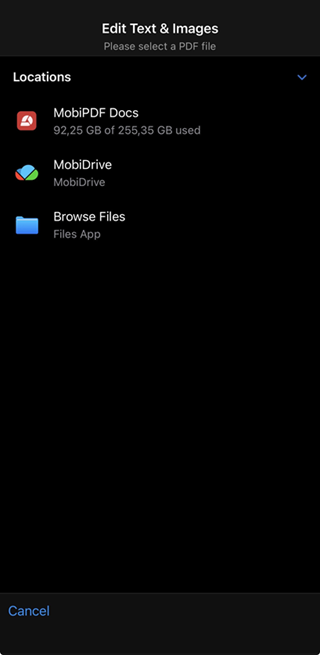
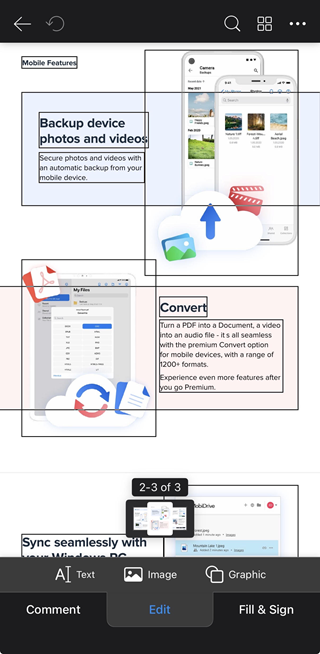
Toca Editar para abrir las opciones de edición.
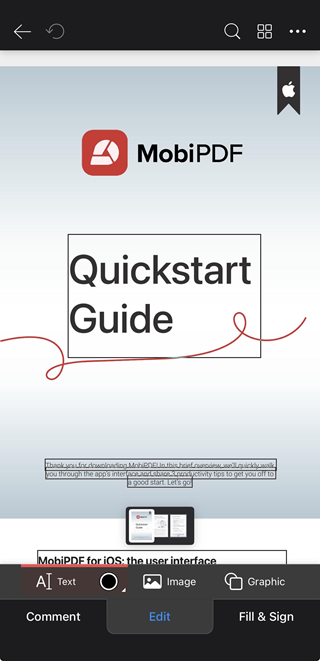
Elige la herramienta que necesites, como Comentario, Editar y Rellenar y firmar.
Toca el área que quieres cambiar y haz tus modificaciones.
Guarda la versión editada.
Ahora puedes actualizar cualquier documento PDF estés donde estés, y tus tareas diarias serán rápidas y sencillas.
Cómo editar texto en un PDF en el iPhone
Cambiar el texto de un PDF es una de las tareas más habituales. MobiPDF te permite hacerlo directamente en la página. Solo tienes que tocar el texto que quieres actualizar, escribir el nuevo contenido y guardar el archivo. Es útil para corregir faltas de ortografía, datos incorrectos o añadir información que falta sin tener que volver a crear todo el documento.
Pasos para editar texto:
Abre el PDF con MobiPDF.
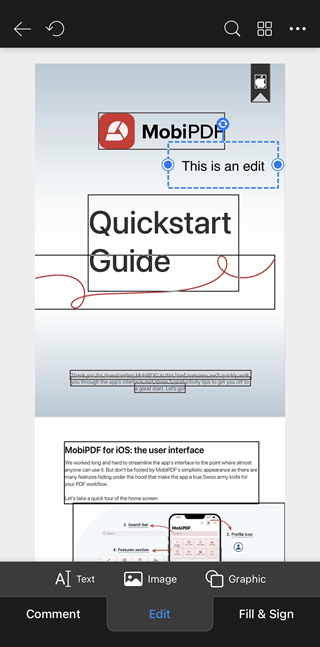
Toca Editar y elige Texto.
Toca la parte que quieres cambiar y escribe el nuevo texto.
Guarda el documento actualizado.
El proceso es sencillo y te permite editar el texto de tu archivo PDF directamente en tu dispositivo móvil.
Cómo añadir notas y resaltados en el iPhone
Para añadir notas o resaltados en el iPhone con MobiPDF, abre tu PDF en la app, elige una herramienta de marcado y toca o arrastra sobre la parte del documento que quieres marcar.
Cuando no necesitas cambiar el texto original, MobiPDF te permite revisar y comentar PDF fácilmente. Puedes resaltar frases, subrayar puntos clave, añadir notas o dibujar formas sencillas para explicar o destacar información, ideal para estudiar, revisar documentos o preparar archivos para el trabajo. 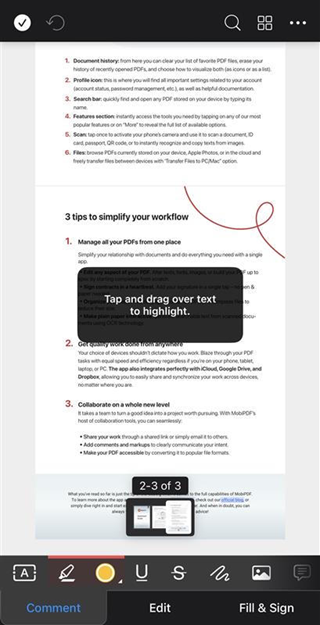
Herramientas de marcado útiles:
Resaltar
Subrayar
Comentarios
Dibujo a mano alzada
Formas, como círculos o cuadros
Con estas herramientas es fácil comunicar ideas o revisar documentos con claridad.
Cómo reordenar o eliminar páginas de un PDF en el iPhone
Para reordenar o eliminar páginas de un PDF en el iPhone con MobiPDF, abre la vista de páginas, selecciona las páginas que quieres mover o quitar y aplica los cambios.
MobiPDF te permite ordenar y reorganizar tus PDF rápidamente: cambia el orden de las páginas, añade páginas nuevas o quita el contenido que ya no necesitas. Es especialmente útil para preparar informes, combinar documentos o pulir archivos antes de compartirlos.
Pasos para gestionar páginas:
Abre MobiPDF.
En Inicio, ve a Organizar páginas.
Selecciona tu PDF.
Elimina o añade páginas según necesites.
Guarda el nuevo diseño.
El proceso es sencillo y te da el control de todo el documento.
Cómo firmar un PDF en el iPhone
Firmar archivos PDF en el iPhone es muy sencillo con MobiPDF. En lugar de imprimir y escanear, puedes firmar directamente en la pantalla con el dedo. La firma queda limpia y se mantiene en su sitio al guardar el documento.
Pasos para firmar un PDF:
Abre el PDF en MobiPDF.
Toca la herramienta Rellenar y firmar.
Dibuja tu firma con el dedo.
Colócala en el documento.
Guarda el archivo firmado.
Es ideal para aprobaciones rápidas y para enviar formularios.
Preguntas frecuentes
¿Puedo editar el texto real de un PDF en mi iPhone?
Sí. MobiPDF te permite tocar el texto existente y editarlo directamente. Puedes corregir errores, añadir datos que faltan o actualizar información antigua.
¿Puedo añadir comentarios o resaltados a un PDF en el iPhone?
Sí. Puedes usar las herramientas de resaltado, subrayado, notas o dibujo para marcar las zonas importantes.
¿Puedo eliminar páginas de un PDF?
Sí. MobiPDF te permite eliminar páginas o añadir otras nuevas. Así es fácil organizar documentos largos y quitar versiones que ya no necesitas.
¿Mi PDF conservará su calidad después de editarlo?
Sí. MobiPDF conserva el diseño original y mantiene el texto nítido después de guardarlo.
Edita PDF en tu iPhone con total confianza
Con MobiPDF, puedes actualizar texto, añadir notas, firmar formularios, organizar páginas y usar archivos escaneados directamente en tu iPhone. Las herramientas son sencillas, el diseño se mantiene intacto y puedes guardar una nueva versión en segundos.