
Este artículo se actualizó el 3 de febrero de 2026
Para buscar rápidamente una palabra o frase en MobiPDF Desktop, abre tu documento, ve a la pestaña Vista , haz clic en Buscar o pulsa Ctrl + F para abrir la barra de búsqueda al instante.
Encontrar información específica dentro de un PDF puede ahorrarte mucho tiempo, sobre todo cuando trabajas con documentos largos o diseños complejos. En lugar de desplazarte página por página, MobiPDF te permite buscar dentro del archivo y saltar directamente a cada resultado, para que avances por los documentos más rápido y con más precisión.
Las herramientas de búsqueda funcionan tanto en escritorio como en móvil, muestran los resultados con claridad y facilitan moverte entre coincidencias. Esta guía explica cómo buscar palabras en una página, refinar los resultados para mayor precisión y usar OCR para que los PDF escaneados se puedan buscar cuando el texto no es seleccionable.
Puntos clave
Puedes buscar cualquier palabra o frase dentro de un PDF con MobiPDF.
La búsqueda resalta todos los resultados y te permite saltar entre ellos.
Filtros como Distinguir mayúsculas y minúsculas y Solo palabras completas te ayudan a encontrar coincidencias exactas.
Activa el OCR (reconocimiento óptico de caracteres) para buscar en PDF escaneados.
Los mismos pasos de búsqueda funcionan en iPhone, Android y Windows.
Por qué es importante buscar en un PDF
Buscar en un PDF es importante porque te permite encontrar al instante palabras o frases específicas en lugar de leer todo el documento página por página.
Muchos PDF incluyen secciones largas de texto, tablas o páginas escaneadas, lo que puede hacer que la lectura manual sea lenta y cansada. Usar la búsqueda te ayuda a ir directamente a lo que necesitas, como nombres, fechas, términos clave o instrucciones.
Con MobiPDF, las herramientas de búsqueda integradas, los filtros y una navegación clara de resultados facilitan revisar informes, manuales, contratos o material de estudio de forma eficiente.
Cómo funciona la búsqueda en PDF en MobiPDF
MobiPDF recorre el texto dentro del PDF y resalta todos los lugares donde aparece tu palabra o frase. Puedes avanzar o retroceder por los resultados y ver dónde está cada coincidencia en la página. Si tu archivo es un PDF digital normal, la búsqueda funciona de inmediato. Si el PDF está escaneado, tienes que ejecutar OCR para convertir primero la imagen en texto legible. Después de eso, la herramienta de búsqueda funciona igual.
Esto hace que MobiPDF sea útil para tareas diarias como comprobar datos, encontrar términos repetidos o revisar documentos largos rápidamente.
Cómo buscar palabras en un PDF en MobiPDF
Buscar dentro de un PDF es sencillo y solo lleva unos pasos. No necesitas ajustes especiales a menos que quieras acotar los resultados.
Pasos para buscar una palabra en una página:
Abre tu PDF en MobiPDF.
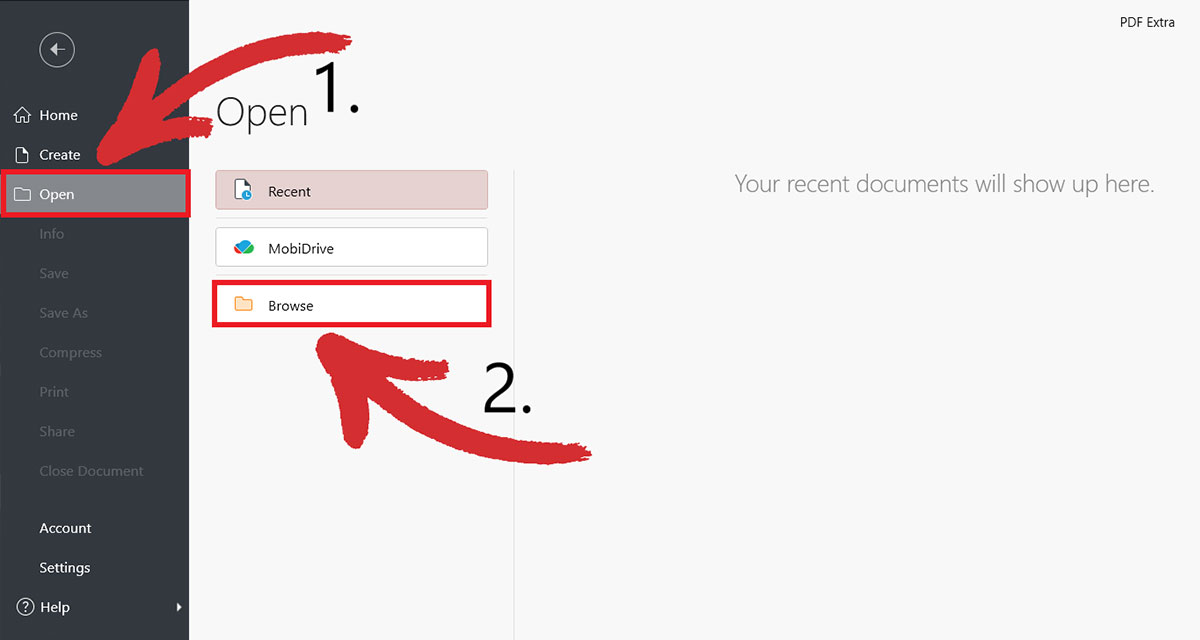
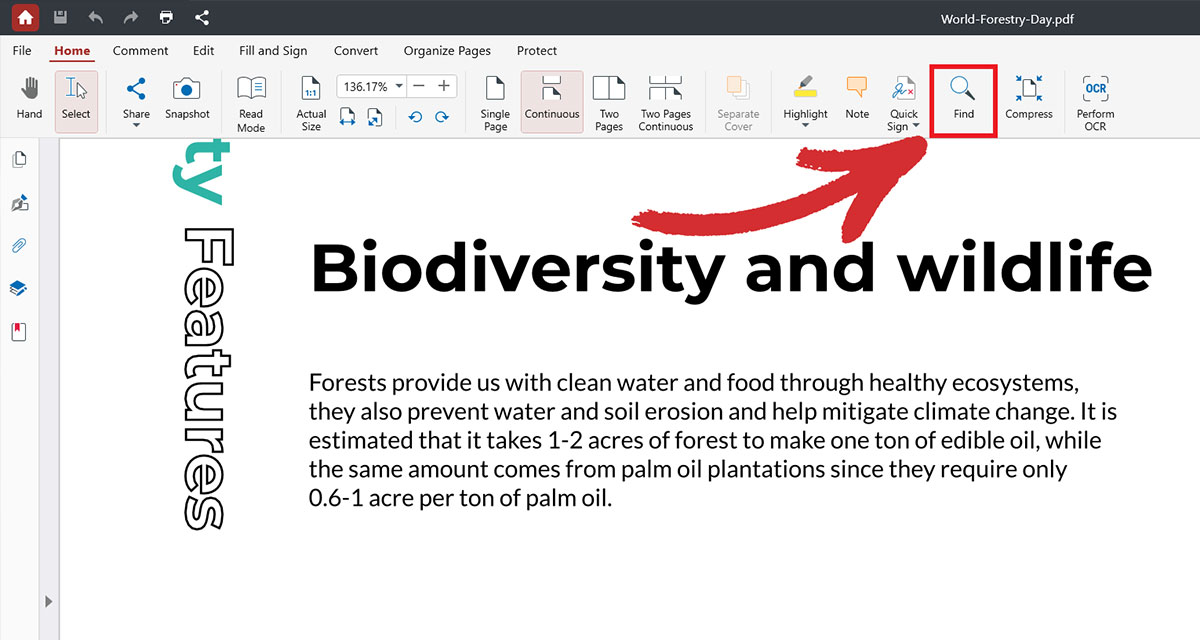
Toca o haz clic en el icono de la lupa para abrir la barra de búsqueda. Con el documento abierto, también puedes pulsar "Ctrl + F" para mostrar la herramienta de búsqueda.
Escribe la palabra o frase que quieras encontrar.
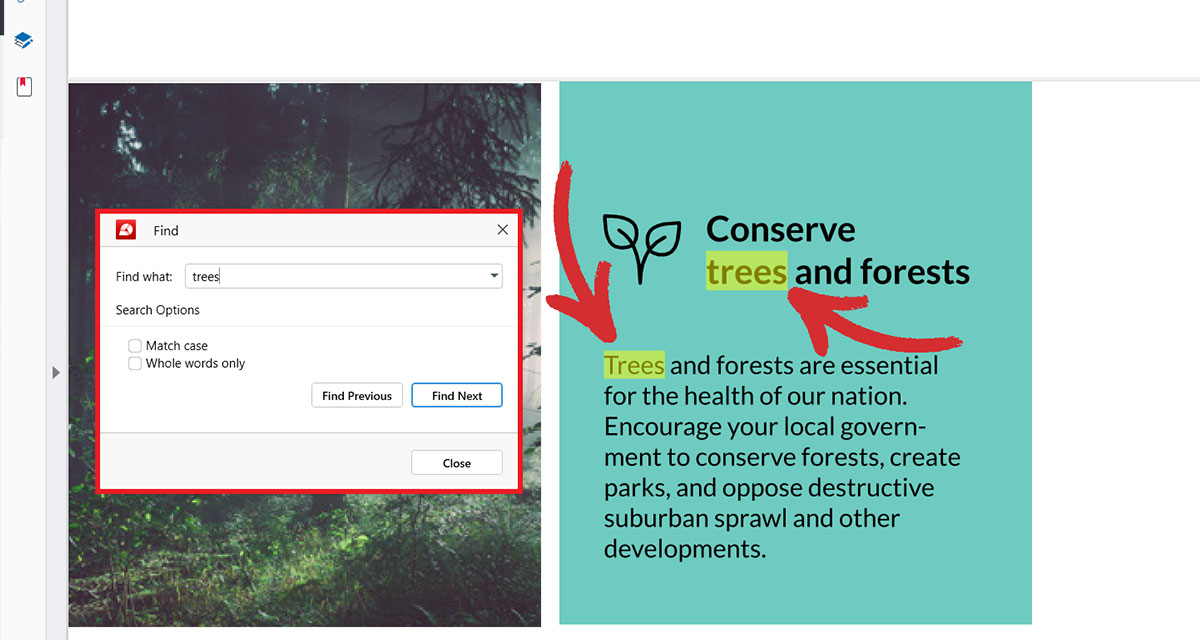
Mira los resultados resaltados que aparecen en el documento.
Usa las flechas o los botones de navegación para moverte entre las coincidencias.
Ajusta los filtros si necesitas resultados más precisos.
Este proceso funciona tanto si el PDF tiene una página como si tiene cientos. Puedes repetir la búsqueda en cualquier momento sin cambiar tu documento.
Cómo buscar palabras específicas con más precisión
A veces quieres acotar la búsqueda porque una palabra aparece muchas veces o porque buscas un resultado muy concreto. MobiPDF incluye filtros que te ayudan a controlar cómo funciona la búsqueda.
Estos filtros mejoran la precisión:
Coincidir mayúsculas y minúsculas: Encuentra solo palabras que usen las mismas mayúsculas y minúsculas que el texto que has escrito.
Solo palabras completas: Encuentra palabras completas, no partes de palabras más largas.
Frase exacta: Encuentra la frase completa.
Puedes activar estos filtros cuando los necesites. Por ejemplo:
Si buscas «net» sin activar Solo palabras completas, también puede resaltar la palabra «internet».
Si buscas «Name» con Coincidir mayúsculas y minúsculas, no coincidirá con «name».
Estos controles te ayudan a filtrar el ruido y encontrar solo lo que necesitas.
Cómo buscar en un PDF escaneado con OCR
Si tu archivo está escaneado o solo es una imagen, la búsqueda no funcionará hasta que el texto sea legible. MobiPDF incluye OCR (reconocimiento de texto), que convierte las imágenes escaneadas en texto real. Después del OCR, la búsqueda funciona como en cualquier PDF normal.
Pasos para usar OCR antes de buscar:
Abre tu PDF escaneado en MobiPDF.
Ve al menú Convertir y selecciona OCR.
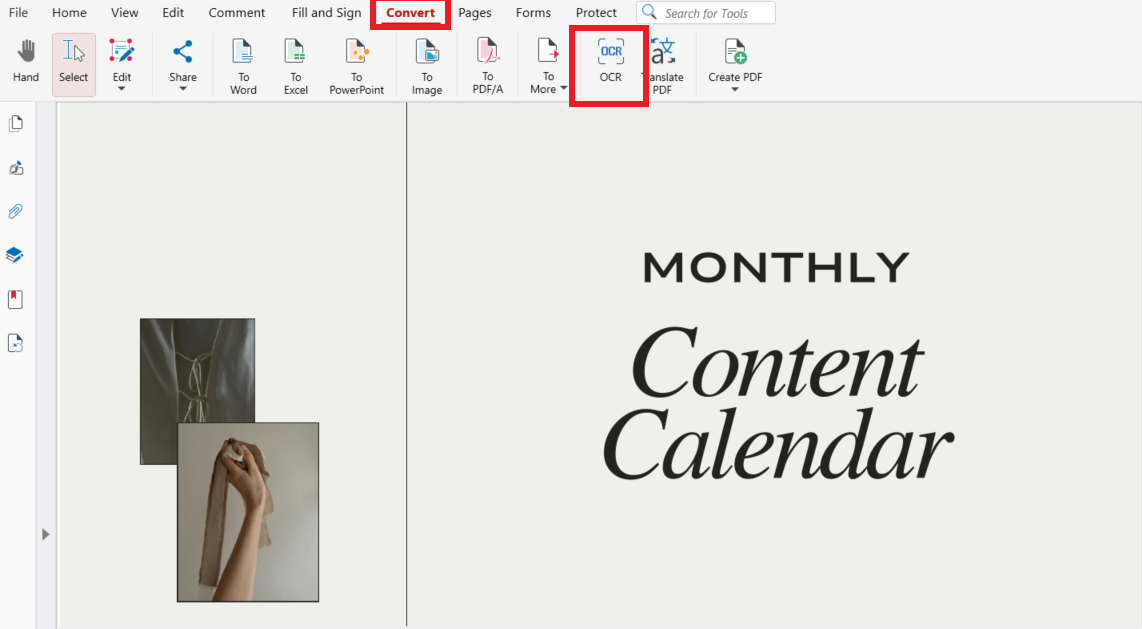
Elige qué páginas procesar: todas las páginas, la página actual o un rango de páginas personalizado.
Selecciona el idioma del texto si es necesario.
Aplica OCR y espera a que termine el proceso de reconocimiento de texto.
Cuando el texto se haya reconocido, abre la barra de búsqueda y busca en el documento con normalidad.
El OCR es útil para documentos antiguos, páginas impresas, notas, libros y cualquier PDF creado a partir de imágenes. Después del reconocimiento, también puedes copiar el texto o editarlo si lo necesitas.
Consejos para mejorar los resultados al buscar en archivos PDF
En ocasiones, la búsqueda no muestra los resultados que usted espera. Por lo general, puede resolverlo fácilmente ajustando algunas opciones.
Estos son algunos consejos sencillos:
Compruebe que el PDF se haya escaneado con OCR.
Intente quitar los filtros si no aparece ningún resultado.
Reduzca un poco el zoom si parece que las resaltaciones están ocultas.
Use palabras o frases breves y claras siempre que pueda.
Pruebe a buscar solo una parte de la frase si no está seguro de la ortografía.
Revise si la palabra aparece como imagen o ilustración; si es así, primero deberá aplicar OCR.
Estos pequeños cambios le permiten obtener resultados precisos con rapidez.
Preguntas frecuentes
¿Puedo buscar una palabra en cualquier parte de un PDF?
Sí. MobiPDF puede buscar en todo el documento y resaltar todos los lugares en los que aparece la palabra. Puede revisar los resultados uno por uno y ver la ubicación exacta en cada página.
¿Puedo buscar una frase completa en lugar de una sola palabra?
Sí. Escriba la frase completa en la barra de búsqueda y MobiPDF mostrará todas las coincidencias exactas. Esto resulta útil cuando busca nombres, términos repetidos o instrucciones literales.
¿Por qué no consigo encontrar una palabra en mi PDF?
Esto puede suceder cuando el PDF es un documento escaneado o basado en imágenes. Ejecute primero OCR para convertir las imágenes en texto y, después, vuelva a buscar. Otra posible causa son los filtros que bloquean ciertos resultados, como Coincidir mayúsculas y minúsculas o Solo palabras completas .
¿Funciona la búsqueda igual en iPhone y en el escritorio?
La experiencia de búsqueda varía ligeramente entre iPhone y escritorio, pero los pasos principales y las funciones son los mismos, de modo que le resultará fácil encontrar palabras y desplazarse por los resultados en todos sus dispositivos.
¿Puedo buscar dentro de PDFs protegidos o bloqueados?
Sí, siempre que el documento le permita ver su contenido. Si el PDF está protegido con contraseña y no puede abrirlo, primero deberá desbloquearlo.
Encuentre información clave rápidamente con MobiPDF
MobiPDF le ofrece herramientas claras para buscar, resaltar y desplazarse por documentos PDF extensos en cuestión de segundos. Con archivos escaneados mediante OCR y filtros para obtener resultados precisos, podrá localizar rápidamente las palabras o frases exactas que necesita y moverse por sus documentos con total seguridad.





