Para traducir un PDF a cualquier idioma, primero comprueba si su texto se puede seleccionar. Los PDF con texto pueden pasar directamente a un servicio de traducción de escritorio, en línea o profesional. Los PDF escaneados necesitan primero OCR para convertir las imágenes de las páginas en texto. Después, elige el idioma de destino, traduce y revisa los nombres, los números y el diseño antes de compartirlo.
Este artículo se actualizó el 14 de octubre de 2026
Los PDF son contenedores universales del trabajo moderno: contratos, manuales, informes, facturas y currículums que cruzan fronteras con la misma frecuencia que los correos electrónicos. Pero cuando un PDF llega en un idioma que no entiendes, la situación se complica rápidamente.
Esta guía explica si los PDF se pueden traducir, cómo traducir un PDF con MobiPDF y qué enfoque de traducción tiene más sentido según el tipo de documento, la calidad y tus necesidades de privacidad. También veremos los problemas de traducción más comunes y cómo resolverlos para que tu PDF traducido sea legible, preciso y funcional.
¿Es posible traducir archivos PDF?
Sí, los archivos PDF se pueden traducir. Pero el «cómo» depende del tipo de PDF con el que estés trabajando.
Existen dos tipos principales de PDF:
PDF basados en texto: creados digitalmente (por ejemplo, exportados desde Word). Son los más fáciles de traducir porque el texto se puede seleccionar.
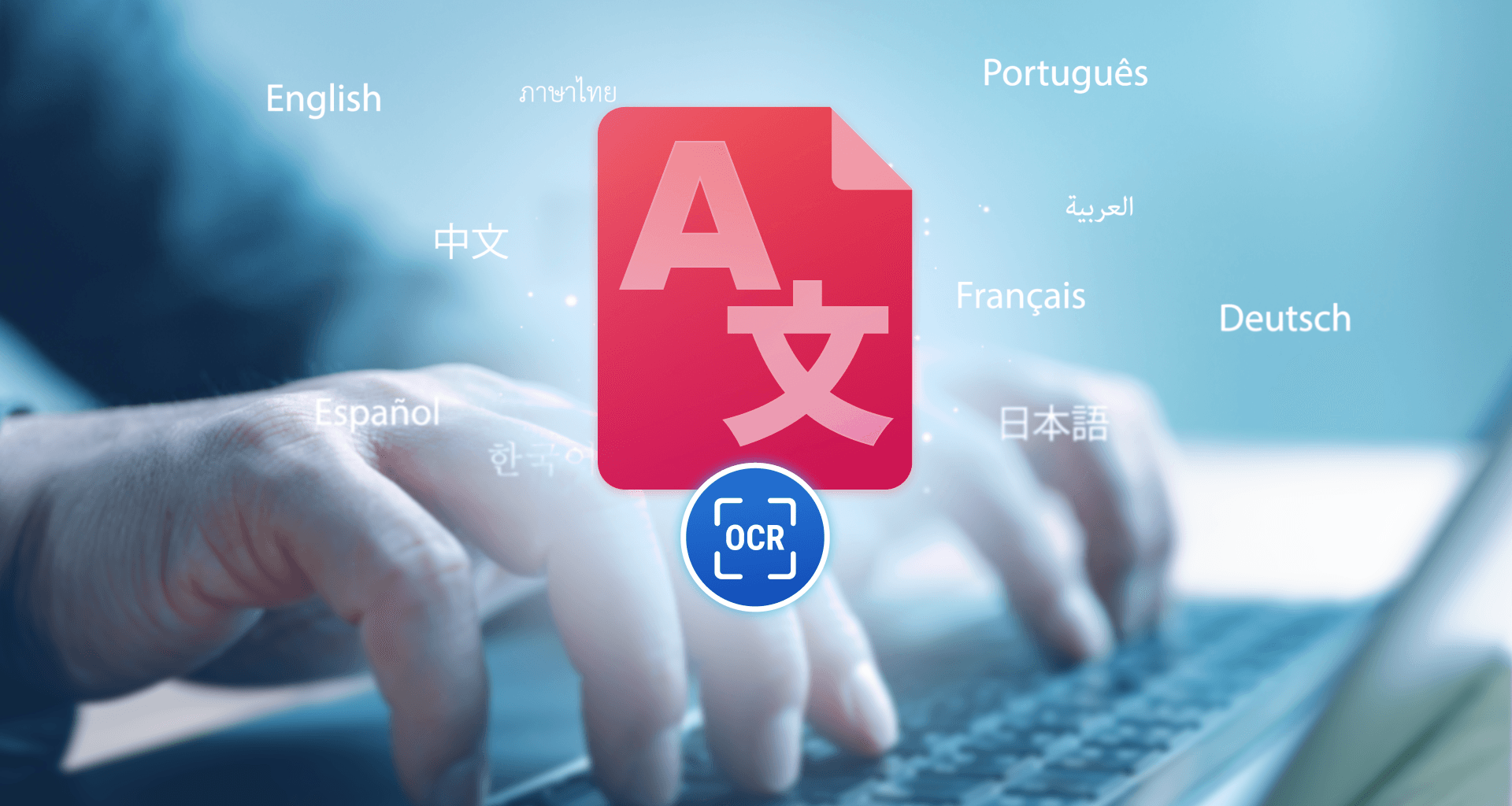
PDF escaneados: básicamente imágenes de texto. Requieren reconocimiento óptico de caracteres (OCR) antes de poder traducirlos.
Una vez que el texto es accesible, se puede traducir con software de escritorio, herramientas en línea, traductores con inteligencia artificial o servicios profesionales. Cada opción implica ventajas e inconvenientes en cuanto a velocidad, precisión, formato, coste y privacidad.
Cómo traducir PDFs con MobiPDF
Para traducir un PDF con MobiPDF para Windows, abre el archivo y haz clic en Traducir PDF en la pestaña Inicio o Convertir. Elige el idioma de origen, el idioma de destino y las páginas que quieres traducir. MobiPDF genera la traducción como un nuevo documento y deja el original intacto. Los PDFs escaneados requieren OCR antes de traducirse.
Traducir PDF está incluido en el plan MobiPDF Pro.
Paso 1: Haz legible el texto escaneado con OCR
Omite este paso si ya puedes seleccionar el texto en tu PDF. Una página escaneada es solo una imagen del texto, por lo que necesita OCR antes de poder traducirse.
1. Abre el PDF escaneado en MobiPDF.
2. En la pestaña Inicio o Convertir, haz clic en OCR.

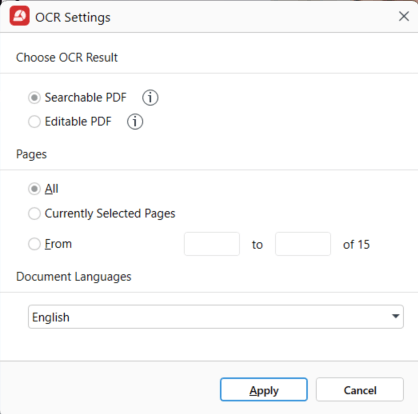
3. En la ventana Configuración de OCR, ve a Elegir resultado de OCR y selecciona PDF con búsqueda para mantener el aspecto exacto del escaneo y añadir una capa de texto invisible. También puedes elegir PDF editable para reconstruir la página con el texto reconocido y corregirlo. El PDF editable puede modificar el diseño. Para traducir, basta con un PDF con búsqueda.
4. En Páginas, selecciona Todas, Páginas seleccionadas o introduce un intervalo de páginas.
5. En Idiomas del documento, selecciona todos los idiomas del documento. Elegir los idiomas de origen adecuados mejora el reconocimiento de texto, sobre todo en PDFs multilingües.
6. Haz clic en Aplicar.
Paso 2: Traduce el PDF
1. Con el PDF abierto, haz clic en Traducir PDF en la pestaña Inicio o Convertir.
2. En el cuadro de diálogo de configuración, selecciona el idioma de origen (el idioma en el que está escrito el PDF) y el idioma de destino.
3. Elige el rango de páginas que quieres traducir.
4. Haz clic en Traducir PDF.
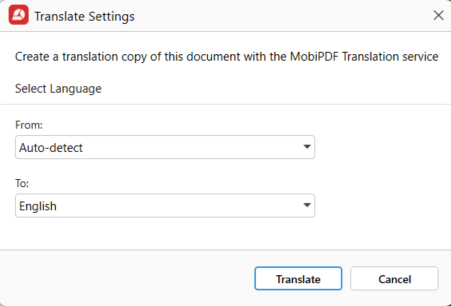
MobiPDF abre la traducción en una nueva ventana y la guarda automáticamente como un nuevo documento. Tu PDF original queda exactamente igual.
Antes de compartir la traducción, comprueba que los nombres, números, fechas y tablas coinciden con el original.
Por qué traducir PDF con MobiPDF
OCR y traducción en la misma app: reconoce el texto escaneado y tradúcelo sin transferir archivos entre herramientas.
Conserva el documento original: la traducción se crea como un documento independiente para que puedas compararlos página a página.
Procesa solo lo que necesitas: ejecuta OCR y traduce las páginas que elijas.
Texto de origen más claro: aplicar primero OCR con los idiomas adecuados evita palabras omitidas y párrafos fragmentados al traducir.
Mejor control del formato: es más fácil mantener las tablas, columnas y espacios si el texto de origen está limpio.
Idiomas compatibles
El OCR de MobiPDF reconoce muchos idiomas de uso habitual, y la ventana Ajustes de OCR te permite seleccionar todos los idiomas que aparecen en el documento. La disponibilidad puede variar según la versión y la plataforma, así que consulta las listas de la aplicación antes de procesar un archivo grande o multilingüe.
Los idiomas de OCR afectan al reconocimiento de texto, no a la traducción, pero elegir los adecuados proporciona a la traducción un texto más limpio con el que trabajar. Elige los idiomas de traducción por separado en el cuadro de diálogo Traducir PDF.
Otras formas de traducir archivos PDF
MobiPDF no es la única opción. Según tus prioridades, otros métodos pueden adaptarse mejor.
Herramientas de traducción en línea
Las herramientas en línea te permiten subir un PDF y recibir una versión traducida en minutos.
Pros
Rápidas y fáciles
No requieren instalación
Contras
Riesgos para la privacidad con documentos confidenciales
El formato suele estropearse
Límites de tamaño de archivo y de páginas
Ideal para: documentos breves y no confidenciales en los que el diseño no es fundamental.
Herramientas de inteligencia artificial (IA)
Las herramientas de traducción con IA manejan el lenguaje complejo y el contexto mejor que los traductores tradicionales.
Pros
Gran comprensión del contexto
Adecuadas para textos largos
Contras
Formato irregular
Problemas de privacidad según el proveedor
La calidad del OCR varía en los PDF escaneados
Ideal para: entender el significado del contenido, más que para obtener un documento final pulido.
Traducción manual
Consiste en copiar el texto de un PDF y traducirlo por tu cuenta o con ayuda.
Pros
Máximo control sobre la redacción
Sin errores de automatización
Contras
Requiere mucho tiempo
Es fácil pasar por alto texto
El formato hay que rehacerlo a mano
Ideal para: documentos breves o pasajes importantes que requieren una redacción precisa.
Servicios de traducción profesional
Los traductores humanos ofrecen resultados de la máxima calidad.
Pros
Precisión excelente
Conocimientos específicos del sector
El formato se puede gestionar de forma profesional
Contras
Caros
Plazos de entrega más largos
Ideal para: documentos legales, médicos, de marketing u oficiales en los que la precisión es imprescindible.
Privacidad y seguridad al traducir archivos PDF
Traducir suele implicar exponer el contenido de tu documento a otro sistema. Esto es más importante de lo que la mayoría cree.
Aspectos clave de privacidad:
Las herramientas en línea pueden almacenar los archivos subidos
Comprueba siempre si los archivos se conservan, se registran o se usan para entrenamiento.Las herramientas de IA pueden procesar los datos externamente
Aunque se eliminen los archivos, el texto puede pasar por servidores de terceros.Los documentos confidenciales requieren precaución
Los archivos de RR. HH., los contratos, los datos financieros y los registros personales no deben subirse a la ligera.
La función Traducir PDF de MobiPDF necesita conexión a internet para traducir tu documento. Si se trata de documentos confidenciales, consulta la política de tu organización sobre la traducción externa antes de traducir, uses la herramienta que uses.
Problemas habituales y cómo solucionarlos
Hasta las mejores herramientas tienen problemas. Así puedes resolver los más habituales.
El formato cambia después de traducir
Prueba a traducir el texto seleccionado en lugar de la página completa. Los diseños complejos con columnas pueden requerir pequeños ajustes manuales.
Falta texto
Comprueba si el PDF está escaneado. Si es así, aplica OCR antes de traducir.
Un PDF escaneado no se traduce
Asegúrate de que el OCR esté activado y de que la calidad del escaneo sea suficiente para reconocer el texto.
PDF protegidos o bloqueados
Los PDF protegidos con contraseña deben desbloquearse (con permiso) antes de traducirlos.
Caracteres o símbolos ilegibles
Suele deberse a un problema de codificación de caracteres. Puede ayudar volver a aplicar OCR o exportar el texto antes de traducirlo.
Preguntas frecuentes
Necesitas OCR primero. Los PDF escaneados están formados por imágenes, así que el texto se tiene que reconocer antes de traducirlo.
Los diseños sencillos suelen traducirse bien. Los diseños complejos pueden necesitar pequeños ajustes de formato después de la traducción.
Sí. Traducir solo lo que necesitas suele dar resultados más limpios y te ahorra tiempo.
Usa una herramienta diseñada para PDF, como MobiPDF, y evita copiar y pegar siempre que puedas.
Solo después de desbloquearlos con la contraseña o los permisos correctos.
No siempre. Antes de traducir un documento con información sensible, comprueba dónde procesa el texto la herramienta y si guarda una copia.
Suele ocurrir con archivos escaneados, un OCR de baja calidad o una codificación de caracteres no compatible.
Traduce archivos PDF con confianza
Antes de traducir un PDF, debes asegurarte de que no haya diseños dañados, riesgos para la privacidad ni horas de trabajo adicional. Con la herramienta y el enfoque adecuados, puedes obtener documentos PDF rápidos y legibles con los que trabajar sin problemas.