

Abrir y navegar por archivos PDF
Esta guía te muestra cómo abrir un PDF en MobiPDF Reader en Windows y moverte por él con facilidad. Aprenderás a abrir archivos desde tu dispositivo o la nube, saltar entre páginas, acercar y alejar, cambiar la vista de página y buscar texto. Son las acciones de lectura que usarás a diario. Si tienes MobiOffice instalado y has iniciado sesión, ya puedes empezar.
Antes de empezar
Asegúrate de tener lo siguiente:
MobiOffice instalado en tu dispositivo Windows, con MobiPDF Reader incluido. Consulta Introducción a MobiPDF Reader.
Inicia sesión con tu cuenta de MobiSystems.
Un PDF guardado en tu dispositivo o en un servicio en la nube conectado.
Una conexión a Internet, si quieres abrir archivos desde la nube.
Cómo abrir un PDF
1. Abre MobiPDF desde el menú Inicio de Windows.
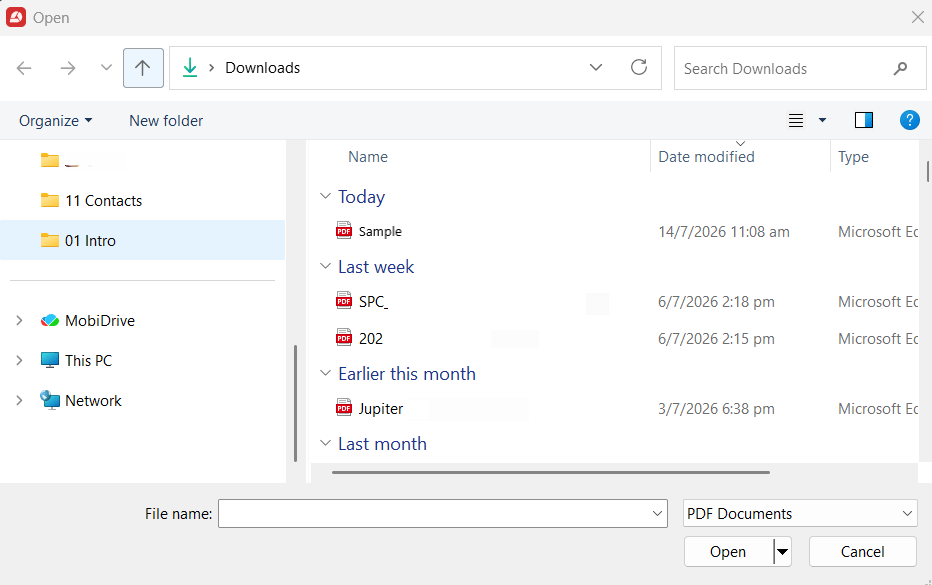
2. Haz clic en Abrir en el menú de la izquierda.
3. Elige dónde está guardado tu archivo: tu dispositivo, MobiDrive o un servicio conectado como Google Drive, OneDrive o Dropbox.
4. Selecciona el PDF que quieres abrir.
5. Haz clic en Abrir.
Tu PDF se abre y ocupa toda el área del documento, listo para leer.
Abrir un archivo reciente
En la pantalla Inicio, busca el archivo en la lista de archivos recientes y haz clic en él.
Abrir un PDF desde el Explorador de archivos
En el Explorador de archivos, haz clic derecho sobre el archivo PDF.
Selecciona Abrir con y elige MobiPDF.
Cómo navegar por un PDF
Una vez abierto el PDF, usa estas herramientas para desplazarte rápidamente por él.
Moverse entre páginas
Desplázate hacia arriba o abajo para moverte por el documento.
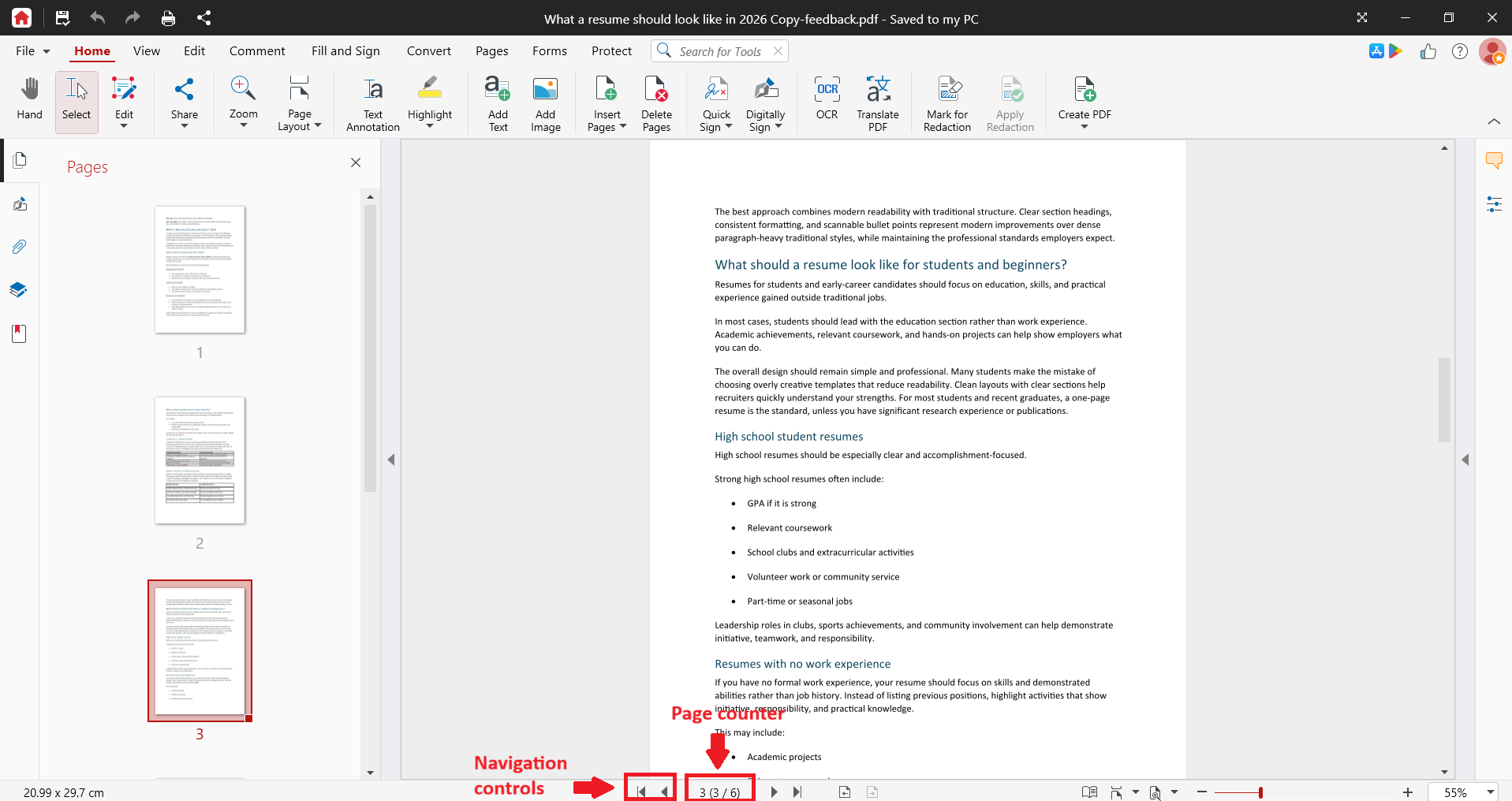
Usa los controles de navegación para ir a la página anterior, a la siguiente página o saltar a la primera o a la última página.
Para ir a una página concreta, haz doble clic en el contador de páginas, escribe el número de página y pulsa Intro.
Abre el panel Páginas para ver una lista desplazable de miniaturas de página. Haz clic en cualquier miniatura para saltar directamente a esa página.
Acercar y alejar
Haz clic en los controles de zoom para acercar o alejar en pasos del 10 %.
Para establecer un nivel personalizado, haz doble clic en el porcentaje de zoom y escribe un valor.
Elige Ajustar página para ver la página completa, Ajustar ancho para ajustar la página al ancho de la ventana o Tamaño real para ver el PDF en su tamaño original.
Cambia la vista de página
Página única: muestra solo una página a la vez, sin desplazamiento.
Continuo: muestra todas las páginas en una sola vista con desplazamiento.
Girar páginas: rota la vista a la derecha o a la izquierda, útil para páginas escaneadas o en horizontal.
Mano: arrastra la página para ajustar la zona que ves.
Seleccionar: selecciona el texto o las imágenes del documento.
Buscar texto
Haz clic en Buscar o pulsa Ctrl+F.
Escribe la palabra o frase que quieres encontrar.
(Opcional) Ajusta los resultados con Coincidir mayúsculas y minúsculas o Solo palabras completas.
Nota: Las páginas escaneadas y las imágenes son fotos, no texto, así que la búsqueda no puede encontrar palabras dentro de ellas. Para que los archivos escaneados se puedan buscar, necesitas OCR, disponible en la versión completa de MobiPDF.
Solución de problemas
No encuentro MobiPDF Reader en el menú Inicio. Busca "MobiPDF"; es el nombre que usa la aplicación en Windows. "Reader" solo aparece dentro de la propia aplicación.
Mi PDF no se abre. Confirma que el archivo es un PDF y que no está dañado. Si está almacenado en la nube, comprueba tu conexión a Internet e inicia sesión de nuevo.
La búsqueda no encuentra texto que puedo ver. Puede que la página sea una imagen escaneada. El texto de los escaneos solo permite búsquedas después de aplicar OCR en la versión completa de MobiPDF.
El texto es demasiado pequeño o grande. Usa Ajustar al ancho o Ajustar a la página, o establece un nivel de zoom personalizado.
No aparece una herramienta que esperaba. MobiPDF Reader incluye marcado básico (resaltar, comentarios, subrayar, tachar y dibujar) y opciones limitadas de Rellenar y firmar. Las herramientas más avanzadas, como la conversión, la compresión, la seguridad y protección de PDF, OCR o la creación de formularios, requieren la versión completa de MobiPDF.
¿A dónde ir ahora?
Ahora puedes abrir archivos PDF y moverte por ellos con confianza. Esto es lo que puedes hacer a continuación:


