

Usar plantillas de archivo para trabajar mejor
Esta guía explica cómo crear un archivo nuevo a partir de una plantilla en MobiDocs, MobiSheets y MobiSlides, cómo personalizarlo y cómo guardar tu propio archivo como plantilla reutilizable. Al partir de una plantilla, empiezas con una estructura en lugar de una página en blanco, así que terminas antes tus documentos, hojas de cálculo y presentaciones, y mantienes un estilo uniforme. Los pasos siguientes empiezan por Windows e incluyen notas para Android e iOS.
Antes de empezar
Asegúrate de tener:
MobiOffice instalado en tu dispositivo. Consulta Instalar MobiOffice en varios dispositivos.
La sesión iniciada con tu cuenta de MobiSystems, para poder guardar y reutilizar tus plantillas.
Conexión a internet.
Qué es una plantilla
Una plantilla es un archivo listo para usar con el diseño, las fuentes y los estilos ya configurados. Se abre como una copia de sí misma. Editas la copia y el original no cambia, así que puedes reutilizarla tantas veces como quieras. MobiOffice incluye plantillas integradas en MobiDocs, MobiSheets y MobiSlides, y también puedes guardar las tuyas.
Crea un archivo nuevo a partir de una plantilla en Windows
Los pasos son los mismos en MobiDocs, MobiSheets y MobiSlides.
1. Abre MobiDocs, MobiSheets o MobiSlides.
2. En la pantalla Inicio, haz clic en Nuevo.
3. Explora las plantillas disponibles. Las plantillas gratuitas se abren al momento; las marcadas como Premium te pedirán que subas de categoría. La captura de pantalla siguiente muestra las plantillas de MobiSheets.
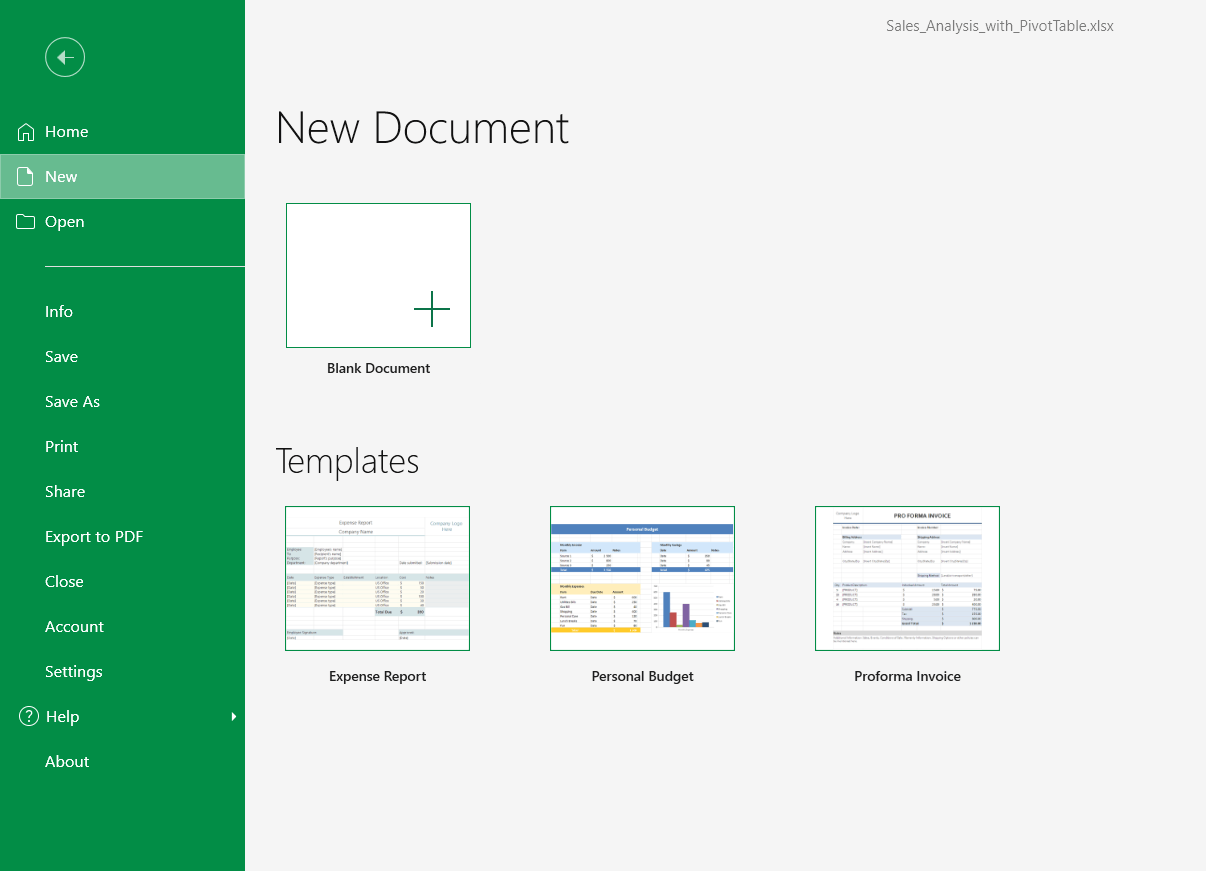
4. Haz clic en la plantilla que quieras y, después, en Crear en el cuadro de diálogo que aparece. Se abre un archivo nuevo como copia, listo para editar.
5. Edita el contenido y usa Archivo > Guardar como para guardar el archivo.
Nota: para empezar sin plantilla, selecciona Documento en blanco.
Crea un archivo nuevo a partir de una plantilla en Android e iOS
1. Abre la aplicación MobiOffice.
2. Toca el botón +.
3. Elige el tipo de archivo: documento, hoja de cálculo o presentación.
4. Toca una plantilla para abrirla o toca En blanco para empezar desde cero. La captura de pantalla siguiente muestra plantillas de presentación.
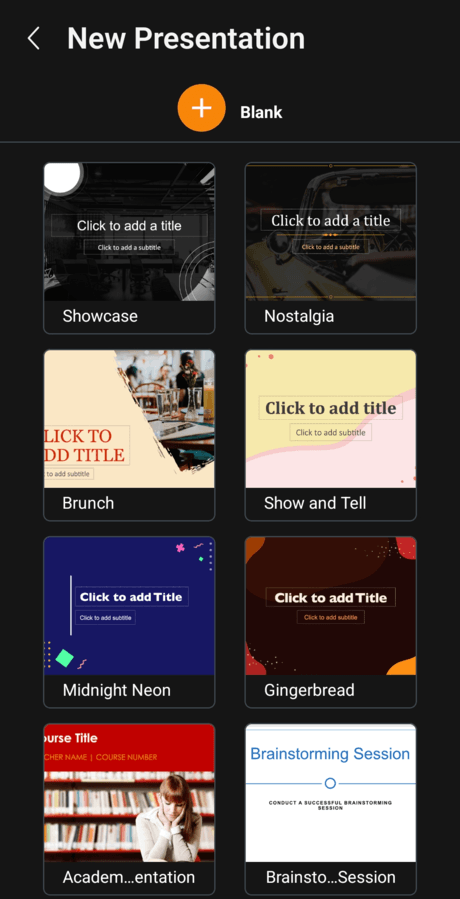
5. Edita el archivo y toca Guardar.
Personaliza una plantilla
Las plantillas no están bloqueadas. Cuando abras una, cambia todo lo que necesites:
Sustituye el texto de ejemplo por el tuyo.
Cambia las fuentes, los colores y los estilos.
Añade o quita imágenes, tablas o diapositivas.
Los cambios solo se aplican al archivo nuevo, no a la plantilla original.
Guarda tu propio archivo como plantilla
Si usas el mismo diseño a menudo, guárdalo una vez como plantilla y ábrelo siempre que lo necesites. Este ejemplo usa MobiDocs, pero funciona igual en MobiSheets y MobiSlides.
1. Crea un documento.
2. Aplica el diseño de página, las fuentes, los márgenes y los estilos que quieras.
3. En la pestaña Archivo, selecciona Guardar como. En el móvil, toca los tres puntos verticales y elige Guardar como.
4. En Windows e iOS, selecciona el tipo de plantilla adecuado en el desplegable Tipo. En Android, selecciona Plantilla.
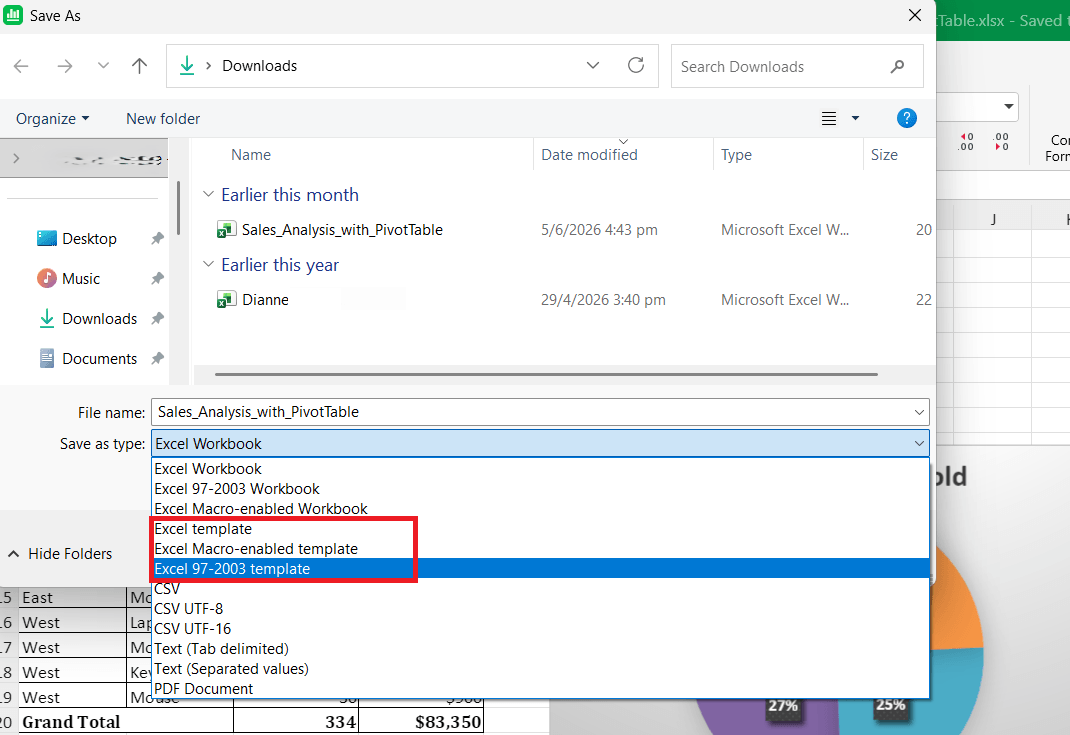
5. Elige dónde guardarla y selecciona Guardar.
Consejo: abre tu plantilla guardada cada vez que empieces un archivo similar. Se abre como una copia nueva, así que el original queda intacto.
Solución de problemas
No veo ninguna plantilla. Abre la pantalla Nuevo de la aplicación. Ahí aparecen las plantillas. Si la lista está vacía, comprueba tu conexión a internet y vuelve a abrir la aplicación.
Mis cambios han modificado la plantilla original. Al abrir una plantilla se crea una copia nueva, así que el original no cambia. Si abriste el propio archivo de plantilla, usa Archivo > Guardar como para guardar tu trabajo como un archivo aparte.
No encuentro mi plantilla guardada. Fíjate en la carpeta que elegiste al guardarla y ábrela desde esa ubicación o desde Archivos recientes.
La opción Plantilla no aparece en el móvil. Desliza la barra de herramientas Archivo para ver más opciones y busca Guardar como > Plantilla.
Una plantilla me pide subir de categoría. Es una plantilla Premium. Elige una plantilla gratuita o sube de categoría para desbloquearla.
¿A dónde ir ahora?
Ya puedes empezar a partir de una plantilla y crear las tuyas. Ahora, descubre cómo crear y dar formato a archivos en cada aplicación.


