

Si alguna vez has trabajado con una hoja de cálculo grande en Excel, seguramente conoces bien esta situación: bajas hasta la fila 37 y, de repente, ya no recuerdas qué representa cada columna. Sus nombres subieron y ahora ya no estás seguro. ¿La columna D era el monto presupuestado o el costo real? Sin tus filas de encabezado visibles, es como navegar un laberinto con los ojos vendados.
Ahí es donde congelar filas en Excel viene al rescate. Congelar te permite fijar los encabezados, filas específicas o incluso una combinación de filas y columnas en su lugar, para que siempre puedas ver el contexto de tus datos sin importar cuánto te desplaces.
En esta sencilla guía, aprenderás cómo congelar la fila superior, filas específicas y filas y columnas al mismo tiempo; cómo descongelarlas cuando termines; los errores más comunes que debes evitar; y por qué congelar filas es tan útil en situaciones reales.
¡Así que, vamos a empezar!
Por qué congelar filas es tan útil en Excel
Entonces, ¿por qué dedicar tiempo a aprender esta función tan sencilla? Porque congelar filas y columnas puede cambiar completamente la manera en que navegas e interpretas tus datos. siempre mantiene la información clave visible, sin importar qué tan grande o compleja se vuelva tu hoja de cálculo. Cuando siempre puedes ver tus encabezados, categorías o etiquetas clave, es más fácil mantenerte organizado y tomar decisiones precisas.
A continuación, te mostramos algunos ejemplos prácticos de cómo diferentes usuarios se benefician de este hábito súper útil.
Para analistas de datos
Mantener las variables o los nombres de los campos visibles mientras recorres miles de registros garantiza precisión y ayuda a detectar tendencias sin perder de vista lo que representa cada columna.
Para gestores de proyectos
Congelar los nombres de tareas mientras monitoreas cronogramas o fechas límite te permite seguir el progreso fácilmente y mantener tus horarios alineados.
Para profesores y estudiantes
En libros de calificaciones o hojas de asistencia, mantener visibles los nombres de los estudiantes y los títulos de las tareas al mismo tiempo evita confusiones y ayuda a mantener registros claros y ordenados.
Para usuarios empresariales
Al revisar informes de ventas o comparar el rendimiento entre regiones, es más fácil relacionar los números con los meses o categorías correctos cuando los encabezados permanecen visibles.
Así que congelar filas y columnas no es solo una función conveniente. Proporciona estructura, previene errores y te ayuda a trabajar con más confianza y eficiencia en tus datos.
¿Cómo se congela la fila superior en Excel?
Vamos a responder esta pregunta tan común: ¿cómo se congela la fila superior en Excel? Es común, porque en la mayoría de hojas de cálculo, la primera fila contiene tus encabezados (títulos como “Nombre”, “Fecha”, “Monto”) y perderlos de vista al desplazarte hace que el análisis sea casi imposible.
Aquí tienes la solución rápida:
1. Abre tu archivo de Excel.
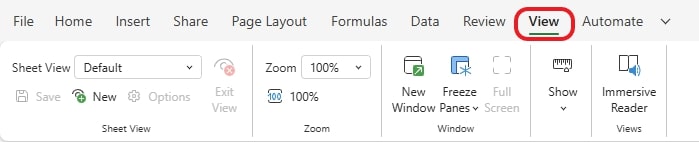
2. Ve a la Vista pestaña en la cinta de opciones.
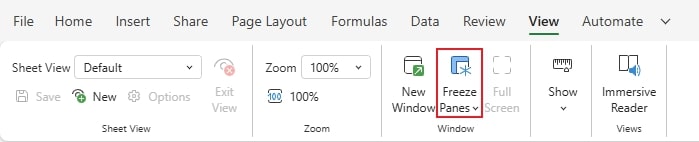
3. En el grupo Ventana, haz clic en Inmovilizar paneles.
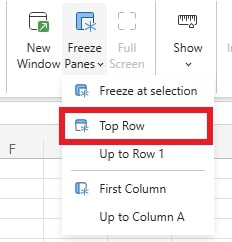
4. Seleccionar Fila superior.
Después de hacer eso, aparecerá una línea horizontal delgada justo debajo de la fila 1, mostrando que la congelación está activa.
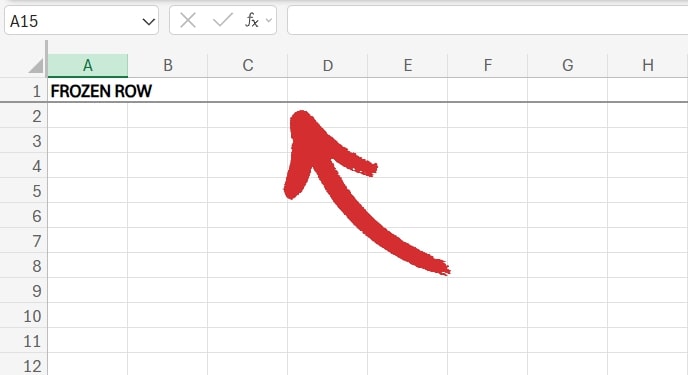
Así que, si quieres desplazarte hasta la fila 10, 100 o 54,747, tu fila superior siempre permanecerá visible como un encabezado para tu hoja de cálculo.
Por supuesto, esta función también está disponible en MobiSheets, y es más fácil de usar que nunca. Simplemente ve a Vista → Inmovilizar y elige la opción que necesitas para empezar a visualizar tus datos al instante.
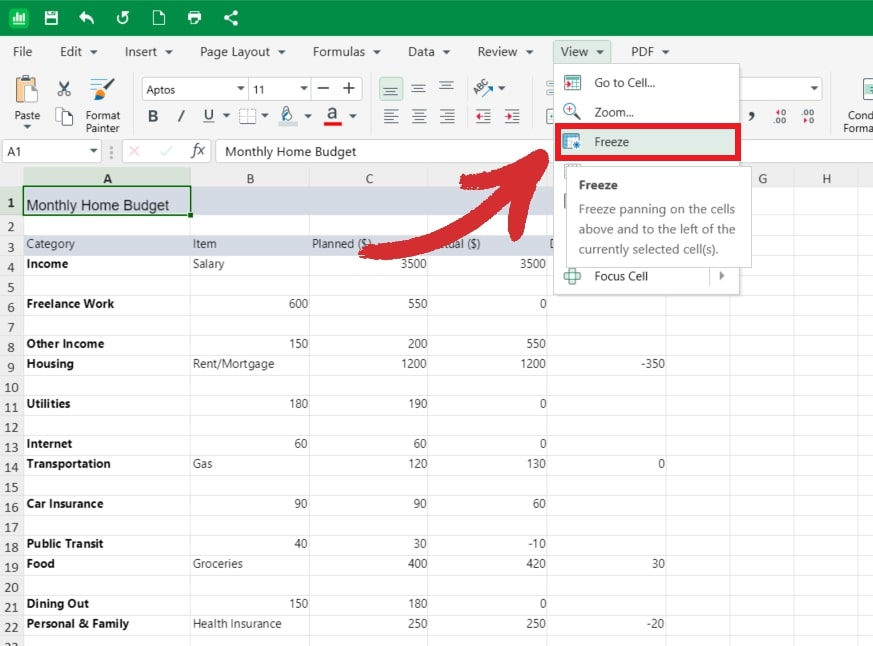
Ten en cuenta que si tus encabezados están realmente en la segunda fila (quizá la primera solo sea un título), Excel solo congelará la primera fila. En ese caso, querrás usar la opción de "Inmovilizar paneles" para personalizar lo que se bloquea. Sigue leyendo para descubrir cuáles son estas opciones.
¿Cómo inmovilizar una fila específica en Excel (o varias filas)?
A veces, tus encabezados no están en la fila 1. Quizá la fila 1 sea un título, la fila 2 tenga notas y la fila 3 es donde empiezan realmente tus encabezados de columna. En ese caso, la pregunta es: ¿cómo inmovilizar una fila concreta en Excel?
Esto es lo que tienes que hacer:
1. Haz clic en la fila que quieres inmovilizar.
2. Ir a Vista → Inmovilizar paneles.
3. Elige Inmovilizar en la selección.

Excel ahora bloqueará todo lo que esté arriba de la fila seleccionada. Eso significa que puedes inmovilizar varias filas a la vez seleccionando la fila justo debajo de ellas.
Consejo pro: Esto es especialmente útil cuando trabajas con conjuntos de datos donde los detalles importantes (como categorías o subencabezados) abarcan más de una fila.
Comprende tus números con MobiSheets para Windows, macOS o móvil. Lleva el control de presupuestos, gestiona reportes y visualiza datos en una app fácil de usar.
¿Cómo inmovilizar una fila y una columna en Excel?
Si necesitas inmovilizar tu primera columna, solo haz clic en “Primera columna” para fijarla en su lugar.
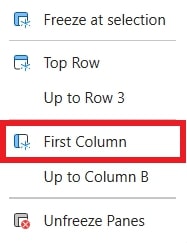
Aparecerá una línea vertical que indica que tu columna está congelada, así:

¿Pero qué pasa si necesitas tanto los encabezados en la parte superior como una columna a la izquierda bloqueados en su lugar? Por ejemplo, quizá tu primera columna contiene nombres de artículos de compras o un gasto mensual del presupuesto, y no quieres que desaparezcan al desplazarte de lado.
Así es como puedes inmovilizar una fila y una columna al mismo tiempo en Excel:
1. Haz clic junto a la fila y la columna que deseas inmovilizar, por ejemplo, haz clic en B2 para inmovilizar la fila 1 y la columna A.
2. Ir a Vista → Inmovilizar paneles.
3. Elige Inmovilizar en la selección.
Ahora, tanto la fila como la columna seleccionadas permanecerán visibles sin importar cuánto te desplaces horizontal o verticalmente.
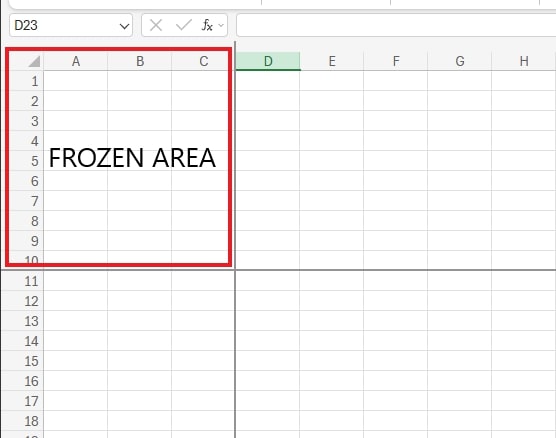
Consejo pro: Puedes usar esto para bloquear varias filas y columnas. Por ejemplo, si haces clic en D11, se congelarán las filas 1-10 y las columnas A-C, así:
¿Cómo desactivar la inmovilización de filas o columnas en Excel?
A veces, solo necesitas la función de inmovilizar temporalmente. Quizá estabas preparando un informe, limpiando tus datos, o comparando números en una hoja larga, y ahora que terminaste, quieres que todo vuelva a desplazarse libremente.
Por suerte, quitar la inmovilización es tan sencillo como configurarla.
Así es como se hace:
1. Regresa a Vista → Inmovilizar paneles.
2. Haz clic en Desinmovilizar paneles.
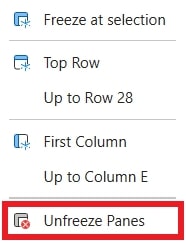
Tu hoja de cálculo volverá a desplazarse con normalidad al instante, para que puedas moverte hacia arriba y abajo sin que filas o columnas bloqueadas se interpongan en el camino.
Consejo Pro: Si tienes varios bloqueos activos, con un solo clic en Desbloquear paneles los elimina todos.
¿Cómo saber si "Bloquear paneles" está activo?
No siempre es evidente si el bloqueo funcionó, especialmente cuando trabajas con conjuntos de datos grandes que se extienden a través de cientos de filas o varias columnas. Podrías pensar que la función está activa, pero al desplazarte hacia abajo y ver que tus encabezados desaparecen puede ser confuso.
Así es como puedes comprobarlo dos veces:
1. Busca la línea de bloqueo.
Una línea delgada gris oscuro entre filas o columnas es la señal visual de que el bloqueo está activo. Separa la sección bloqueada del área desplazable de tu hoja de cálculo.
2. Intenta desplazarte.
Muévete hacia abajo o de lado por tus datos. Si la fila de encabezado o la primera columna permanecen visibles mientras todo lo demás se mueve, el bloqueo está funcionando como debe.
3. Revisa la opción del menú.
Ir a... Vista → Bloquear paneles. Si ves Desbloquear paneles en su lugar, esa es otra señal de que tu hoja actualmente tiene secciones bloqueadas.
Consejo extra: Si trabajas en un archivo compartido o complejo, puede ser útil activar y desactivar el bloqueo rápidamente para verificar qué áreas están bloqueadas. Esto asegura que todos los que visualizan la hoja vean el mismo diseño y comportamiento de desplazamiento.
Al usar estas comprobaciones rápidas puedes confirmar que tus paneles bloqueados están activos y evitar confusiones al navegar por hojas de cálculo grandes.
¿Necesitas trabajar con tablas dinámicas en su lugar? Aprende todo lo que necesitas saber sobre una de las funciones más importantes presentes en cualquier software de hoja de cálculo y mejora tu flujo de trabajo.
Errores comunes al congelar filas en Excel
Aunque congelar filas o columnas en Excel parece sencillo, hay algunos errores comunes que pueden confundirte, especialmente si trabajas rápido o cambias entre Sheets. Entender estos pequeños detalles te ayudará a evitar confusiones y hacer que la función funcione exactamente como deseas.
1. Seleccionar la fila o columna equivocada
Es fácil equivocarse al hacer clic antes de aplicar la congelación. Recuerda, Excel congela todo lo que esté arriba y a la izquierda de tu selección actual.
Solución: Siempre selecciona la fila debajo o la columna a la derecha de lo que quieras mantener visible. Por ejemplo, para congelar la Fila 1, haz clic en cualquier celda de la Fila 2 antes de elegir Vista → Inmovilizar paneles.
2. Intentar congelar mientras editas una celda
Si tu cursor parpadea dentro de una celda, es decir, la estás editando, Excel no aplicará la congelación. El comando simplemente será ignorado.
Solución: Para resolver este problema, presiona “Enter” o “Esc” en tu teclado para salir del modo de edición antes de usar Inmovilizar paneles.
3. Trabajar con Sheets protegidos
Cuando una hoja está bloqueada o protegida, algunas opciones de vista y diseño (incluyendo Inmovilizar paneles) pueden estar deshabilitadas.
Solución: Ir a Revisar → Desproteger hoja (si tienes permiso) para desbloquear temporalmente la hoja, aplicar la congelación y luego protegerla nuevamente si es necesario.
4. Olvidar que la congelación es específica de cada Sheet
Una sorpresa común para los usuarios nuevos: congelar filas o columnas se aplica solo a la hoja actual. Si cambias a otra pestaña, tendrás que volver a configurar la congelación.
Solución: Cada hoja en un libro de trabajo tiene su propia configuración de vista; repite el proceso en cada pestaña donde necesites encabezados inmovilizados.
Si recuerdas estos simples detalles, evitarás los problemas más frecuentes y tus congelaciones funcionarán como esperas, siempre.
Preguntas frecuentes
¿Puedo congelar más de una fila o columna a la vez?
¡Sí! En Excel, puedes congelar varias filas o columnas seleccionando la celda justo debajo de la última fila y a la derecha de la última columna que deseas congelar, luego elige Vista → Inmovilizar paneles. Esto asegurará que todo lo de arriba y a la izquierda de tu selección permanezca visible mientras te desplazas.
¿Por qué no puedo inmovilizar paneles en mi hoja de cálculo?
Hay algunas razones por las que esto puede suceder. Asegúrate de no estar editando una celda activamente, porque Excel no aplicará la congelación mientras estés en modo de edición. Además, revisa si la hoja está protegida; algunas opciones, incluyendo Inmovilizar paneles, están deshabilitadas en hojas bloqueadas. Por último, recuerda que la congelación solo se aplica a la hoja activa, así que no se transfiere automáticamente a otras pestañas.
¿Cómo sé si mi congelación está activa?
Busca una línea delgada entre filas o columnas; esto indica la sección congelada. También puedes desplazarte por tu hoja: si los encabezados o columnas congeladas permanecen visibles, la congelación está activa. Otra pista es que el menú Inmovilizar paneles cambia a Movilizar paneles cuando hay una congelación aplicada.
¿Puedo congelar filas y columnas en Excel para la web?
¡Sí! Excel para web permite congelar filas y columnas usando los mismos pasos: ve a Vista → Inmovilizar paneles, luego elige la opción que prefieras. La funcionalidad es muy similar a la versión de escritorio.
¿Cuál es la diferencia entre congelar la fila superior y usar Inmovilizar paneles?
Congelar la fila superior es una solución de un solo clic que solo fija la fila 1. Inmovilizar paneles te da más flexibilidad, permitiéndote congelar cualquier combinación de filas y columnas, lo cual es útil si los encabezados o etiquetas no están en la primera fila o columna.
¿Puedo usar la misma funcionalidad de congelación en MobiSheets?
Por supuesto. MobiSheets ofrece la misma funcionalidad para inmovilizar paneles que Excel. puedes bloquear filas, columnas, o ambas al mismo tiempo, desplazarte por grandes conjuntos de datos fácilmente y trabajar en computadora, tableta o móvil.
MobiSheets: Una alternativa compatible con Excel con funcionalidad de congelar
Congelar filas en Excel es potente, pero ¿qué tal si quieres una alternativa igual de capaz, más económica y que funcione en cualquier lugar? Ahí es donde entra MobiSheets.
MobiSheets es totalmente compatible con Excel, así que puedes abrir, editar y guardar tus hojas de cálculo existentes sin complicaciones. También admite:
Inmovilizar paneles: Bloquea filas y columnas, igual que en Excel.
Gestión de tablas grandes: Desplázate fácilmente por grandes conjuntos de datos.
Acceso entre dispositivos: Trabaja en tus hojas de cálculo desde computadora, tableta o teléfono.
Planes asequibles (¡incluida una versión gratuita!): Perfecto para quienes quieren la potencia de Excel sin el costo de Excel.
Si alguna vez has usado Excel, MobiSheets te resultará inmediatamente familiar, pero más ligero, inteligente y flexible.
Prueba MobiSheets hoy mismo y descubre por qué es la herramienta perfecta para innovadores que quieren hacer más en cualquier dispositivo.





