

Comprimir un PDF en MobiPDF es fácil: abre el archivo, ve a Editar y haz clic en Comprimir. Después, elige el nivel de calidad que prefieras y guarda la versión optimizada para reducir el tamaño del archivo al instante.
Este artículo se actualizó el 22 de octubre de 2026
Reducir el tamaño de un PDF es fundamental a la hora de preparar documentos para enviarlos por correo electrónico, subirlos a plataformas online o integrarlos en flujos de trabajo en la nube. Los archivos grandes pueden ralentizar la colaboración, superar los límites de las plataformas y generar fricciones innecesarias en las tareas del día a día.
Esta guía explica cómo funciona la compresión de PDF, cómo aplicarla y cómo MobiPDF ofrece un flujo de trabajo tanto en escritorio como en web.
Puntos clave
La compresión de PDF reduce el tamaño del archivo sin alterar el diseño ni la legibilidad.
La optimización de imágenes es el factor más determinante para reducir el tamaño de los PDF.
Comprimir PDF evita la pérdida de calidad y los problemas de formato.
Qué hace la compresión de PDF
La compresión de PDF reduce el tamaño total del archivo optimizando las imágenes incrustadas, eliminando metadatos innecesarios y suprimiendo elementos estructurales redundantes. Esto facilita compartir, subir y almacenar documentos, manteniendo el diseño y la legibilidad. Es especialmente eficaz para documentos escaneados, archivos con muchas imágenes y materiales profesionales que deben permanecer compactos sin perder claridad.
Cómo comprimir un archivo PDF paso a paso con MobiPDF
Para comprimir un PDF en MobiPDF, abre tu documento y sigue el flujo de trabajo que se describe a continuación para reducir el tamaño del archivo sin perder calidad.
Pasos para comprimir un PDF con MobiPDF:
Abre tu PDF en MobiPDF.
Ve a Inicio → Comprimir.
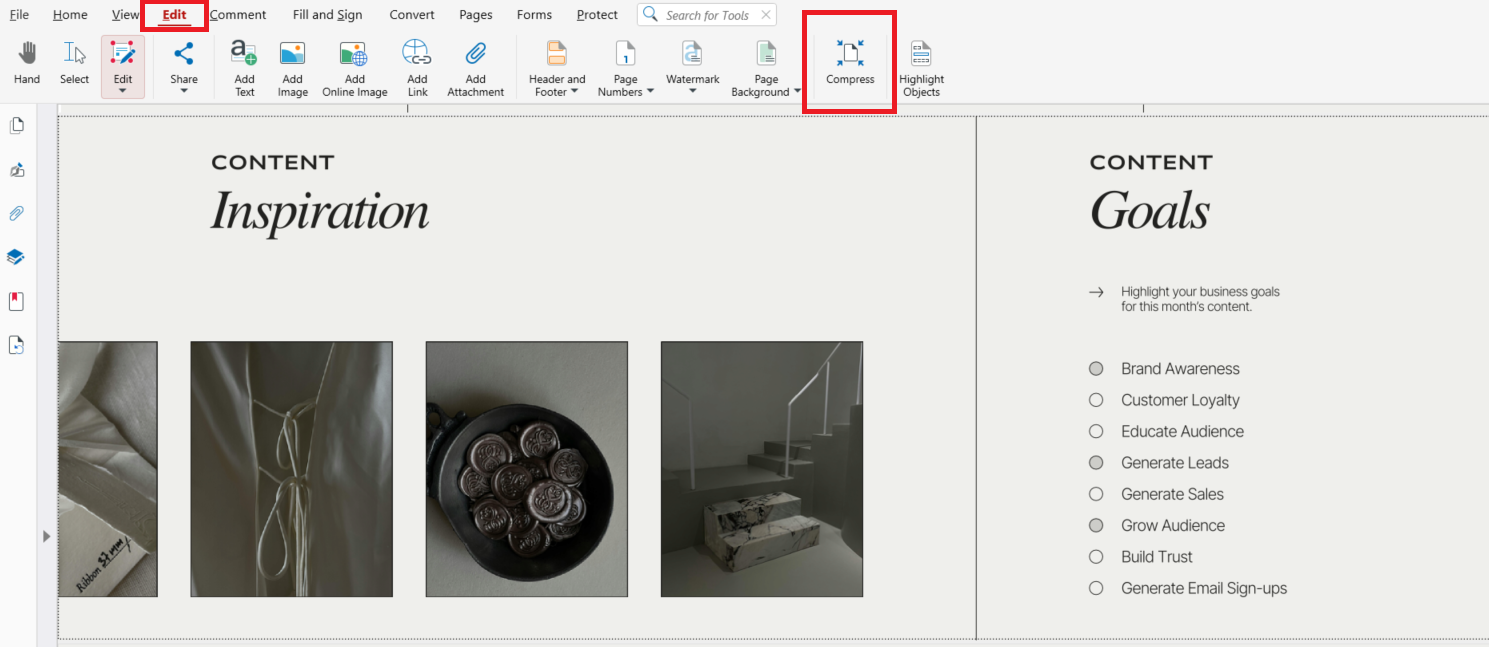
También puedes usar Editar → Comprimir en la cinta principal.
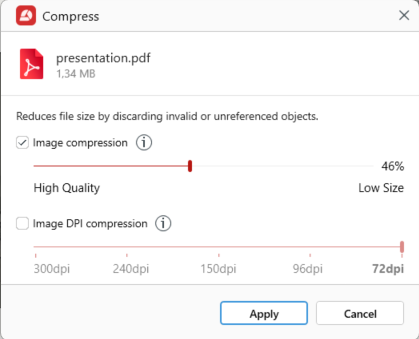
Selecciona tus preferencias eligiendo el porcentaje de compresión de imagen y la compresión de DPI de imagen, y haz clic en Aplicar.
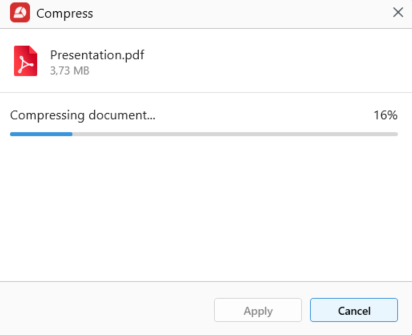
Guarda el archivo comprimido en la ubicación que prefieras.
Consejo: Puedes sincronizar todos tus archivos con MobiDrive y acceder a ellos desde cualquier lugar.
Este flujo de trabajo es fiable para PDF de gran tamaño y tareas de optimización repetidas.
Cómo comprimir un PDF de gran tamaño
Para comprimir un PDF de gran tamaño en MobiPDF, usa niveles de compresión más altos y optimización de imágenes para reducir el tamaño del archivo manteniendo el documento claro y utilizable.
Los PDF de gran tamaño suelen contener imágenes de alta resolución, gráficos en capas o páginas escaneadas que se benefician de una optimización más avanzada. MobiPDF aplica un procesamiento adaptativo para reducir estos archivos sin perder los detalles esenciales.
Este método funciona bien para propuestas, escaneos, planos arquitectónicos y archivos con muchas imágenes.
Cómo funciona la compresión internamente
MobiPDF utiliza varias técnicas coordinadas para reducir el tamaño preservando la calidad del documento:
Reducción de resolución de imágenes
Simplificación de vectores
Eliminación de metadatos
Optimización de flujos
Limpieza de objetos redundantes
Estos procesos eliminan datos innecesarios sin alterar el diseño del documento.
Cómo reducir el tamaño de un PDF sin perder calidad
Para reducir el tamaño de un PDF sin perder calidad, ajusta la configuración de compresión para optimizar las imágenes manteniendo intactos el texto y los elementos vectoriales. MobiPDF preserva la claridad aplicando una compresión selectiva que reduce el tamaño del archivo sin afectar a la legibilidad.
Buenas prácticas:
Usa entre 120 y 150 DPI para documentos online.
Conserva una copia original sin comprimir para editar o archivar.
Evita comprimir el mismo archivo varias veces.
Usa gráficos vectoriales siempre que sea posible.
Aplica una compresión alta solo cuando sea necesario.
Preguntas frecuentes
¿Por qué mi archivo PDF es tan grande?
Los PDF suelen ser grandes porque contienen imágenes de alta resolución, páginas escaneadas guardadas con un DPI excesivo, fuentes incrustadas o capas sin usar.
¿La compresión reduce la calidad de las imágenes?
La compresión puede reducir la nitidez de las imágenes solo cuando se usan ajustes agresivos. Una compresión media preserva la legibilidad y, al mismo tiempo, reduce el tamaño de forma eficaz.
¿Un PDF comprimido se imprimirá correctamente?
Un PDF comprimido se imprimirá correctamente si los ajustes de DPI se mantienen dentro de los niveles recomendados. Para impresión, las imágenes deben mantenerse entre 200 y 300 DPI.
¿Puedo restaurar el tamaño original tras la compresión?
No es posible restaurar completamente el tamaño original, ya que la compresión elimina o reduce los datos de forma permanente.
Conclusión
La compresión de PDF es esencial para unos flujos de trabajo digitales eficientes. Muchas herramientas generan pérdida de calidad o no consiguen reducir el tamaño de forma efectiva, pero MobiPDF ofrece una solución unificada que equilibra la reducción del tamaño del archivo con la claridad visual. Siguiendo esta guía, podrás reducir el tamaño de tus PDF, optimizar imágenes y gestionar documentos grandes o pesados con total confianza.





