Para eliminar un resaltado de un PDF en MobiPDF, abre el documento, haz clic en el resaltado y pulsa Eliminar (o haz clic derecho y elige Eliminar). Para borrar todos los resaltados a la vez, usa Eliminar comentarios en la pestaña Comentario . Los resaltados añadidos como anotaciones se eliminan sin dejar rastro y no afectan al texto subyacente; sin embargo, los resaltados aplanados o integrados en un escaneo requieren un enfoque diferente, que explicamos más adelante.
Esta guía te muestra cómo eliminar un solo resaltado, varios a la vez o todos ellos, tanto en escritorio como en el móvil, además de qué hacer cuando un resaltado no se puede eliminar.
Cómo funciona la eliminación de resaltados en PDF
La posibilidad de eliminar un resaltado depende de cómo se añadió. Existen dos tipos:
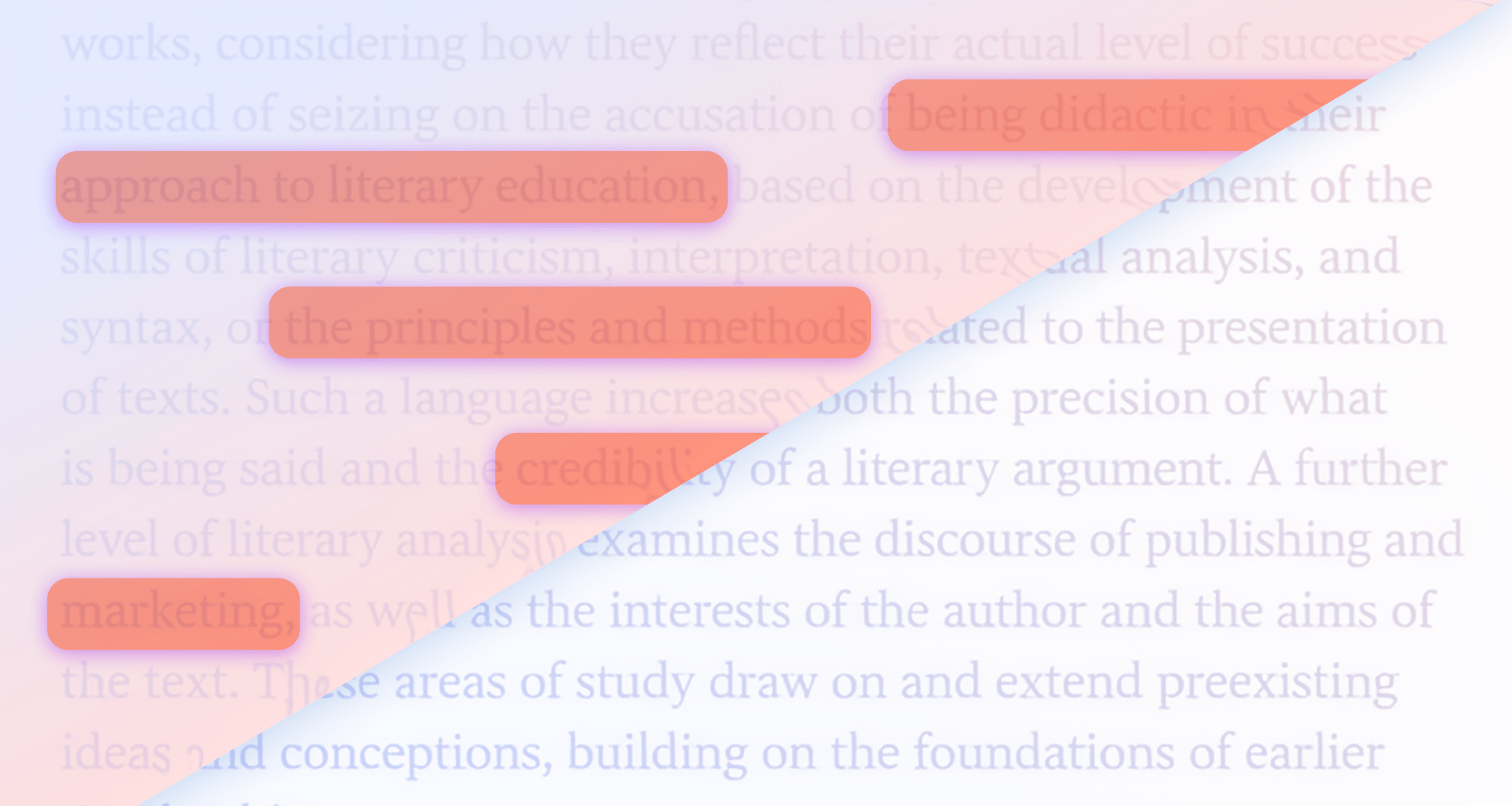
Los resaltados de anotación se sitúan encima de la página como objetos de marcado independientes. Puedes seleccionarlos, cambiarles el color o eliminarlos sin modificar ningún carácter del texto. Todo lo que añades en MobiPDF (o en la mayoría de los editores de PDF) es un resaltado de anotación : se elimina al instante.
Los resaltados aplanados se fusionan con la propia página, como tinta sobre papel de color. Esto ocurre cuando un PDF se aplana, se imprime y se vuelve a escanear, o se crea a partir de imágenes. No hay ninguna anotación que seleccionar, por lo que la opción Eliminar estándar no tendrá efecto.
Saber qué tipo tienes te indica qué método usar. Si puedes hacer clic en un resaltado y ver un borde de selección, es una anotación: sigue leyendo. Si no se selecciona nada, ve a la sección sobre resaltados que no se pueden eliminar.
¿Qué método debes usar?
Elige según lo que quieras borrar:
El botón integrado Eliminar comentarios es la forma más rápida de dejar una copia limpia; el panel Comentarios te da control sobre cada resaltado. En las secciones siguientes verás cada opción paso a paso.
Cómo eliminar resaltados en MobiPDF (escritorio)
En Windows o Mac, puedes eliminar resaltados directamente en el editor de PDF de MobiPDF . Aquí tienes todos los métodos, desde un solo resaltado hasta todo el documento.
Eliminar un solo resaltado
El método más preciso cuando solo quieres borrar un marcado concreto:
Abre tu PDF en MobiPDF.
Haz clic en el resaltado de la página (o búscalo en el panel Comentarios de la derecha).
Pulsa Supro haz clic con el botón derecho y elige Eliminar.
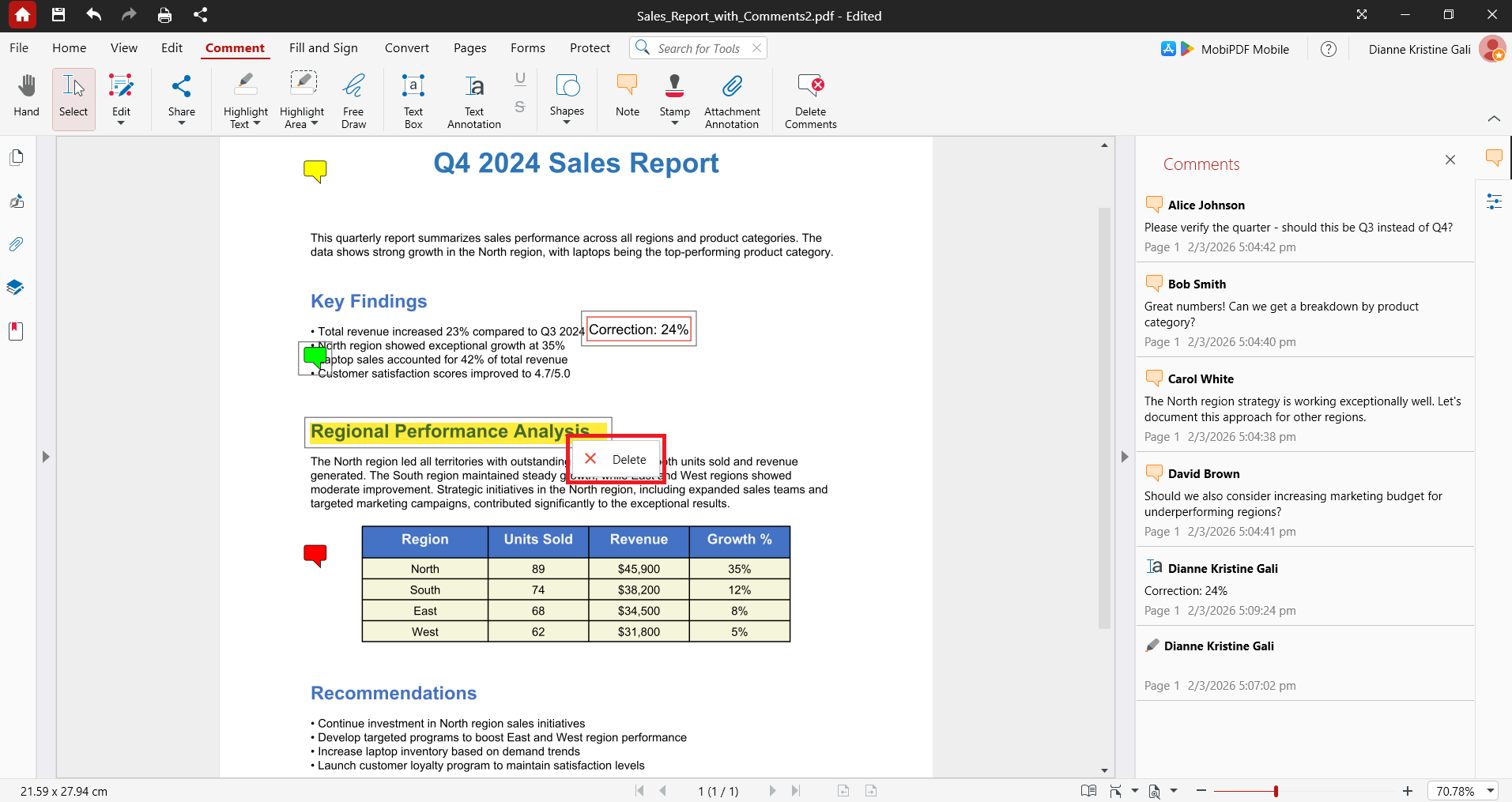
El resaltado desaparece al instante y el texto original vuelve a mostrarse sin cambios.
Eliminar todos los resaltados con un solo clic
Si quieres una copia limpia sin ningún marcado, no hace falta que busques cada resaltado:
Abre tu PDF en MobiPDF.
Ve a la pestaña Comentario de la cinta.
Haz clic en Eliminar comentarios.
Esto borra todos los comentarios y el marcado del documento en una sola acción: es la forma más rápida de gestionar archivos con decenas o cientos de resaltados.
Importante: Eliminar comentarios quita todos los elementos de marcado de todas las personas autoras, no solo los resaltados ni solo los tuyos. Si solo quieres eliminar algunos resaltados, o solo los que añadiste tú, usa mejor el panel Comentarios (ver siguiente sección).
Usar el panel Comentarios para eliminar resaltados de forma selectiva
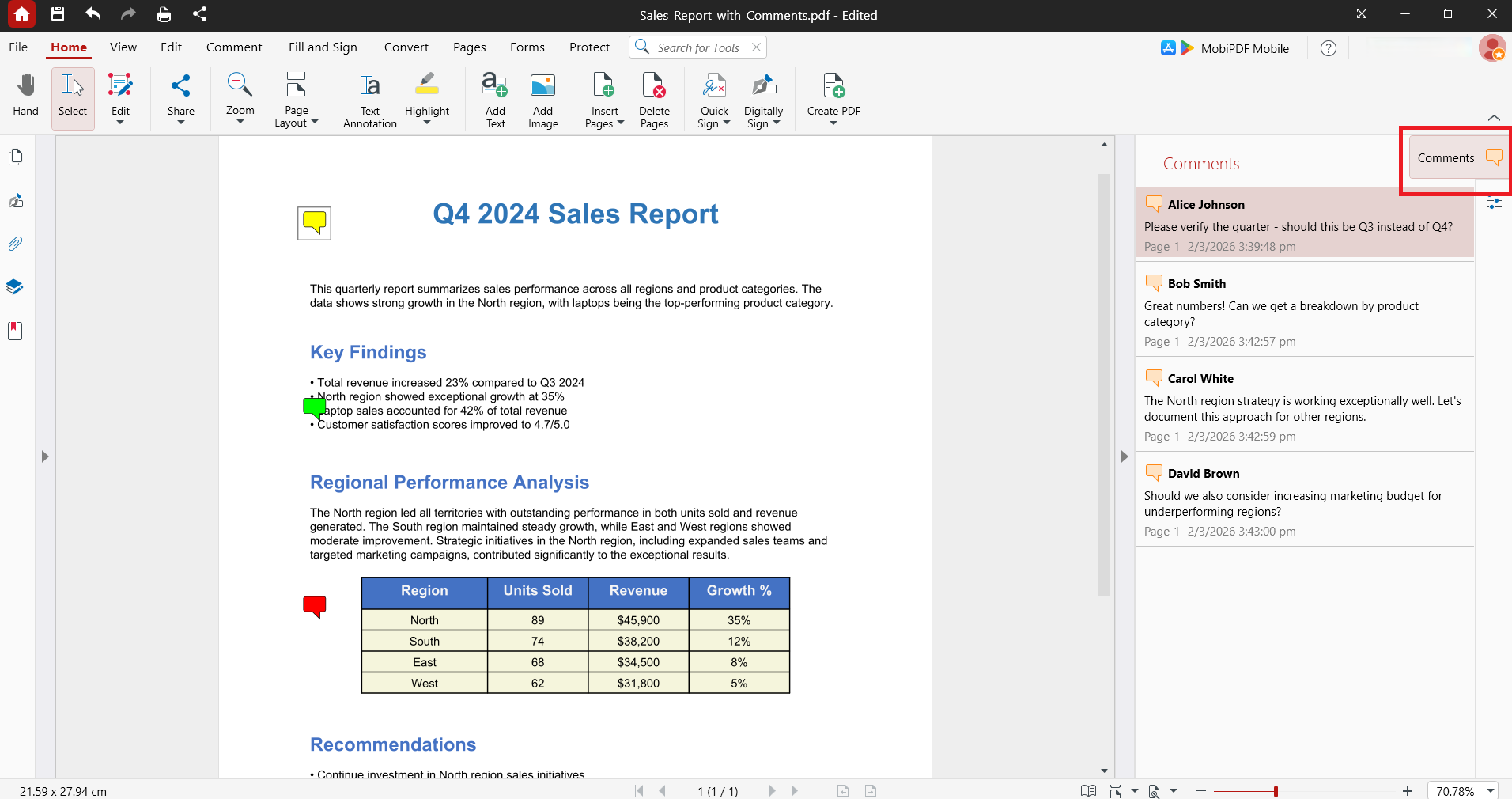
El panel Comentarios de la derecha muestra todos los elementos de marcado del documento por orden, para que puedas revisar y eliminar resaltados sin tener que desplazarte página por página:
Abre el panel Comentarios desde la barra lateral derecha.
Haz clic en cualquier elemento para ir directamente a él en la página.
Haz clic con el botón derecho en los resaltados que quieras borrar y elige Eliminar.
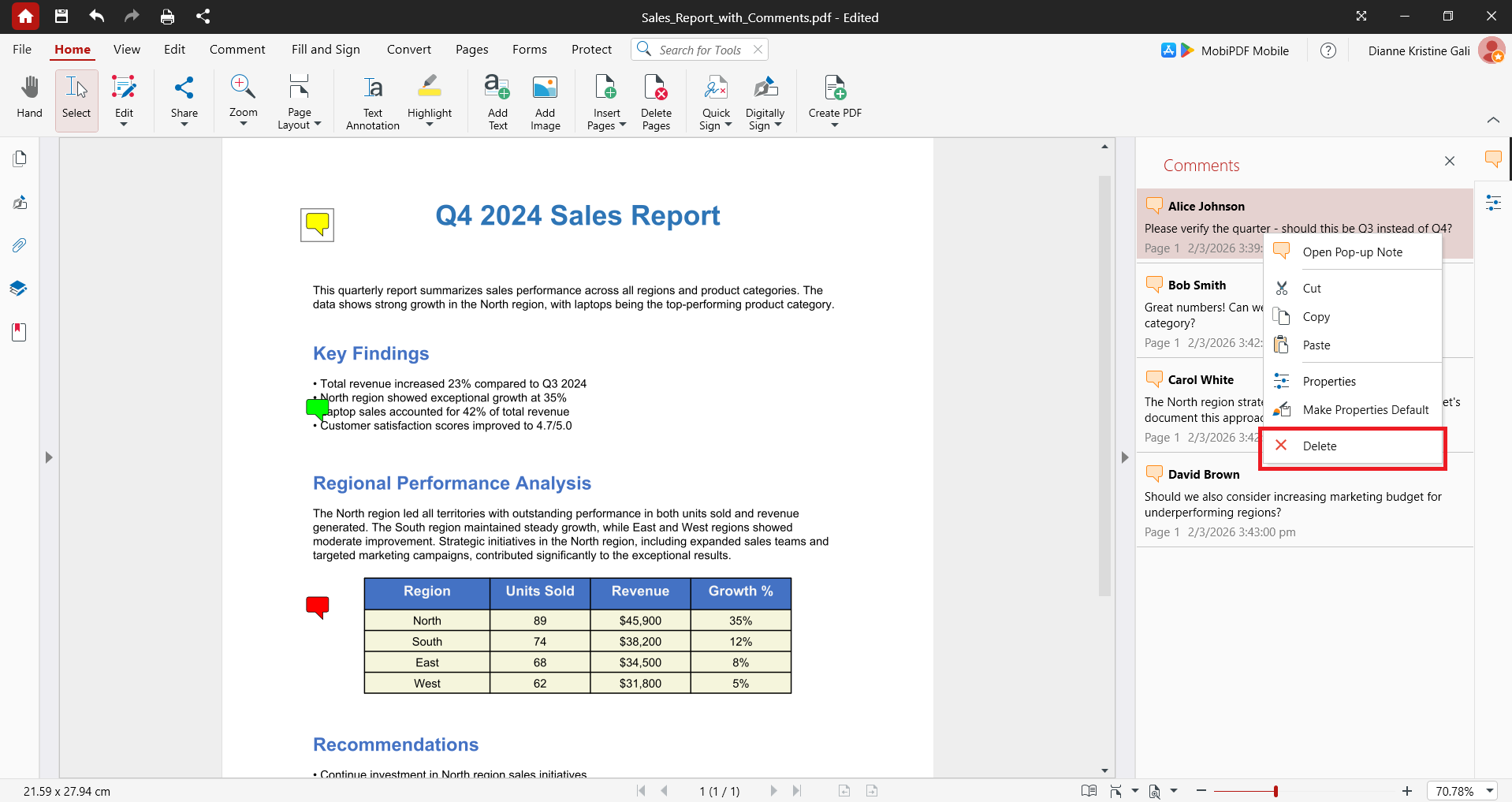
Es la herramienta adecuada cuando un documento tiene marcado mixto (notas, dibujos, comentarios de otras personas) y solo quieres borrar ciertos resaltados; por ejemplo, quitar tus propios resaltados pero conservar las notas de una persona revisora.
Comprobar que se han eliminado todos los resaltados
Antes de compartir o imprimir, haz una comprobación rápida:
Abre el panel Comentarios y confirma que no quede ningún resaltado en la lista.
Desplázate por el documento —o usa las miniaturas de página— para buscar cualquier marca de color que pueda quedar.
Guarda el archivo. Que los resaltados "vuelvan" casi siempre significa que se cerró el documento sin guardar.
¿Quieres un editor de PDF que elimine resaltados, anotaciones y ediciones directamente en tu dispositivo, sin subir nada a un servidor?
Cómo eliminar resaltados en iPhone y Android
También puedes quitar resaltados en el móvil directamente desde la app MobiPDF:
iPhone / iPad: abre el documento (¿es tu primera vez haciendo anotaciones en el móvil? Consulta nuestra guía para editar un PDF en iPhone), luego desliza a la izquierda sobre el resaltado en la lista de anotaciones y toca Eliminar.
Android: toca el resaltado y luego toca Eliminar (en el mismo menú puedes cambiar su color, opacidad o grosor si prefieres editarlo en vez de quitarlo).
Como en el escritorio, esto solo funciona con resaltados de anotación. Los resaltados aplanados o de documentos escaneados no se pueden borrar en el móvil.
Consejos para limpiar PDFs largos y muy resaltados
Limpiar un contrato de 30 páginas lleno de resaltados de revisión, anotación por anotación, puede llevar varios minutos. Usar Eliminar comentarios limpia todo el documento de una sola vez. Para PDFs muy marcados, algunos hábitos sencillos pueden ahorrarte aún más tiempo:
Trabaja con una copia limpia. Si crees que podrías necesitar los resaltados más adelante, guarda el original y elimina los resaltados en un duplicado.
Usa Eliminar comentarios para un reinicio completoy luego vuelve a añadir solo lo que importe; suele ser más rápido que recortar un archivo muy marcado.
Filtra en el panel Comentarios por autor o fecha para quitar resaltados de personas específicas y mantener el resto.
Busca la frase resaltada cuando solo quieras quitar los resaltados de un término concreto y después borra esas instancias desde el panel.
Elimina las páginas que no necesites. Si los resaltados están en páginas que en realidad no hacen falta, a menudo es más rápido borrar esas páginas que quitar cada marca.
Qué hacer si un resaltado no se borra
Si al hacer clic no pasa nada y Eliminar no tiene efecto, el resaltado no es una anotación. Así puedes comprobarlo y qué probar:
Comprueba el tipo. Intenta seleccionar el resaltado. ¿No aparece ningún borde de selección y no sale en el panel Comentarios? Está aplanado sobre la página.
¿PDF escaneado o basado en una imagen? El color forma parte de la imagen de la página. Tendrás que ejecutar primero OCR para que el texto sea editable y, aun así, es posible que tengas que editar la imagen para quitar la capa de color.
Comprueba los permisos. Si el PDF tiene contraseña o tiene la edición deshabilitada, no podrás borrar nada. Necesitarás la versión sin restricciones o la contraseña de la persona propietaria del documento.
Último recurso: cúbrelo. Cuando realmente no sea posible eliminarlo, coloca un recuadro blanco sobre la zona. Oculta el resaltado en el archivo final en lugar de borrarlo, así que úsalo solo cuando nada de lo demás funcione.
Preguntas frecuentes
Sí. Usa Eliminar comentarios en la pestaña Comentario para borrar todas las marcas del documento con un solo clic. Ten en cuenta que elimina todos los comentarios de todas las personas autoras, no solo los resaltados; usa el panel Comentarios si quieres seleccionar cuáles borrar.
Es muy probable que el resaltado se haya aplanado en la página, que el PDF tenga restricciones de edición o que lo estés abriendo en un visor sin edición de anotaciones. Intenta seleccionar el resaltado: si no aparece ningún borde y no está en el panel de comentarios, forma parte del contenido de la página.
No, si están integrados en el escaneo: esos colores forman parte de la imagen, no son anotaciones independientes. Si los resaltados se añadieron después de escanear como anotaciones, puedes eliminarlos normalmente.
No. Eliminar un resaltado solo borra el color superpuesto. El texto, el formato y el diseño que hay debajo permanecen exactamente igual.
Casi seguro que no guardaste después de eliminarlos, o volviste a abrir una copia en caché o una versión antigua sincronizada en la nube. Guarda siempre después de quitar los resaltados y confirma que abres la versión guardada.
Elimina resaltados fácilmente con MobiPDF
Al eliminar los resaltados, obtienes un archivo limpio y listo para presentaciones, perfecto para compartir, imprimir o archivar. Y si lo vas a enviar, puedes convertir el archivo limpio en solo lectura para que no se puedan volver a añadir marcas. MobiPDF se encarga de todo, tanto si borras un solo resaltado como si reinicias un documento completo. Todo se ejecuta sin conexión, en tu dispositivo, así que los archivos confidenciales nunca se suben a un servidor externo; cuando quieras tenerlos en la nube, guárdalos en MobiDrive para sincronizarlos en todos tus dispositivos.