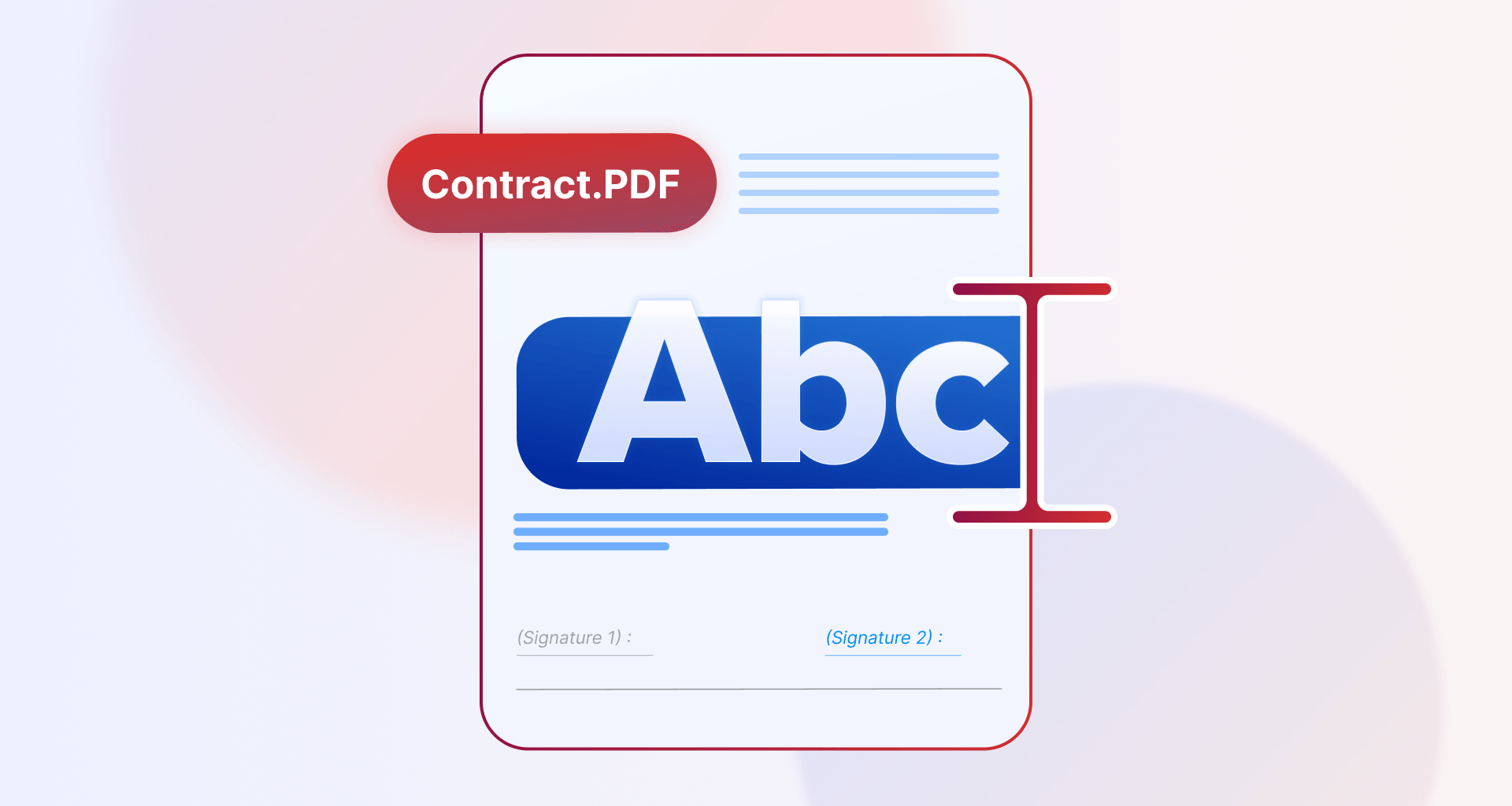
Puedes escribir en un PDF descargado usando una herramienta de edición de PDF que te permite añadir texto, rellenar formularios y modificar el contenido, incluso cuando el archivo parece de solo lectura.
Muchos PDF están escaneados, aplanados o sin campos de formulario, lo que impide escribir directamente. Con MobiPDF, puedes editar estos archivos sin conexión de forma segura y mantener tu información protegida. En esta guía, aprenderás exactamente cómo escribir en un PDF descargado usando una herramienta intuitiva de edición de PDF.
¿Qué significa realmente “escribir en un PDF”?
Escribir en un PDF significa añadir texto nuevo, rellenar campos de formulario o editar contenido existente sin cambiar la estructura original. En la mayoría de los casos, los usuarios quieren escribir respuestas, añadir notas o completar formularios manteniendo el diseño intacto.
No siempre significa rediseñar el documento. Según el tipo de archivo, puedes usar cuadros de texto, campos de formulario o herramientas de edición completas. Entender estas diferencias te ayuda a elegir el método adecuado.
¿Por qué no puedes escribir en algunos archivos PDF?
No puedes escribir en algunos PDF porque se crearon solo para visualización, están protegidos por seguridad o se guardaron como imágenes escaneadas. Estos formatos, por diseño, impiden que el usuario introduzca texto directamente.
Conocer el motivo te ayuda a aplicar la solución correcta y autorizada en lugar de forzar cambios que puedan afectar a la integridad del documento.
PDF sin campos de formulario
Muchos PDF son documentos estáticos que parecen interactivos, pero no contienen áreas rellenables. Sin campos de formulario, no puedes hacer clic y escribir directamente, aunque el diseño se parezca a un formulario.
En estos casos, debes usar una herramienta de texto para añadir nuevos cuadros de texto manualmente.
PDF aplanados o protegidos
Los PDF aplanados combinan todos los elementos en una sola capa y eliminan los campos editables. Los PDF protegidos pueden restringir la edición para conservar registros legales o empresariales. 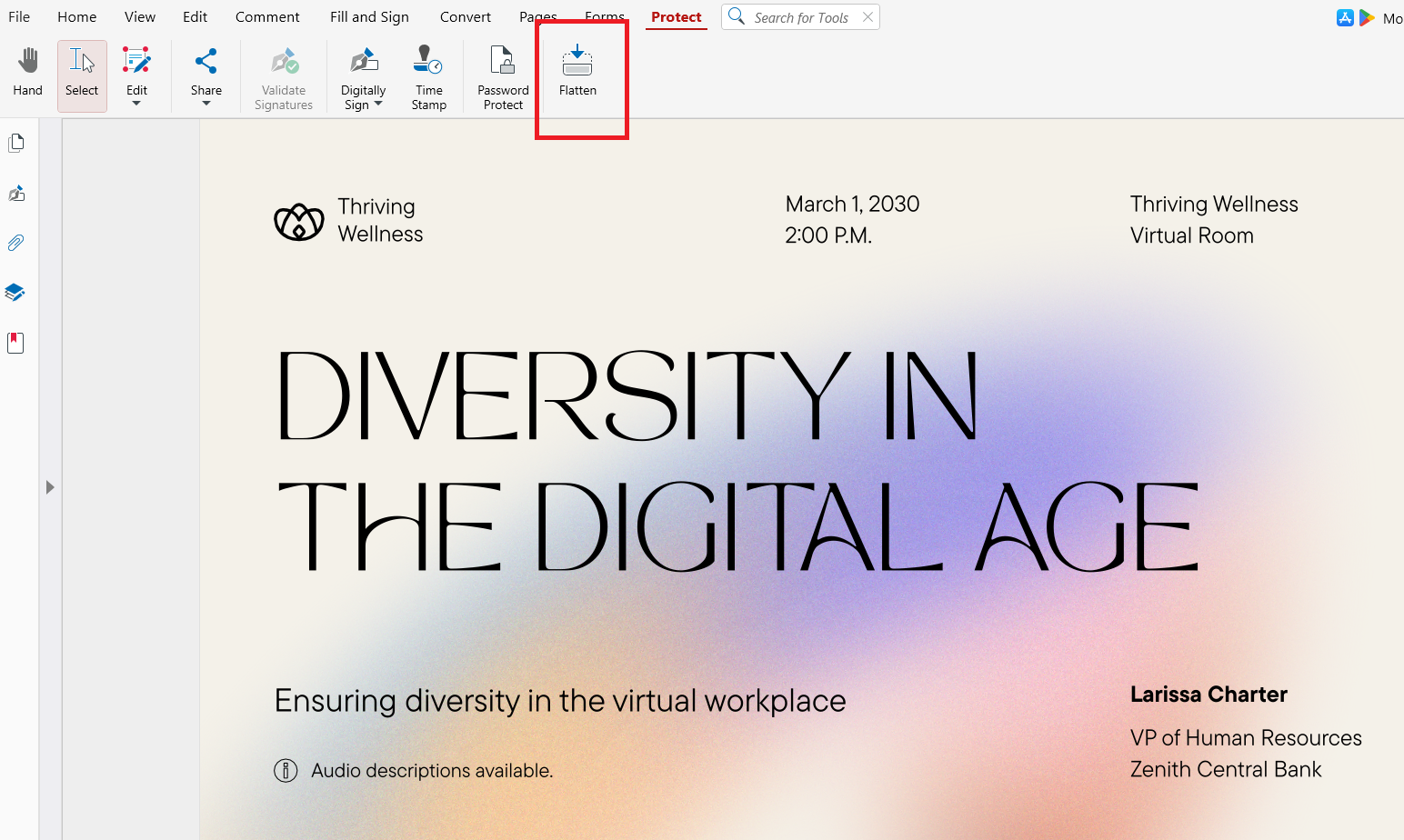
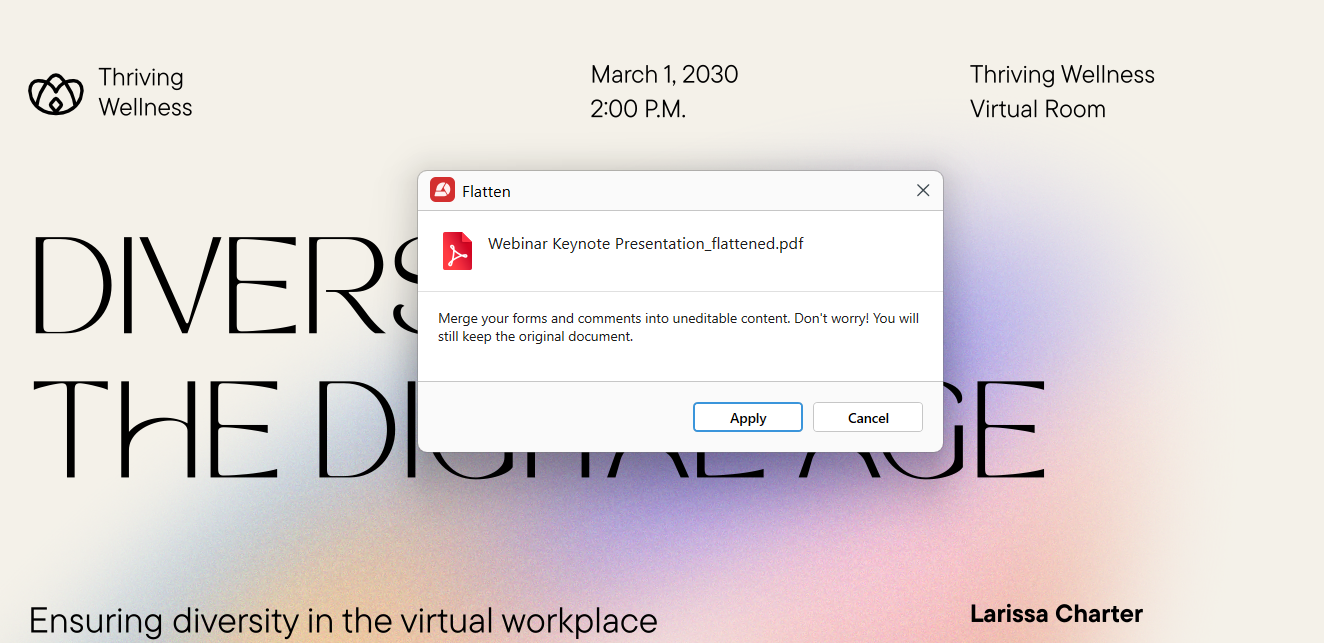 Estas restricciones existen por motivos de seguridad y cumplimiento. Solo deberías modificar estos archivos si tienes el permiso adecuado.
PDF escaneados (contenido basado en imágenes)
Los PDF escaneados se crean a partir de fotos o escaneos de documentos en papel. Contienen imágenes en lugar de texto real, por lo que los ordenadores no pueden reconocer las letras automáticamente.
Sin OCR, no se puede escribir directamente en estos archivos.
Cómo escribir en un PDF descargado (paso a paso con MobiPDF)
Puedes escribir en la mayoría de los PDF descargados usando las herramientas integradas de edición y texto de MobiPDF. Estas funciones funcionan sin conexión y ayudan a mantener tus datos seguros.
Sigue estos pasos para empezar a escribir en tu documento.
1. Abre el PDF descargado
Inicia MobiPDF y abre el archivo descargado desde tu ordenador o almacenamiento en la nube. Guarda el archivo localmente si piensas trabajar sin conexión.
Una vez abierto, comprueba si el documento contiene campos editables o si necesitas usar herramientas de texto.
2. Usa la pestaña Editar
Selecciona la pestaña Editar en Inicio y verás tus opciones para editar, incluida la escritura de texto. 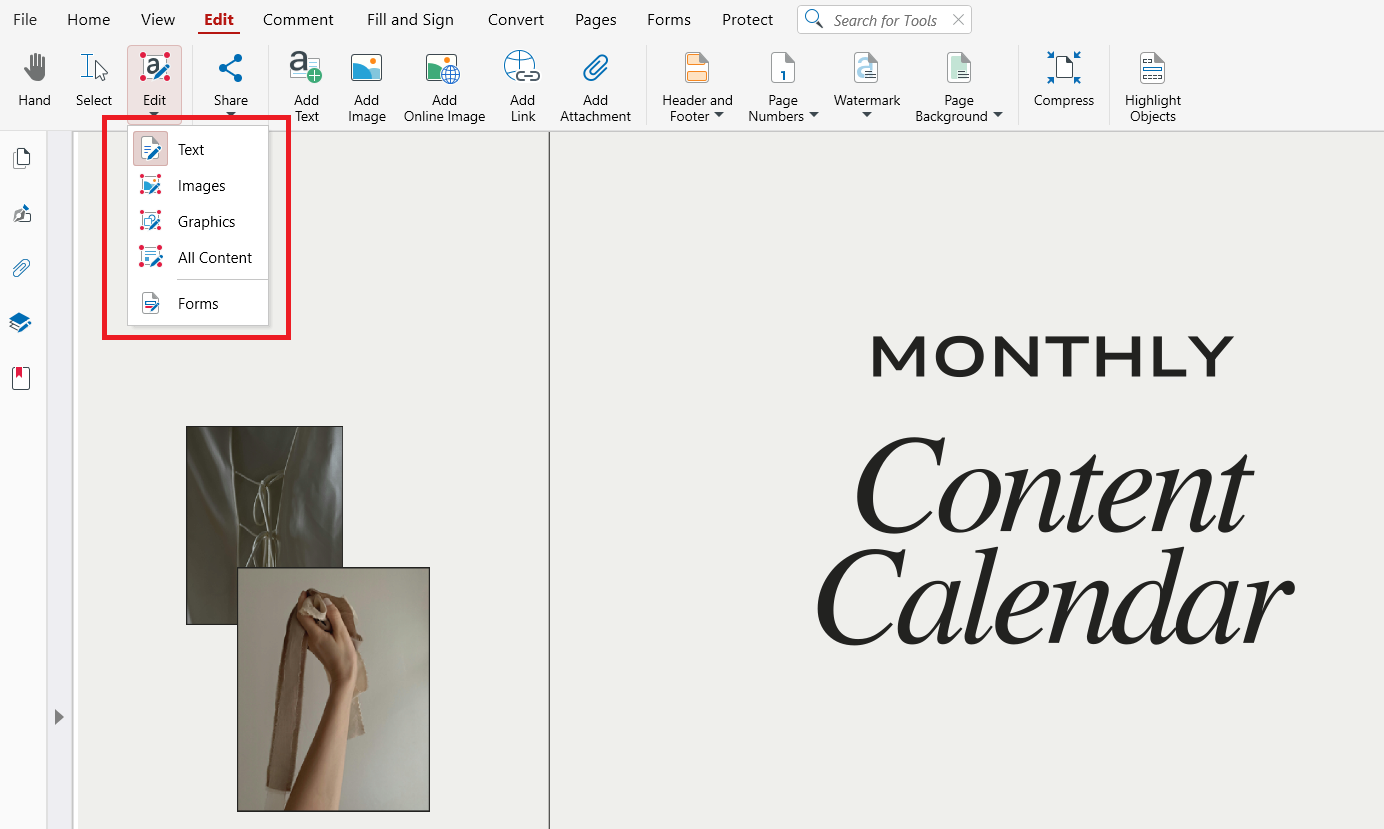 Si el PDF contiene campos de formulario, haz clic dentro de ellos para escribir directamente.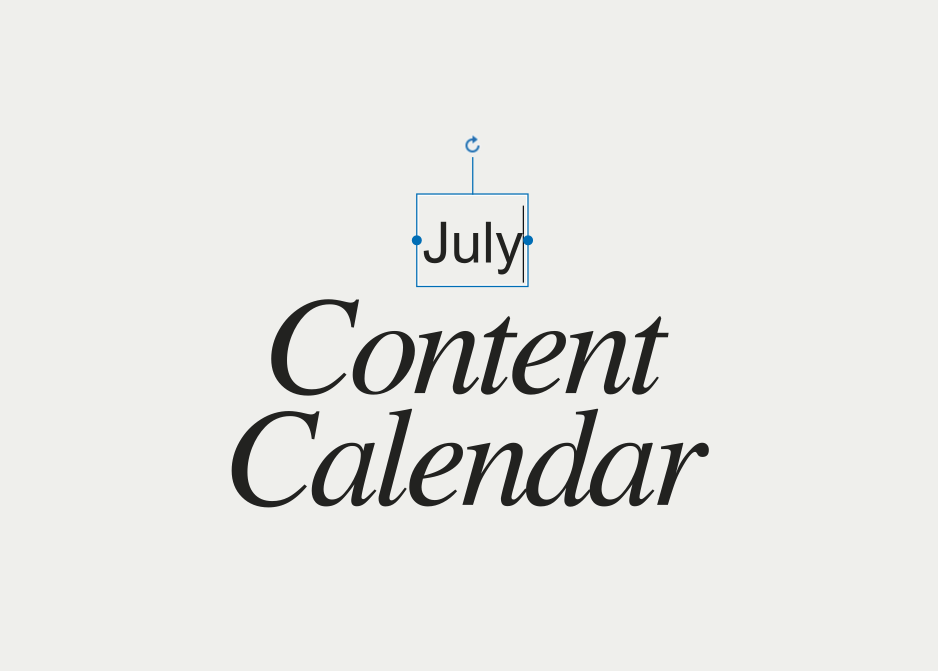
3. Coloca y da formato a tu texto
Usa Anotación de texto para colocar un cuadro donde quieras escribir e introduce tu texto. Ajusta el tamaño de fuente, el estilo y la alineación para que coincidan con el diseño original. 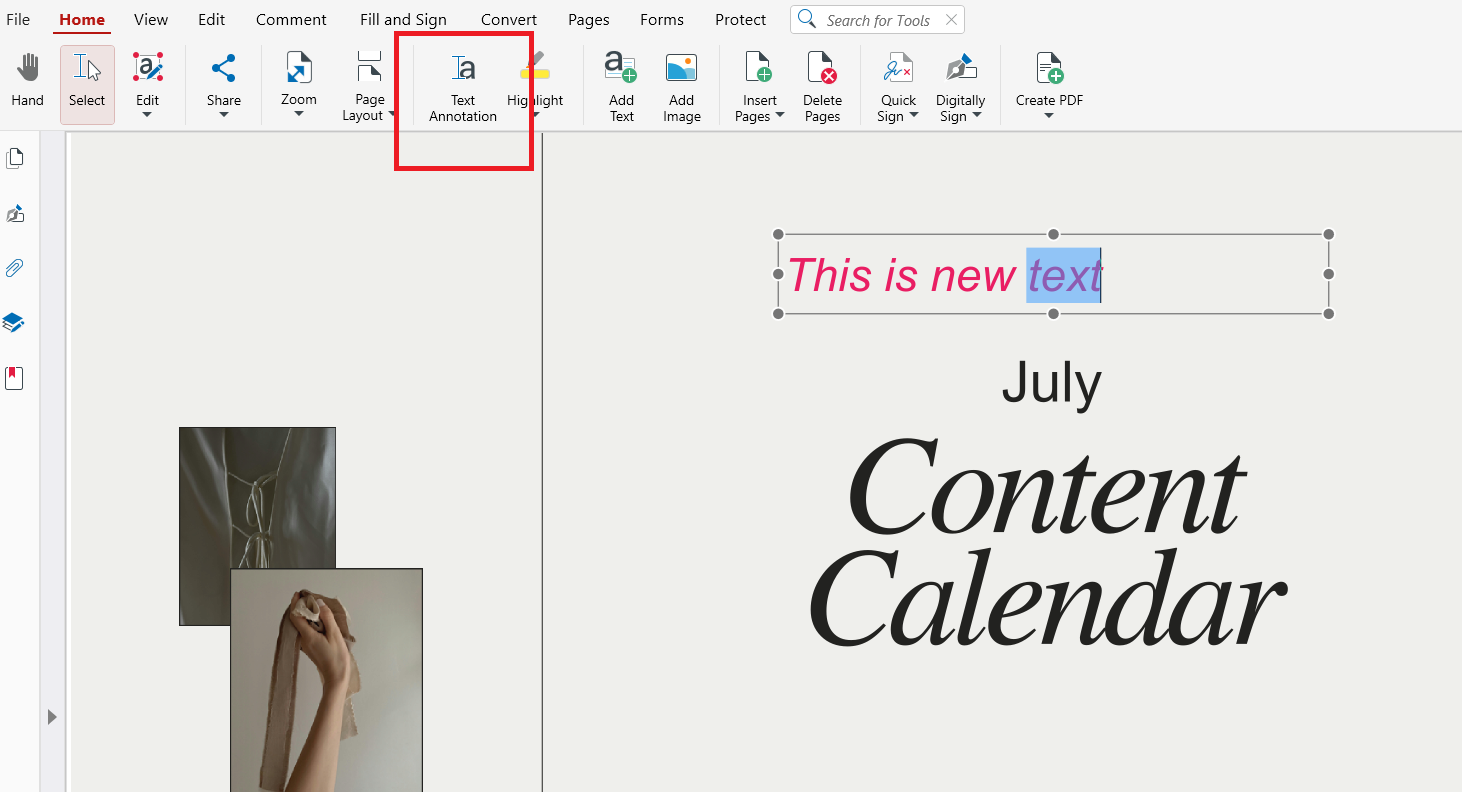 Un formato correcto ayuda a que tus añadidos se integren de forma natural en el documento. Guarda el archivo al terminar para conservar los cambios.
Cómo escribir en un PDF que no se puede editar
Si un PDF no se puede editar, aún puedes añadir texto usando superposiciones o conversión de archivos. MobiPDF te permite insertar cuadros de texto o, si eso no es posible, convertir archivos a formatos editables.
Puedes convertir el PDF a Word, editarlo y volver a convertirlo. Esto funciona para archivos restringidos, pero puede afectar el formato, así que revisa siempre el resultado.
Cómo escribir en un PDF escaneado
Para escribir en un PDF escaneado, primero debes usar OCR para convertir imágenes en texto editable. El OCR analiza el archivo y reconoce caracteres automáticamente.
Una vez completado el OCR, puedes editar, rellenar formularios y añadir notas. MobiPDF ofrece OCR integrado para simplificar este proceso.
Problemas comunes al escribir en PDFs (y cómo solucionarlos)
Escribir en PDFs puede causar problemas de formato y alineación, especialmente en diseños rígidos. Estos problemas suelen deberse a incompatibilidades de fuentes o capas de edición limitadas.
La mayoría de los problemas se pueden solucionar usando las herramientas adecuadas y un formato cuidadoso.
Problemas de alineación de texto
Si el texto parece desalineado, ajusta la posición y el espaciado del cuadro de texto. Ampliar la vista ayuda con la colocación precisa.
Ajustar los márgenes originales mejora la coherencia.
Inconsistencias de fuente
Algunos PDFs usan fuentes incrustadas que no se pueden editar. Elige la fuente y el tamaño disponibles más cercanos para mantener la uniformidad.
Evita mezclar varios estilos de fuente en un mismo documento.
Desplazamientos de diseño
Los desplazamientos de diseño ocurren cuando el texto añadido empuja elementos existentes. Usa cuadros de texto de tamaño fijo y evita cambiar el tamaño del contenido original.
Previsualiza tu documento antes de guardar la versión final.
Preguntas frecuentes
¿Cómo escribo en un archivo PDF descargado?
Abre el archivo en MobiPDF y selecciona la herramienta Editar o Añadir texto. Haz clic donde quieras escribir e introduce tu texto. Guarda el documento para conservar los cambios.
¿Por qué no puedo escribir en un PDF aunque no esté bloqueado?
El archivo puede no contener capas editables o campos de formulario. También podría estar aplanado o escaneado. En estos casos, necesitas herramientas de texto u OCR.
¿Cómo puedo escribir en un PDF escaneado?
Debes aplicar OCR para convertir imágenes en texto editable. Después del reconocimiento, puedes escribir normalmente. MobiPDF incluye OCR integrado para este propósito.
¿Cuál es la diferencia entre escribir, editar y rellenar un formulario PDF?
Escribir añade nuevos cuadros de texto, editar cambia el contenido existente y rellenar formularios usa campos predefinidos. Cada método usa herramientas diferentes. Elegir el correcto protege el diseño.
¿Puedo escribir en un PDF sin cambiar el diseño original?
Sí, usando cuadros de texto del tamaño adecuado y fuentes coincidentes. Evita cambiar el tamaño de elementos existentes. Previsualizar antes de guardar ayuda a prevenir cambios de diseño.
¿Por qué mi texto se desplaza o rompe el diseño cuando escribo en un PDF?
Esto suele ocurrir por formato rígido o incompatibilidades de fuente. Los cuadros de texto fijos y fuentes similares reducen este riesgo. Una colocación cuidadosa mejora la estabilidad.
Prueba MobiPDF para edición segura de PDF
Si trabajas regularmente con PDFs descargados, una herramienta de edición fiable marca la diferencia. MobiPDF proporciona funciones seguras y con capacidad sin conexión para escribir, editar y OCR.
Descarga MobiPDF para simplificar tus tareas con PDF y mejorar tu flujo de trabajo.