

Consejos para crear documentos profesionales
En esta guía, aprenderás consejos prácticos para que tus documentos en MobiDocs luzcan impecables, coherentes y fáciles de leer. Se trata de técnicas sencillas que convierten tareas cotidianas en acciones de un solo clic, desde aplicar estilos hasta reutilizar formatos y añadir una tabla de contenido. Úsalas una vez que domines lo básico. Los pasos comienzan con Windows, seguidos de secciones más breves para Mac, Android e iOS.
Nota: Algunos de los consejos que aparecen a continuación —Copiar formato, cambiar temas, Control de cambios, Comentarios y Exportar a PDF— son funciones Premium. Si tienes el plan gratuito, al usarlos se te pedirá que actualices.
Antes de empezar
Asegúrate de tener lo siguiente:
MobiOffice instalado en tu dispositivo. Ver Instalación de MobiOffice en varios dispositivos.
Un documento abierto en MobiDocs. Ver Creación y edición de documentos.
Sesión iniciada en MobiDocs. Ver Iniciar sesión en MobiDocs.
Una conexión a internet, si quieres guardar en la nube.
Comienza desde una plantilla
Con las plantillas, tu documento tendrá una estructura profesional antes de escribir nada.
En la pantalla Inicio, explora las plantillas según el uso que necesites.
Elige entre las plantillas disponibles para currículums, cartas de presentación, contratos e informes.
Haz clic en la plantilla que quieras y sustituye el texto de marcador de posición por tu propio contenido.
Mantén el diseño y el espaciado de la plantilla para que tu documento se mantenga coherente. Ver Creación y edición de documentos.
Usa estilos en lugar de formato manual
Los estilos mantienen la coherencia de todos los encabezados, títulos y párrafos de texto, y te permiten cambiar el estilo de todo el documento en segundos.
Haz clic dentro del párrafo que deseas formatear.
En el menú de la cinta, abre la galería Estilos.
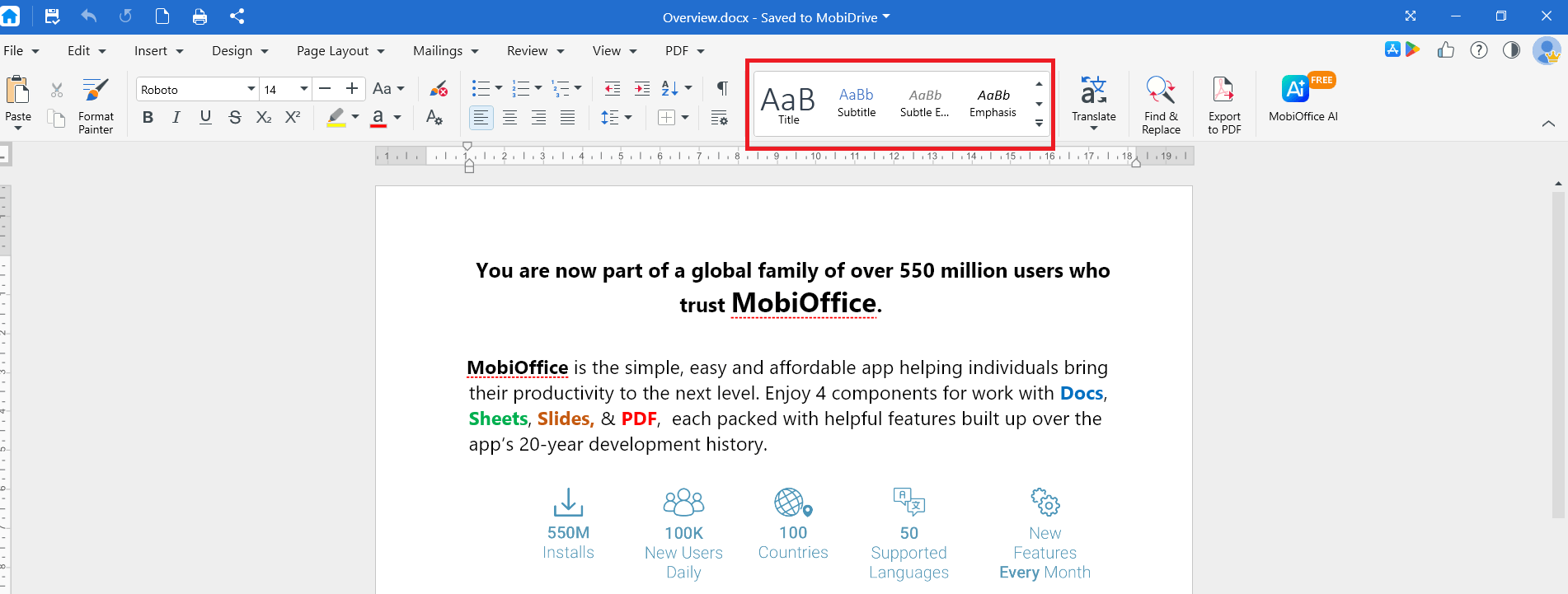
Haz clic en un estilo, como Encabezado 1, Encabezado 2 o Título.
Si modifica un estilo posteriormente, todos los párrafos que utilicen ese estilo se actualizarán automáticamente. Esto es más rápido y fiable que formatear cada encabezado manualmente. Consulte Formato de texto y párrafos.
Reutiliza el formato con la herramienta Copiar formato
En lugar de dar formato al texto parte por parte, copia el formato de un sitio a otro.
Elige el texto con el formato que quieres usar.
En la cinta de opciones, haz clic en Copiar formato.
Selecciona el texto al que quieres aplicar el formato.
La fuente, el tamaño, el color y el estilo se transfieren de una sola vez. Para aplicar el mismo formato en varios lugares, haz doble clic en Copiar formato, aplícalo tantas veces como necesites y, después, pulsa Esc para desactivarlo.
Aplica un tema para una apariencia uniforme
Un tema define las fuentes y los colores de todo el documento, para que todo combine.
En la cinta de opciones, haz clic en Diseño.
Haz clic en Temas.
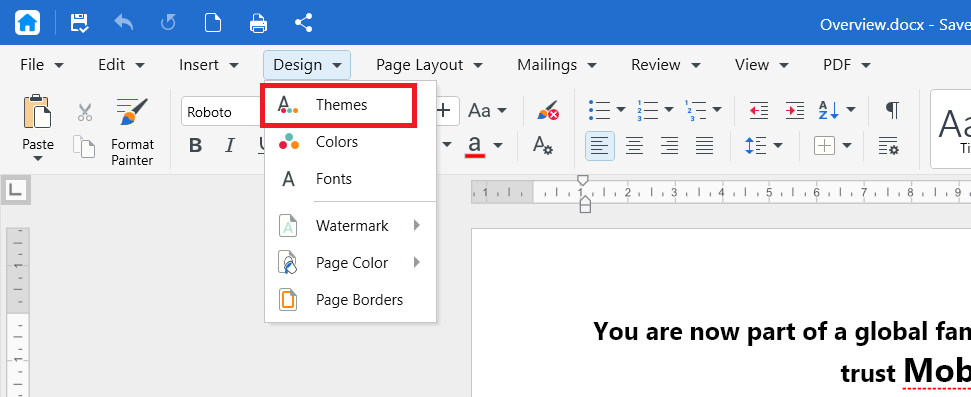
Elige un tema. Las fuentes y los colores se actualizan en todo el documento.
Los temas funcionan bien con los estilos. Aplica primero los estilos a los encabezados y luego cambia de tema para modificar el estilo de todo el documento a la vez.
Utiliza atajos de teclado para trabajar más rápido
Los atajos de teclado ahorran tiempo en las acciones que realizas con frecuencia.
Ctrl+S para guardar
Ctrl+Z para deshacer
Ctrl+Y para rehacer
Ctrl+C para copiar
Ctrl+X para cortar
Ctrl+V para pegar
Ctrl+F para buscar
Ctrl+H para buscar y reemplazar
Ctrl+A para seleccionar todo
Ctrl+B, Ctrl+I, Ctrl+U para aplicar negrita, cursiva o subrayado
En Mac, usa Cmd en lugar de Ctrl.
Mantén tus fuentes simples y portátiles
Las fuentes tipográficas influyen mucho en la apariencia profesional de un documento.
Limítate a una o dos fuentes. Usa una fuente para los títulos y otra para el cuerpo del texto.
Usa fuentes estándar si cambias de dispositivo. Una fuente que solo está en tu ordenador puede sustituirse por otra en otro dispositivo. Las fuentes estándar se ven igual en todas partes.
Establece una fuente predeterminada para los documentos nuevos y no tendrás que cambiarla cada vez. Pulsa Ctrl+D, elige la fuente y el tamaño y haz clic en Establecer como predeterminada.
Configura un diseño de página claro
Un buen diseño facilita la comprensión de un documento.
Usa márgenes uniformes para evitar que el texto quede demasiado cerca del borde de la página. Consulta Configuración de diseños de página personalizados.
Usa una sola columna para el cuerpo del documento. Reserva las columnas para boletines o folletos.
Usa saltos de sección si una parte del documento requiere otra orientación o márgenes, en vez de ajustar el diseño con líneas en blanco.
Añade encabezados, pies de página y números de página en documentos largos para que los lectores sepan en qué parte están.
Añadir una tabla de contenido a documentos largos
Una tabla de contenido ayuda a los lectores a navegar por un documento extenso y se actualiza automáticamente a medida que lo editas.
Aplica primero estilos de encabezado, como Encabezado 1 y Encabezado 2, a los títulos de tus secciones.
Haz clic donde quieras que aparezca la tabla de contenido, normalmente al inicio.
En la cinta de opciones, selecciona Insertar y luego Tabla de contenido.
Elige un estilo para insertarla.
Cuando añadas o cambies el nombre de los encabezados, haz clic con el botón derecho del ratón en la tabla de contenidos y selecciona «Actualizar» para actualizarla.
Mantén las tablas e imágenes ordenadas
Las tablas y las imágenes aportan claridad, pero solo cuando están limpias.
Simplifica las tablas. Úsalas para datos organizados en filas y columnas, no para estructurar la página.
Usa el mismo ancho para las columnas y alinea la tabla con la página.
Redimensiona las imágenes desde un controlador de esquina, no lateral, para conservar sus proporciones.
Usa el ajuste de texto para colocar las imágenes junto al texto de forma ordenada.
Incluye texto descriptivo en los enlaces en vez de una dirección web sin formato. Enlaza "descargar el informe" en lugar de mostrar la URL completa.
Consulta la sección "Insertar tablas, imágenes y enlaces".
Mejora tu escritura con el asistente de IA
El asistente de escritura con IA te ayuda a pulir y mejorar tu texto.
Selecciona el texto que quieres mejorar.
Abre el asistente de IA desde la barra de herramientas.
Elige una acción, como: Parafrasear para reformular el texto según un estilo (formal, estándar) o Corregir gramática para corregir la gramática y la ortografía.
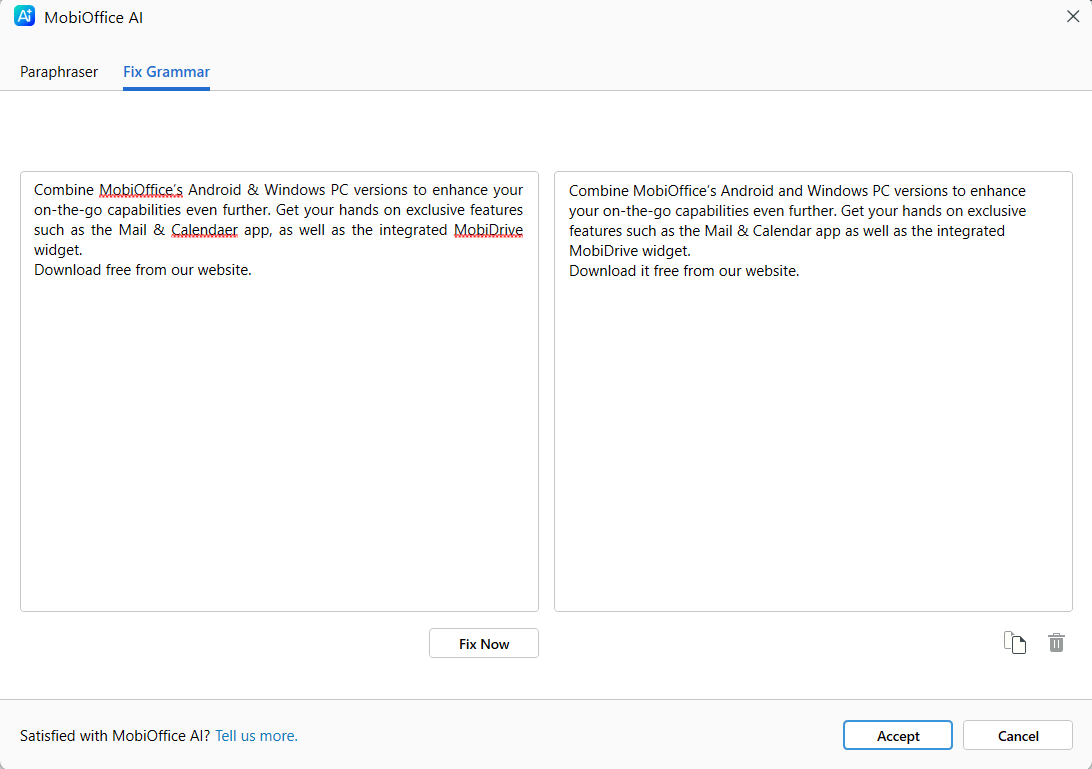
Revisa la sugerencia antes de aceptarla.
Lee siempre las sugerencias de la IA antes de aplicarlas, para que el texto siga sonando como el tuyo.
Actualiza el texto en todas partes con Buscar y reemplazar
Cuando tengas que cambiar la misma palabra en todo un documento, utiliza la función «Buscar y sustituir» en lugar de editarla una por una.
Pulsa Ctrl+H para abrir Buscar y reemplazar.
En el cuadro Buscar, escribe la palabra o frase que deseas cambiar.
En el cuadro Reemplazar, escribe el nuevo texto.
Haz clic en Reemplazar todo o haz clic en Reemplazar para actualizar uno por uno.
Esto resulta útil para actualizar nombres, fechas o términos que aparecen muchas veces.
Revisa antes de compartir
Los pequeños errores desvirtúan un documento que, de otro modo, sería profesional.
Activa las Opciones de corrección en el menú Revisar para comprobar la ortografía y activar las opciones de autocorrección y autoformato mientras escribes.
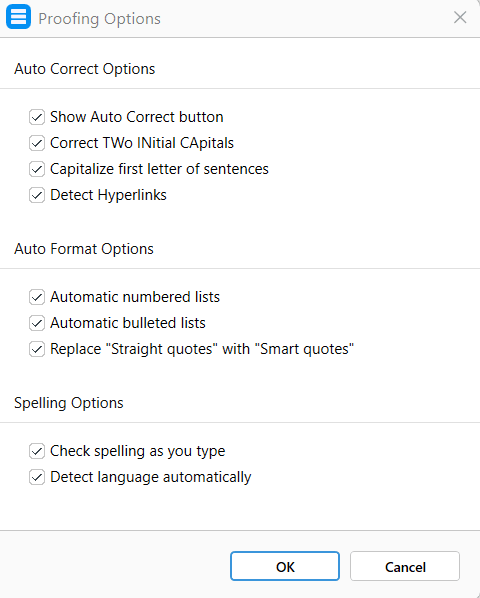
Lee el documento con las marcas de formato ocultas para verlo como lo verá quien lo lea.
Comprueba que los encabezados, el espaciado y las fuentes sean uniformes de la primera página a la última.
Utiliza herramientas de revisión para el trabajo en equipo
Cuando más de una persona trabaja en un documento, las herramientas de revisión mantienen los cambios organizados.
Activa el Control de cambios para que todos puedan ver qué se ha editado.
Utiliza los comentarios para hacer preguntas o dejar comentarios sin modificar el texto.
Acepta o rechaza todos los cambios y elimina todos los comentarios antes de enviar la versión final.
Comparte una versión final limpia
La forma en que guardas y envías tu documento afecta a cómo lo ve el lector.
Exporta a PDF cuando quieras que el documento se vea igual en todos los dispositivos y no necesites que el lector lo edite.
Nombra tu archivo claramente antes de empezar, por ejemplo, Propuesta-Proyecto-2026 en lugar de dejarlo como Documento1.
Guarda una copia en MobiDrive para que puedas abrir la versión final desde cualquier dispositivo.
Consejos para Mac
Usa Cmd en lugar de Ctrl para los atajos, como Cmd+S para guardar y Cmd+Z para deshacer.
Los estilos, el Pincel de formato, los temas y el asistente de IA funcionan igual que en Windows, incluidos los mismos requisitos de Premium .
Algunos comandos de menú también están disponibles en la barra de menús de macOS, en la parte superior de la pantalla.
Consejos sobre Android e iOS
En teléfonos y tabletas, MobiDocs forma parte de la aplicación MobiOffice.
Mantén pulsado el texto para seleccionarlo, copiarlo, cortarlo o pegarlo.
Aplica estilos y formato desde la barra de herramientas en la parte inferior de la pantalla.
Utiliza el asistente de IA desde el icono del menú para parafrasear o resumir texto sobre la marcha.
Solución de problemas
Mis cambios de estilo no se han aplicado. Haz clic primero dentro del párrafo o selecciona el texto antes de elegir un estilo. El estilo se aplica a todo el párrafo donde está el cursor.
Mi tabla de contenido está vacía. La tabla de contenido se crea a partir de estilos de encabezado. Aplica Encabezado 1 y Encabezado 2 a los títulos de las secciones y, después, actualiza la tabla.
Mi fuente se ve diferente en otro dispositivo. Puede que hayas usado una fuente que no está instalada en el otro dispositivo. Cambia a una fuente estándar para mantener un aspecto uniforme.
Mi asistente de IA no está disponible. El asistente de IA necesita una conexión a Internet y una cuenta con sesión iniciada. También requiere un plan Premium. Comprueba ambos requisitos y vuelve a intentarlo.
Mi tabla de contenido no se ha actualizado después de editar. Haz clic con el botón derecho en la tabla de contenido y elige Actualizar para actualizar los números de página y los encabezados.


