

Añadir una firma de correo electrónico personalizada
Una firma es un texto que MobiMail añade al final de tus correos electrónicos, como tu nombre, tu cargo o tus datos de contacto. En MobiMail, puedes crear una o varias firmas, aplicarlas automáticamente a los mensajes nuevos y a las respuestas, y usar una firma distinta para cada cuenta. En esta guía verás cómo crear una firma, darle formato y aplicarla en MobiMail para Windows.
Nota: MobiMail solo está disponible para Windows.
Antes de empezar
Asegúrate de tener:
MobiMail instalado en tu dispositivo Windows. MobiMail se instala como parte de MobiOffice.
Una cuenta de correo electrónico configurada en MobiMail. Consulta Introducción a MobiMail.
Nota: Crear y administrar firmas es una función Premium. Si tienes el plan gratuito, MobiMail te pedirá que subas de categoría antes de poder añadir o editar una firma.
Crear una firma
1. Haz clic en la pestaña Archivo.
2. Haz clic en Configuración.
3. Selecciona Preferencias de MobiMail.
4. Haz clic en Correo.
5. Elige Administrar firmas.
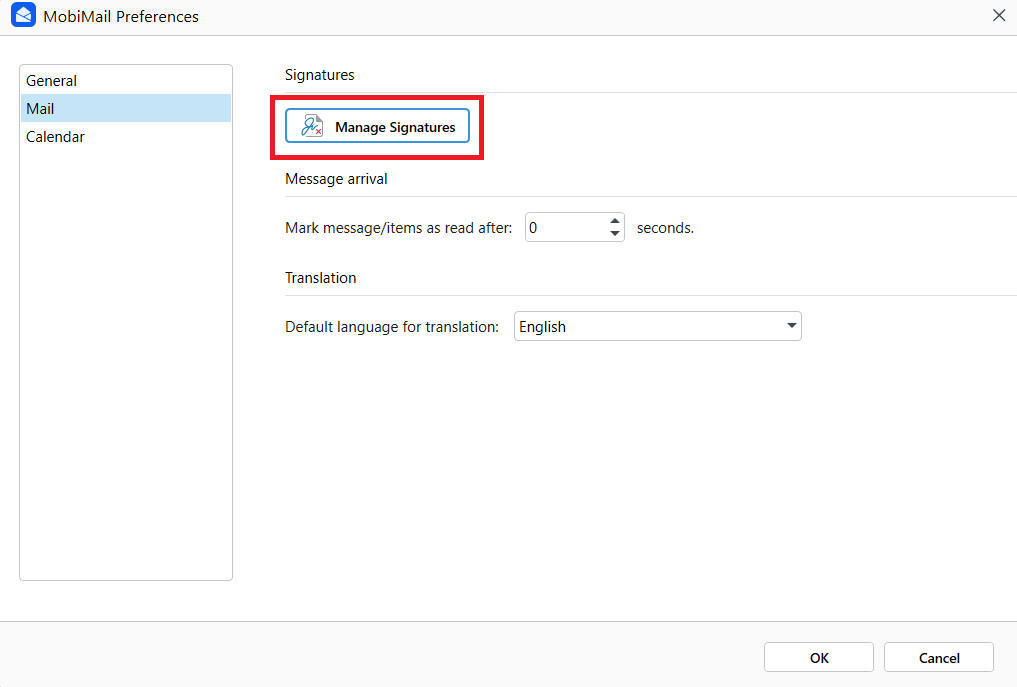
6. Haz clic en Añadir firma y escribe tu firma.
7. Haz clic en Aceptar para guardarla.
Las firmas guardadas permanecen en Administrar firmas hasta que las elimines, así que puedes volver a usarlas más adelante.
Dar formato a la firma
Mientras escribes la firma, puedes personalizar su aspecto para que encaje con tu marca o tu estilo personal.
Cambia la fuente, el color, el tamaño y la alineación del texto.
Añade una lista con viñetas o numerada.
Configurar una firma para los mensajes nuevos
1. Abre Administrar firmas.
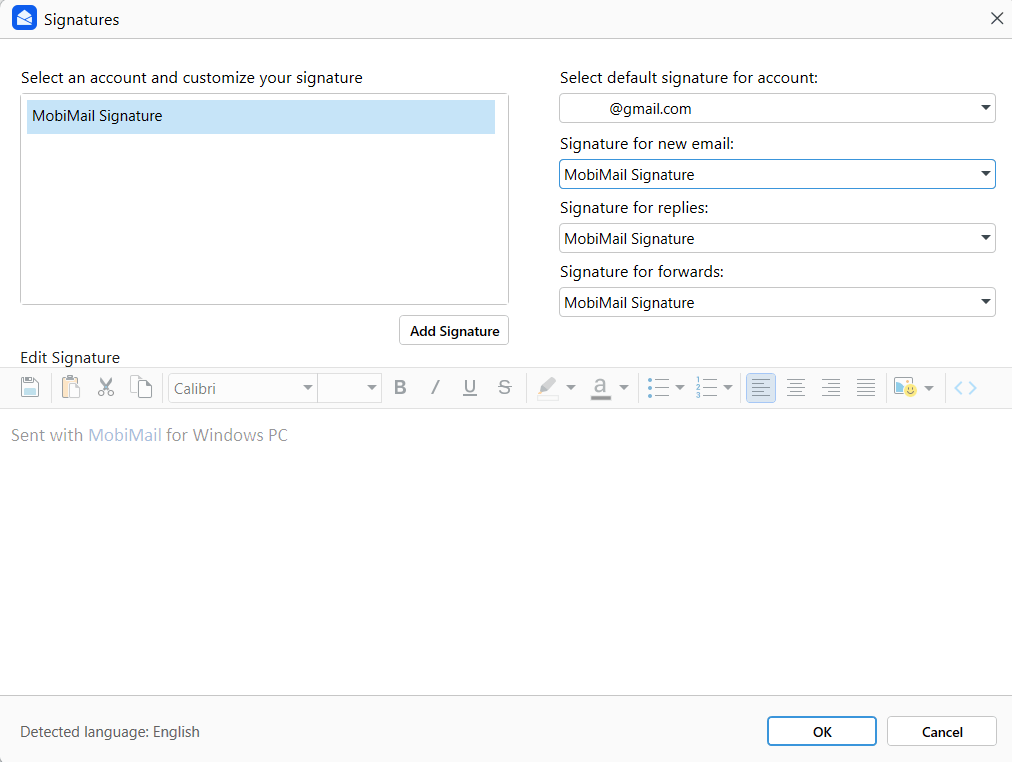
2. En el menú desplegable Firma para mensajes nuevos, selecciona la firma que quieras.
3. Haz clic en Aceptar.
Consejo: Para dejar de añadir una firma automáticamente a los mensajes nuevos, elige (ninguna) en el mismo menú desplegable.
Configurar una firma para respuestas y reenvíos
1. Abre Administrar firmas.
2. En el menú desplegable Firma para respuestas/Firma para reenvíos, selecciona la firma que quieras.
3. Haz clic en Aceptar.
Usar una firma distinta para cada cuenta
Si tienes más de una cuenta, puedes asignar una firma a cada una.
1. Abre Administrar firmas.
2. En el menú desplegable Seleccionar firma predeterminada para la cuenta, elige una cuenta de correo electrónico.
3. Selecciona la firma que quieras para esa cuenta.
4. Haz clic en Aceptar.
Añadir una firma a un solo mensaje
También puedes añadir una firma a un solo mensaje sin cambiar tu configuración predeterminada.
1. Abre un mensaje de correo nuevo.
2. Haz clic en Firmas.
3. Selecciona la firma que quieras o vuelve a hacer clic en Firmas para crear o personalizar una.
Solución de problemas
Mi firma no se añade automáticamente. Abre Administrar firmas y comprueba que has elegido una firma en el menú desplegable Firma para mensajes nuevos, no (ninguna).
Aparece una firma incorrecta. Revisa el menú desplegable Seleccionar firma predeterminada para la cuenta y comprueba que esa cuenta tiene asignada la firma correcta.
Mi firma no aparece en las respuestas. Configura una firma en el menú desplegable Firma para respuestas/Firma para reenvíos. Los mensajes nuevos y las respuestas usan configuraciones distintas.
El formato no se ve bien. Algunos proveedores de correo muestran las firmas de forma diferente. Usa un formato sencillo y envía un correo de prueba para comprobar cómo se ve.
No puedo crear una firma. Comprueba que tienes un plan Premium: la creación y administración de firmas no está disponible en el plan gratuito.
¿A dónde ir ahora?
Ya sabes cómo crear y aplicar una firma en MobiMail. Prueba una de estas opciones:


