

Cierres inesperados de la aplicación
Esta guía te ayuda a solucionar los cierres inesperados de MobiOffice, cuando un módulo como MobiDocs, MobiSheets o MobiSlides se cierra solo o deja de responder. Normalmente se deben a un fallo temporal, una versión desactualizada, un archivo muy grande o poca memoria y almacenamiento. Los pasos siguientes empiezan con soluciones que funcionan en cualquier dispositivo y, después, tratan Windows, Mac, Android e iOS por separado. Si un cierre inesperado ha interrumpido tu trabajo, empieza por la sección de recuperación para no perder tu archivo.
Antes de empezar
Asegúrate de tener:
La última versión de MobiOffice instalada en tu dispositivo.
Una copia de seguridad de tus archivos en MobiDrive, otro servicio en la nube o el almacenamiento local.
Suficiente espacio libre. Deja libre entre un 10 y un 20 % en un ordenador, y entre 3 y 5 GB en un teléfono o tablet (al menos 1 GB).
Recupera tu trabajo tras un cierre inesperado
Si MobiOffice se ha cerrado de forma inesperada, recupera tu trabajo sin guardar antes de hacer cualquier otra cosa.
1. Vuelve a abrir el módulo que se cerró (por ejemplo, MobiDocs). Debería aparecer una ventana de recuperación.
2. Sigue las indicaciones de la ventana de recuperación para restaurar tu documento sin guardar.
3. Si el archivo estaba guardado en MobiDrive, abre MobiDrive, haz clic en los tres puntos junto al archivo y selecciona Historial de versiones para restaurar una versión anterior.
Nota: el historial de versiones es una función de la versión Premium, así que es posible que no esté disponible en el plan gratuito. Si no la ves, revisa tus otras ubicaciones de almacenamiento que se indican a continuación.
4. Si sigues sin encontrar el archivo, revisa tus otras ubicaciones de almacenamiento: carpetas locales en tu dispositivo, otros servicios en la nube (Google Drive, OneDrive, Dropbox) y cualquier unidad externa o tarjeta SD.
Nota: por motivos de privacidad, MobiSystems no puede acceder a tus archivos, así que guarda siempre tu propia copia de seguridad. Un archivo que no se haya sincronizado ni guardado en la nube solo se puede recuperar desde tu dispositivo.
Soluciones rápidas para empezar
Estas soluciones funcionan en cualquier dispositivo y resuelven la mayoría de los cierres inesperados. Pruébalas en orden.
1. Reinicia la aplicación. Cierra MobiOffice por completo y vuelve a abrirla. Así se eliminan los fallos temporales.
2. Actualiza a la última versión. Las actualizaciones incluyen correcciones de errores que suelen evitar los cierres inesperados. En Windows y Mac, MobiOffice se actualiza automáticamente; también puedes descargar la última versión desde la página de descarga de MobiOffice. En Android e iOS, busca actualizaciones en Play Store o App Store.
3. Reduce el tamaño del archivo. Los archivos grandes o complejos pueden sobrecargar la aplicación. Divide un documento largo en archivos más pequeños o elimina las imágenes de alta resolución y los objetos incrustados que no necesites.
4. Cierra las aplicaciones en segundo plano. Tener demasiadas aplicaciones abiertas reduce la memoria disponible y puede provocar cierres inesperados. Cierra las que no estés usando.
5. Reinicia tu dispositivo. Así se cierran los procesos temporales y se libera memoria.
6. Comprueba tu espacio libre. Si queda poco almacenamiento, las aplicaciones pueden cerrarse de forma inesperada. Libera espacio si estás por debajo de los niveles indicados en Antes de empezar.
Soluciona los cierres inesperados en Windows
Si las soluciones rápidas no te han funcionado en Windows, prueba lo siguiente.
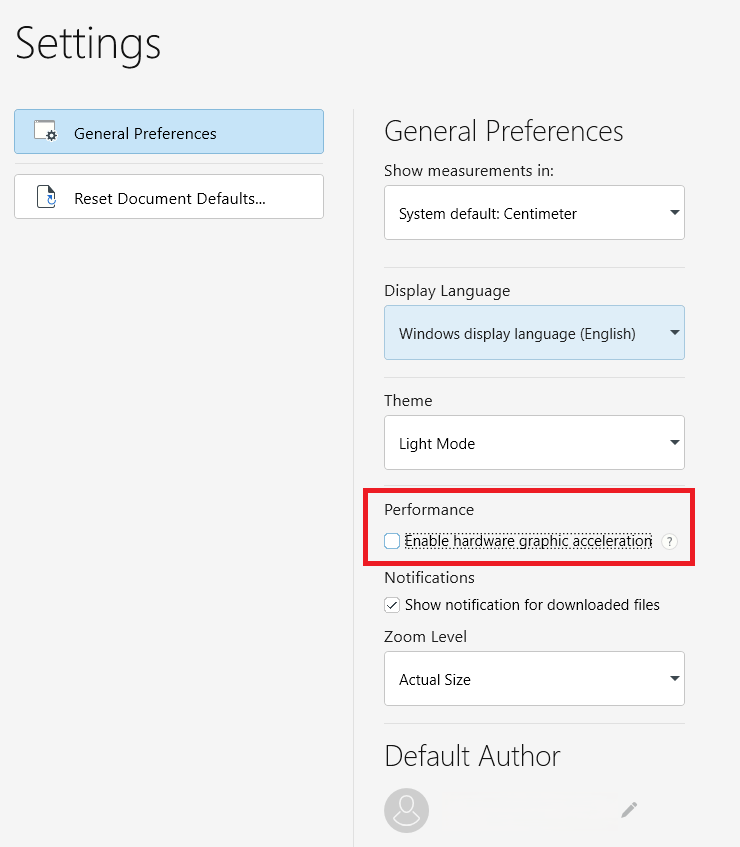
1. Desactiva la aceleración gráfica por hardware. En algunos PC, este ajuste provoca cierres inesperados. Abre MobiDocs, MobiSheets o MobiSlides, ve a la pestaña Configuración y desmarca Habilitar aceleración gráfica por hardware.
2. Reinstala MobiOffice. Primero haz una copia de seguridad de tus archivos y, después, desinstala y vuelve a instalar la aplicación para reparar los archivos de instalación dañados.
Soluciona los cierres inesperados en Mac
Si MobiOffice se sigue cerrando de forma inesperada en tu Mac:
1. Reinicia la aplicación y, si el problema continúa, reinicia tu Mac.
2. Asegúrate de tener MobiOffice actualizado. Se actualiza automáticamente, pero también puedes descargar la última versión desde la página de descarga de MobiOffice.
3. Comprueba que tienes entre un 10 y un 20 % de espacio libre.
4. Reinstala MobiOffice si el problema continúa. Haz primero una copia de seguridad de tus archivos.
Soluciona los cierres inesperados en Android
En Android, una caché de la aplicación llena es una causa habitual de cierres inesperados.
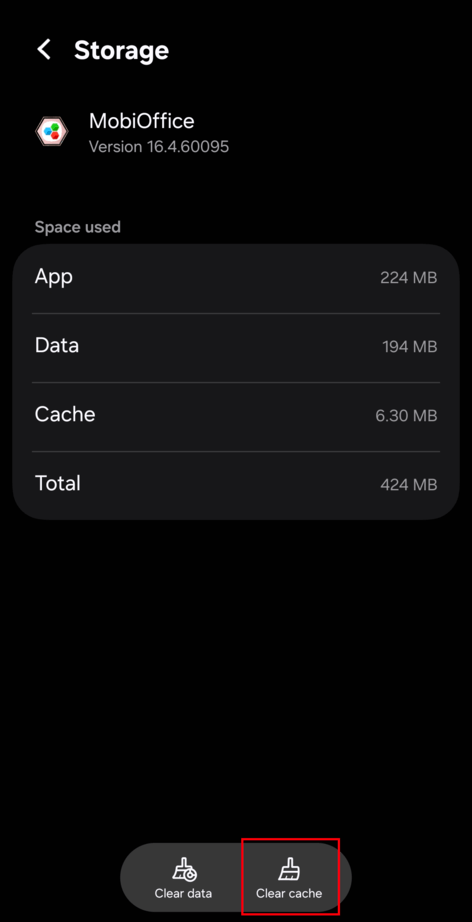
1. Borra la caché de la aplicación. Ve a Ajustes > Aplicaciones > MobiOffice y toca Almacenamiento > Borrar caché.
2. Busca actualizaciones en Google Play Store.
3. Asegúrate de tener entre 3 y 5 GB de almacenamiento libre (al menos 1 GB).
4. Reinicia tu dispositivo.
5. Reinstala MobiOffice si el problema continúa. Primero haz una copia de seguridad de tus archivos.
Soluciona los cierres inesperados en iOS
En el iPhone o iPad, la opción Desinstalar app quita la aplicación y sus datos temporales, pero conserva tus documentos y datos.
1. Desinstala la app sin borrar tus datos. Ve a Ajustes > General > Almacenamiento del iPhone/iPad, desplázate hasta MobiOffice y toca Desinstalar app. Después, vuelve a instalarla desde la pantalla de inicio.
2. Busca actualizaciones en App Store.
3. Asegúrate de tener entre 3 y 5 GB de almacenamiento libre (al menos 1 GB).
4. Reinicia tu dispositivo.
5. Reinstala MobiOffice si el problema continúa. Primero haz una copia de seguridad de tus archivos.
Cuando un archivo concreto provoca el cierre de la aplicación
Si MobiOffice solo se cierra con un archivo concreto, probablemente el archivo es demasiado grande o complejo.
Abre el archivo y divídelo en archivos más pequeños.
Elimina las imágenes de alta resolución o los objetos incrustados que no necesites.
Guarda una copia nueva con otro nombre y trabaja a partir de esa copia.
¿Aún necesitas ayuda?
Si MobiOffice se sigue cerrando después de todos estos pasos, el equipo de soporte de MobiSystems puede ayudarte.
Si todavía usas la antigua aplicación OfficeSuite, cambia a MobiOffice para disfrutar de la mejor estabilidad. Desinstala OfficeSuite e instala MobiOffice en su lugar.
Envía una solicitud al soporte de MobiSystems y describe cuándo se producen los cierres y qué módulo se ve afectado.
¿A dónde ir ahora?
Ya has resuelto los cierres inesperados y recuperado tu trabajo. Esto es lo que puedes hacer ahora:


