Para añadir un hipervínculo a un PDF, ábrelo en un editor de PDF, elige la herramienta de enlace, marca el texto o la zona y, después, indica una dirección web o una página del documento. Si aún tienes el archivo original de Word o Google Docs, añade el enlace allí y guárdalo como PDF: el enlace se conserva.
¿Qué método te conviene?
Usa el documento original si aún lo tienes, y un editor de PDF si solo tienes el PDF. Añadir enlaces en Word o Google Docs es lo más rápido cuando son muchos, porque se conservan al guardar como PDF. Un editor de PDF funciona con cualquier PDF que hayas recibido y también puede enlazar a una página del propio archivo. Un editor en línea sirve para un solo enlace en un ordenador que no usas a menudo.
Añade los enlaces antes de exportar a PDF
Si aún tienes el archivo original, añade el enlace en Word o Google Docs y guarda el archivo como PDF; el enlace seguirá funcionando. También es la forma más rápida de añadir muchos enlaces a la vez.
En Word para Windows:
Selecciona el texto que quieres convertir en enlace.
Ve a Insertar → Vínculo o pulsa Ctrl+K.
Escribe o pega la dirección web en el cuadro Dirección y haz clic en Aceptar.
Ve a Archivo → Guardar como (o Guardar una copia), elige PDF (*.pdf) en Tipo y haz clic en Guardar.
En Google Docs:
Selecciona el texto que quieres enlazar.
Haz clic en Insertar → Enlace o pulsa Ctrl+K.
Pega la dirección web y haz clic en Aplicar.
Ve a Archivo → Descargar → Documento PDF (.pdf).
La única regla importante: guarda como PDF, no imprimas a PDF. Microsoft Print to PDF crea una imagen de la página impresa, así que el texto se ve bien, pero todos los enlaces desaparecen. Si un archivo ya se imprimió a PDF, vuelve a exportarlo con «Guardar como» o añade los enlaces en un editor de PDF.
Añadir un hipervínculo a un PDF existente
Para añadir un enlace a un PDF que ya tienes, usa la herramienta de enlace de un editor de PDF: marca la zona en la que se podrá hacer clic y elige adónde lleva el enlace. Los pasos son muy parecidos en todos los editores.
Abre el PDF en un editor de PDF.
Elige la herramienta de enlace, normalmente en la pestaña o barra de herramientas de edición.
Marca el texto o la zona en la que se podrá hacer clic.
Elige el destino: una página web (pega su dirección) o una página del mismo documento.
Decide el aspecto del enlace: con un borde visible o sin borde.
Guarda el PDF.
El enlace es una zona en la que se puede hacer clic, colocada sobre la página; no cambia el texto en sí. Puedes ponerlo sobre una palabra, una frase, un logotipo o la imagen de un botón.
En Adobe Acrobat, la herramienta está en Editar → Vínculo → Añadir o editar un vínculo, y se arrastra un rectángulo sobre la zona que quieres enlazar. Los editores de PDF en línea ofrecen una herramienta parecida en el navegador, pero subes el archivo a su servidor, así que es mejor evitarlos para contratos, currículos o informes internos.
Si trabajas con PDF en un PC con Windows, MobiPDF tiene una herramienta de enlace en su pestaña Editar que hace todo lo anterior en una sola ventana.
Enlazar a otra página del mismo PDF
Para enlazar a una página del PDF, elige en la herramienta de enlace la opción de página en lugar de una dirección web y escribe el número de página. Al hacer clic en el enlace, el lector va directamente a esa página.
Los enlaces a páginas son útiles en tres casos habituales:
Un índice en el que se puede hacer clic. Pon un enlace sobre cada entrada para que los lectores puedan saltar a un capítulo o sección.
Referencias cruzadas. Convierte «ver página 12» en un enlace que abra la página 12.
Un documento combinado. Cuando un informe, su anexo y una lista de precios acaban en un mismo archivo, los enlaces de la primera página ayudan a los lectores a encontrar cada parte.
Si las páginas a las que quieres enlazar están en archivos distintos, empieza por combinar los archivos en un solo PDF y después añade los enlaces a las páginas. Comprueba los números de página al final, después de añadir o eliminar páginas.
Haz que los enlaces sean fáciles de identificar
Un enlace solo es útil si los lectores lo detectan. Añade un borde visible o haz que el texto parezca un enlace. La mayoría de los editores de PDF permiten elegir entre mostrar un rectángulo alrededor del área del enlace o no mostrar ningún borde.
Usa un borde fino de color cuando el texto enlazado se confunda con el resto de la página, por ejemplo, en un formulario escaneado o un folleto. Quita el borde si el texto ya es azul y está subrayado, o si el enlace está sobre la imagen de un botón; añadir un recuadro solo crearía ruido visual.
El texto es tan importante como el diseño. Un enlace que explica lo que ocurrirá, como «descarga la lista de precios» o «lee las condiciones completas», permite saber qué esperar antes de hacer clic. «Haz clic aquí» no aporta información ni ayuda a quienes usan lectores de pantalla.
¿No funcionan los enlaces del PDF? Causas habituales y soluciones
El motivo más habitual por el que un enlace de un PDF no hace nada es que el archivo se imprimió a PDF en lugar de guardarse como PDF. Las demás causas son fáciles de detectar una vez que las conoces.
El PDF se imprimió, no se guardó. Imprimir a PDF conserva el aspecto de la página, pero elimina todos los enlaces. Vuelve a exportar el original con Guardar como PDF o añade los enlaces en un editor de PDF.
La dirección está incompleta. Un enlace sin https:// al principio, o con una errata, no abre nada o abre la página equivocada. Copia la dirección directamente de la barra de direcciones del navegador y pégala.
Texto azul subrayado que no hace nada. El texto solo parece un enlace; no hay ninguna zona de enlace encima. Añade una sobre las palabras con la herramienta de enlace.
El visor pregunta antes de abrir la página. Muchos lectores de PDF muestran un aviso antes de ir a un sitio web. Permítelo una vez y el enlace se abrirá.
Páginas escaneadas. En un escaneo, el texto forma parte de una imagen, así que una dirección web de la página no se detecta automáticamente. Dibuja a mano la zona del enlace sobre las palabras.
La zona del enlace está en el lugar equivocado. Los enlaces están sobre la página, así que no se mueven con el texto. Después de editar texto e imágenes en un PDF, comprueba que cada enlace sigue cubriendo las palabras correctas y muévelo o vuelve a dibujarlo si no es así.
Una precaución en el otro sentido: los enlaces de PDF de remitentes desconocidos merecen el mismo cuidado que los enlaces de un correo electrónico, ya que un PDF puede contener un virus o llevar a un sitio dañino.
Alternativa: MobiPDF
MobiPDF añade un enlace web o un enlace a una página de un PDF desde una sola ventana en su pestaña Editar. Así se hace:
Abre el PDF en MobiPDF.
En la pestaña Editar, haz clic en Añadir enlace.
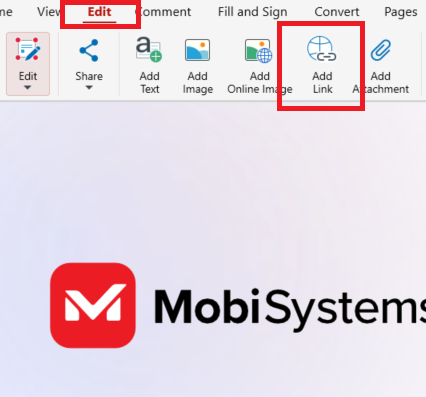
Arrastra el cursor del ratón para seleccionar la zona del nuevo enlace en el documento.
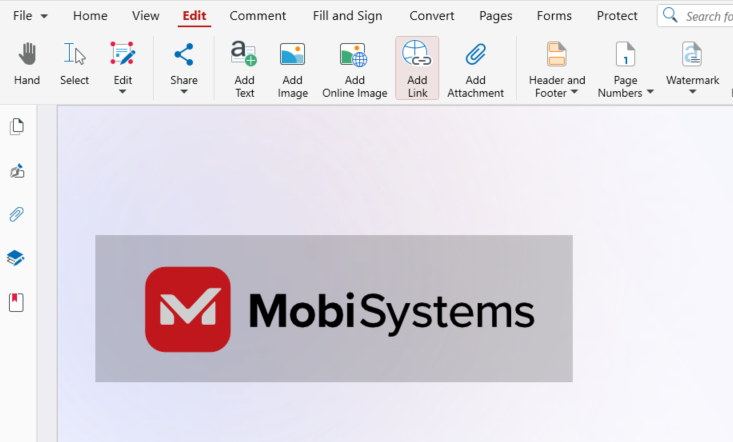
En la ventana Acciones de enlace, elige Abrir una página web y pega la dirección, o Ir a una página y escribe el número de página.
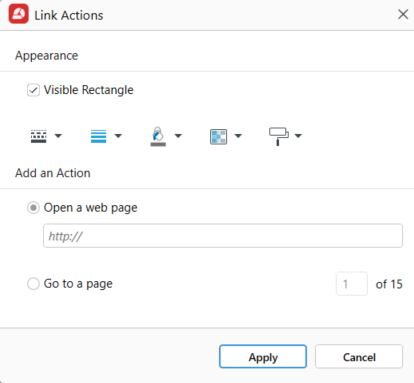
En Apariencia, deja activado Rectángulo visible y configura el borde, o desactívalo para un enlace invisible.
Haz clic en Aplicar y guarda el archivo.
Añadir y editar enlaces forma parte de los planes Lifetime y Pro de MobiPDF. Cada ajuste de la ventana se explica en la guía para añadir enlaces en MobiPDF.
MobiPDF para Windows empieza con una descarga gratuita, así que puedes abrir tu PDF y encontrar la herramienta de enlace en pocos minutos.
Preguntas frecuentes
Sí. En Word o Google Docs, añade un enlace que empiece por mailto: seguido de la dirección y guarda el archivo como PDF. En MobiPDF, escribe la dirección mailto: en el campo Abrir una página web de la ventana Acciones de enlace. Al hacer clic, se abre la aplicación de correo del lector.
Algunos editores de PDF pueden hacerlo, pero el enlace solo funciona mientras ambos archivos estén en la misma carpeta. Es más sencillo combinar los archivos en un solo PDF y enlazar a la página con Ir a una página. Si el otro archivo está en línea, enlaza a su dirección web.
Abre el PDF en un editor, selecciona el enlace con su herramienta de enlace o de edición, elimínalo y guarda el archivo. En MobiPDF, haz clic con el botón derecho en el enlace y elige Quitar enlace. El texto de la página no cambia; solo desaparece la zona en la que se podía hacer clic.
Normalmente sí, pero compruébalo antes. Pasa el ratón por encima de un enlace para ver la dirección que abre y compárala con el texto. Trata los PDF de remitentes desconocidos como archivos adjuntos de correo: si no esperabas el archivo, no hagas clic en sus enlaces.
Sí, la mayoría de los lectores de PDF para móvil abren los enlaces web y los enlaces a páginas con un toque. Algunos piden permiso antes de salir de la aplicación para abrir el navegador. Si el PDF va a llegar a muchas personas, pruébalo en un móvil antes de enviarlo.
No. Añadir y editar hipervínculos forma parte de los planes Lifetime y Pro de MobiPDF. En la aplicación gratuita, la herramienta de enlace abre una ventana que describe la función, con un botón Iniciar prueba.
Para terminar
La forma más sencilla de añadir un hipervínculo es hacerlo antes de crear el PDF: inclúyelo en Word o Google Docs y guarda el archivo como PDF; no lo imprimas como PDF. Si has recibido un PDF, usa la herramienta de enlaces de un editor de PDF para añadirlos en unos clics, ya sea a una web o a otra página. Antes de enviar el archivo, prueba cada enlace para comprobar que lleva al destino correcto.
Para añadir enlaces al próximo folleto, currículo o lista de precios desde tu PC con Windows, descarga MobiPDF gratis.