
Este artículo fue actualizado el 16 de marzo de 2026
Para eliminar una tabla dinámica en MobiSheets, haz clic derecho en la hoja donde se encuentra y elige Eliminar hoja para quitarla por completo. Si la tabla dinámica está en la misma hoja que los datos de origen, selecciona todas las filas y columnas de la tabla dinámica y elige Borrar tabla dinámica. Estas acciones solo afectan a la tabla dinámica en sí, no a los datos subyacentes a los que hace referencia.
Eliminar una tabla dinámica quita la vista de resumen sin alterar los datos de origen. Saber cómo eliminar correctamente las tablas dinámicas evita la pérdida accidental de datos y mantiene tus hojas de cálculo organizadas. Esta guía explica cómo eliminar tablas dinámicas, quitar campos, borrar campos calculados y gestionar filtros en MobiSheets, una aplicación de hojas de cálculo moderna y compatible con Excel.
Cómo eliminar una tabla dinámica
Para eliminar una tabla dinámica en MobiSheets, primero localízala. Una vez localizada, haz clic derecho en la hoja o en el área seleccionada y elige Eliminar hoja o Borrar tabla dinámica. Esto elimina toda la estructura de la tabla dinámica y conserva los datos de origen en su ubicación original.
Sigue estos pasos:
Abre tu hoja de cálculo en MobiSheets.
Busca la tabla dinámica que deseas eliminar.
Si la tabla dinámica está en una hoja de cálculo independiente, haz clic derecho en el nombre de la hoja y elige Eliminar hoja.
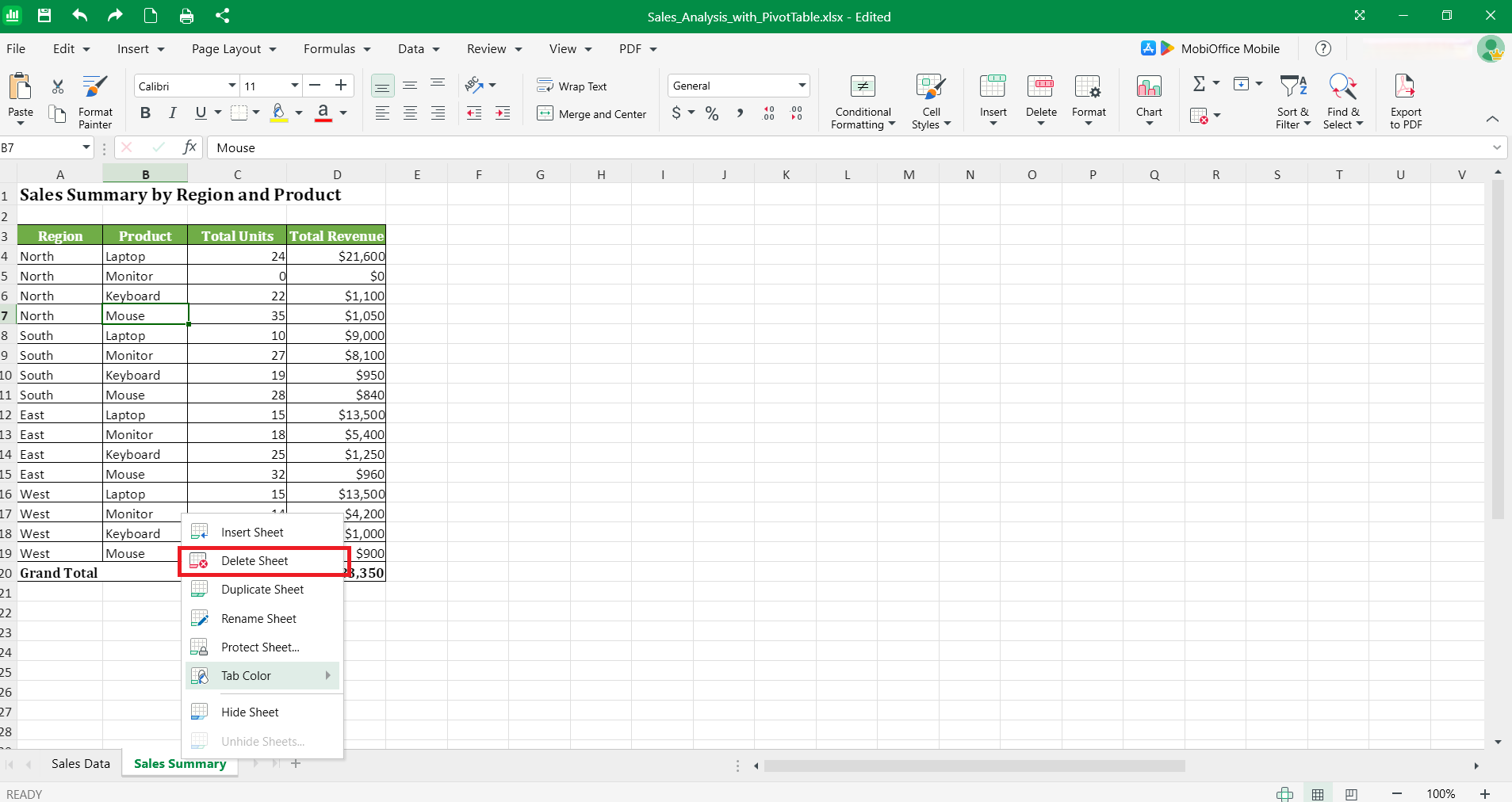
Si la tabla dinámica está en la misma hoja de cálculo que los datos de origen, selecciona toda la tabla, haz clic derecho y elige Borrar tabla dinámica.
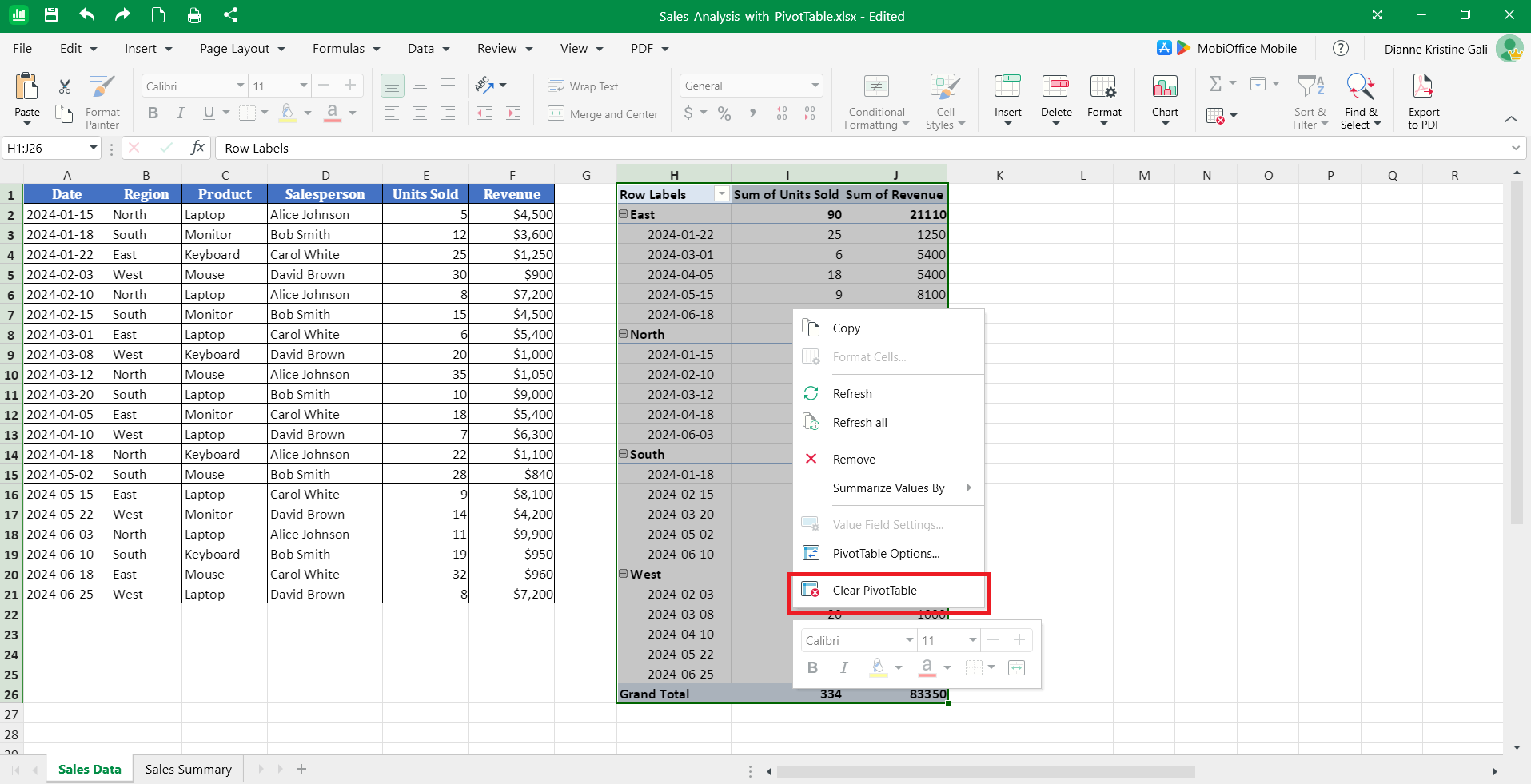
Confirma la eliminación cuando se te solicite.
La tabla dinámica desaparece de inmediato y solo quedan celdas en blanco donde antes se mostraba. Los datos de origen permanecen sin cambios en su hoja de cálculo o rango original.
Cuándo debes eliminar una tabla dinámica
Elimina una tabla dinámica cuando ya no sea necesaria para el análisis, cuando estés reestructurando tu libro de trabajo o cuando necesites reemplazarla por otro método de resumen. Las tablas dinámicas obsoletas consumen espacio en el archivo y capacidad de procesamiento sin aportar información actualizada.
Los escenarios más habituales para eliminarlas son:
Reemplazar tablas dinámicas por valores estáticos para informes finales
Eliminar análisis de prueba o prototipo tras completar el informe definitivo
Liberar espacio en libros de trabajo que se han vuelto lentos o demasiado grandes
Eliminar tablas dinámicas que hacen referencia a datos de origen eliminados o movidos.
Antes de eliminar, comprueba que ninguna fórmula de otras hojas de cálculo haga referencia a la tabla dinámica. Romper estas conexiones puede provocar errores en todo el libro de trabajo.
Cómo eliminar una tabla dinámica conservando los datos
Para eliminar una tabla dinámica conservando los datos, convierte primero la tabla dinámica en valores estáticos y luego elimina el objeto de tabla dinámica. Esto conserva la información resumida como celdas normales y elimina la funcionalidad dinámica.
Este método es esencial cuando necesitas:
Compartir informes finales sin permitir que los destinatarios modifiquen el análisis
Conservar una instantánea de los datos en un momento concreto
Archivar informes que ya no necesitan actualizarse.
Convertir una tabla dinámica en valores antes de eliminarla
Convertir una tabla dinámica en valores crea una copia permanente del resumen actual que no cambiará cuando se actualicen los datos de origen. En MobiSheets, selecciona toda la tabla dinámica, cópiala y pégala como valores para reemplazar la tabla dinámica por celdas estáticas.
Sigue estos pasos:
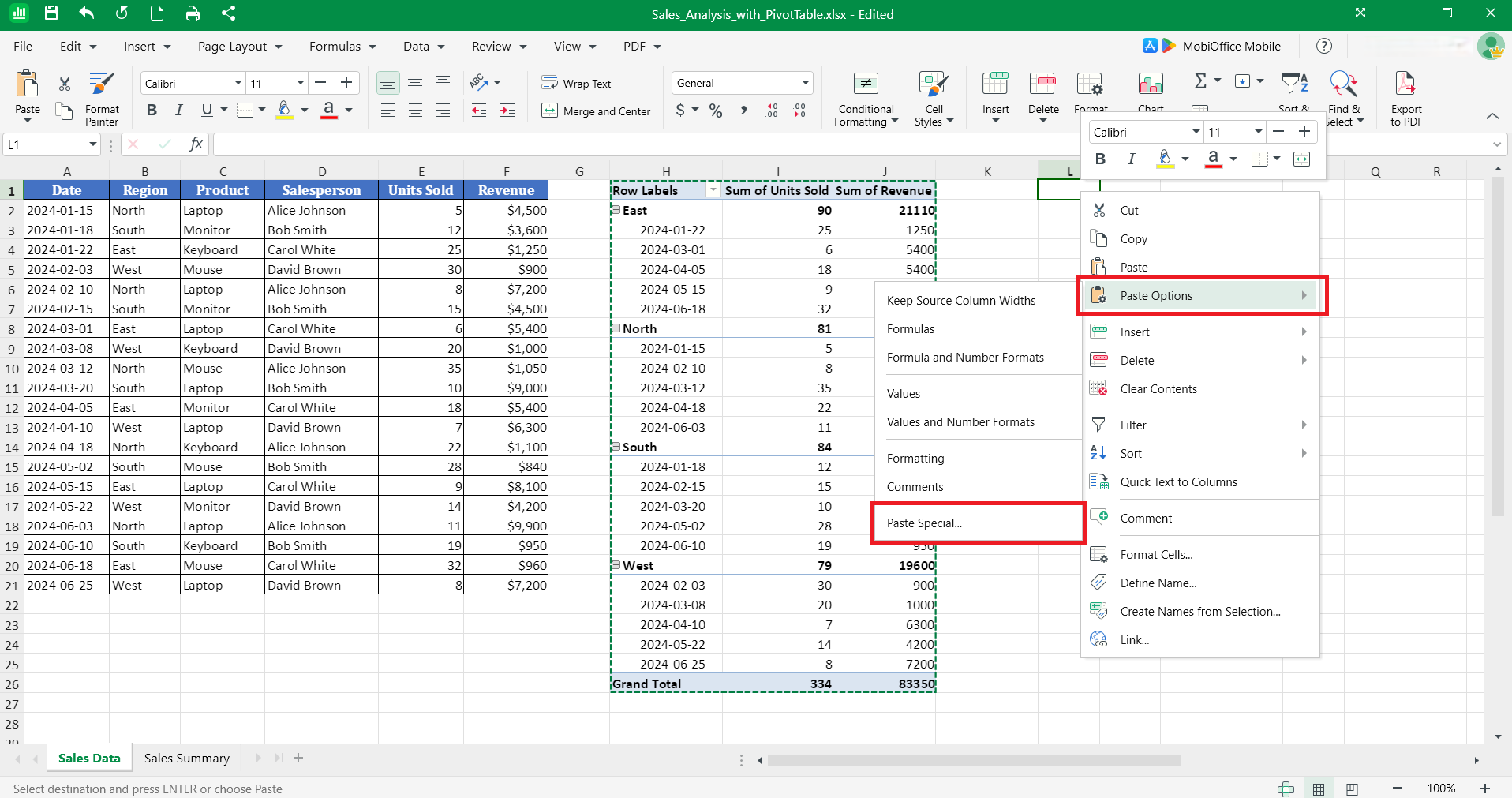
Selecciona todo el rango de la tabla dinámica y copia la selección (Ctrl+C o clic derecho > Copiar).
Elige otra celda u hoja de cálculo donde copiar la tabla.
Haz clic derecho en la celda y elige Opciones de pegado → Pegado especial.
En el cuadro de diálogo, elige los elementos específicos que deseas copiar de la tabla dinámica. Puedes seleccionar la opción predeterminada Todo para copiar todos los elementos.
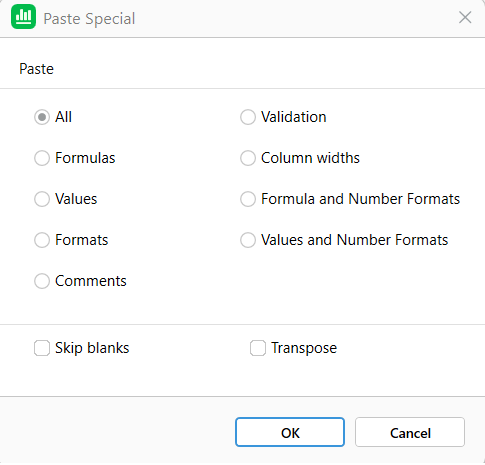
Haz clic en Aceptar.
La tabla dinámica se convierte en celdas normales con los mismos números, texto y formato. Ahora puedes eliminar con seguridad los objetos de tabla dinámica restantes sin perder los datos mostrados. Tras la conversión, los datos son estáticos y no se actualizarán cuando cambien los datos de origen.
¿Quieres gestionar tablas dinámicas más rápido con los flujos de trabajo habituales de Excel?
Cómo eliminar un campo calculado en una tabla dinámica
Para eliminar un campo calculado en una tabla dinámica, haz clic derecho en la tabla para acceder al menú Opciones de tabla dinámica y selecciona el campo calculado que quieres eliminar de la lista. Esto elimina el campo sin afectar la estructura de la tabla dinámica ni los demás campos.
Los campos calculados son fórmulas personalizadas que has añadido para realizar operaciones sobre los datos existentes. Eliminarlos limpia tu tabla dinámica cuando los cálculos ya no son necesarios o contienen errores.
Eliminar campos calculados de forma segura
Para eliminar campos calculados de forma segura, identifica con cuidado qué campos quieres eliminar de la tabla.
Sigue estos pasos para eliminar campos calculados:
Haz clic derecho en cualquier celda de la tabla dinámica y elige Opciones de tabla dinámica.
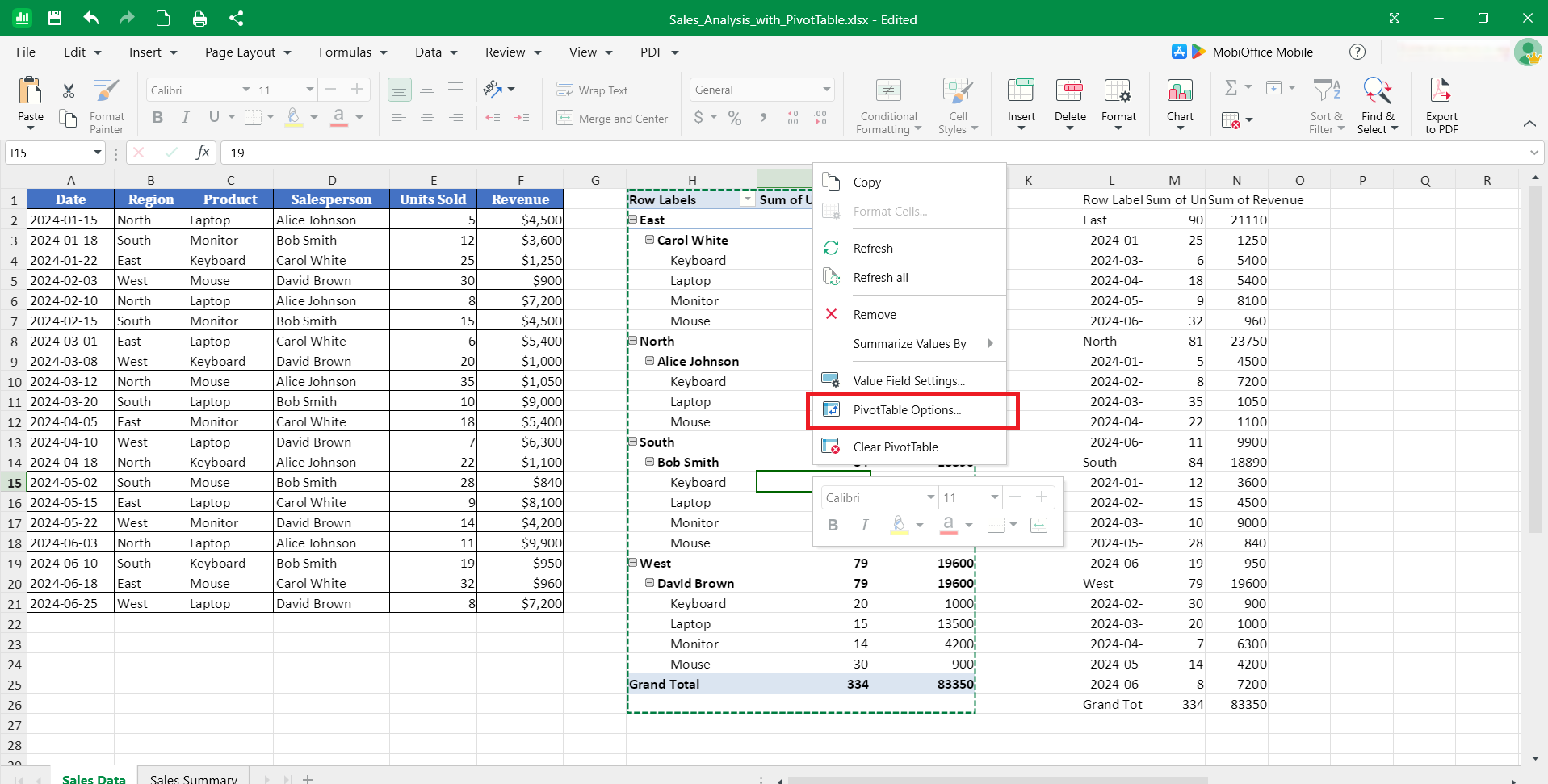
En la pestaña Campos, navega hasta la sección Filtros, Columnas, Filas y Valores.
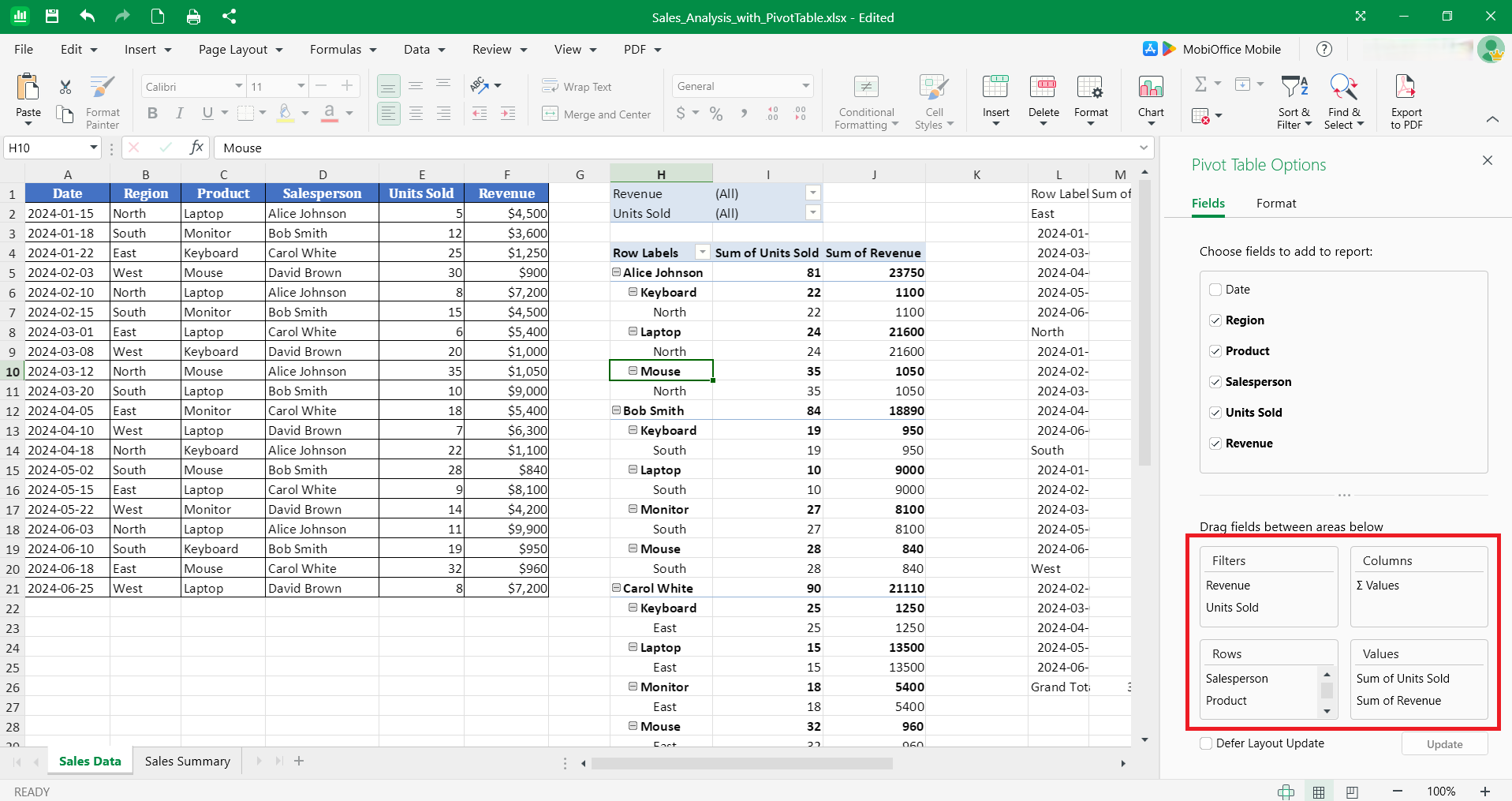
Haz clic derecho en el campo que quieres eliminar y haz clic en Eliminar campo.
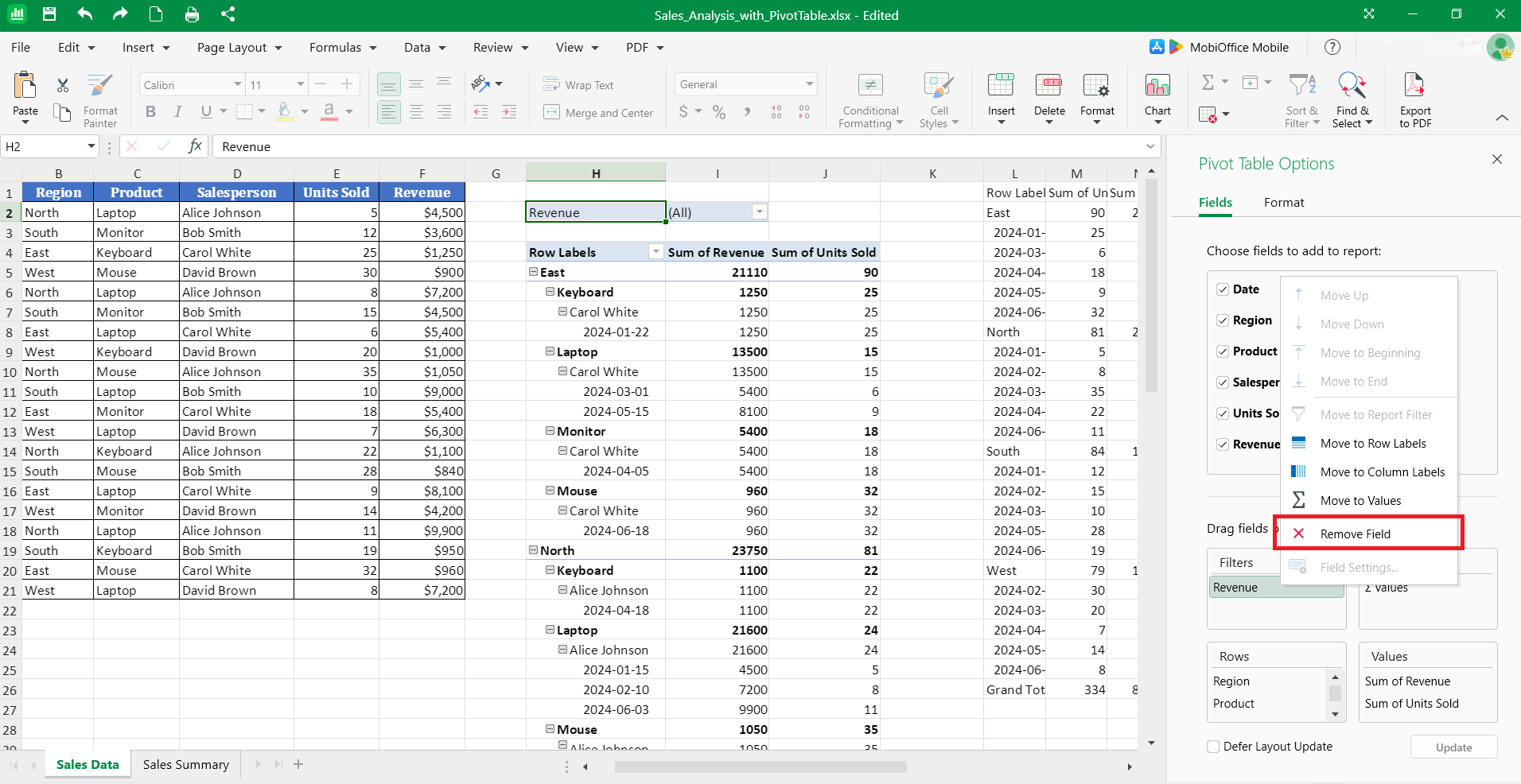
El campo calculado desaparece de tu tabla dinámica de inmediato. Los valores que mostraba se eliminan y la tabla dinámica ajusta su diseño en consecuencia.
Cómo eliminar un campo en una tabla dinámica
Para eliminar un campo en una tabla dinámica, localiza el campo en el panel de lista de campos y arrástralo fuera del área de Filtros, Columnas, Filas y Valores. Esto elimina el campo de la vista de tu tabla dinámica sin borrarlo de los datos de origen.
Eliminar campos simplifica tu tabla dinámica al centrarse en las dimensiones relevantes. Siempre puedes volver a añadir campos más adelante si los necesitas para otros análisis.
Eliminar campos de fila, columna o valor
Eliminar campos de fila, columna o valor reorganiza tu tabla dinámica para centrarse en diferentes dimensiones de datos. En MobiSheets, el panel de lista de campos muestra todos los campos activos en la estructura de la tabla dinámica.
Sigue estos pasos:
Haz clic derecho en cualquier celda de la tabla dinámica y elige Opciones de tabla dinámica.
En la sección Filtros, Columnas, Filas y Valores, haz clic derecho en el campo que quieres eliminar y haz clic en Eliminar.
También puedes desmarcar el nombre del campo en la lista de campos.
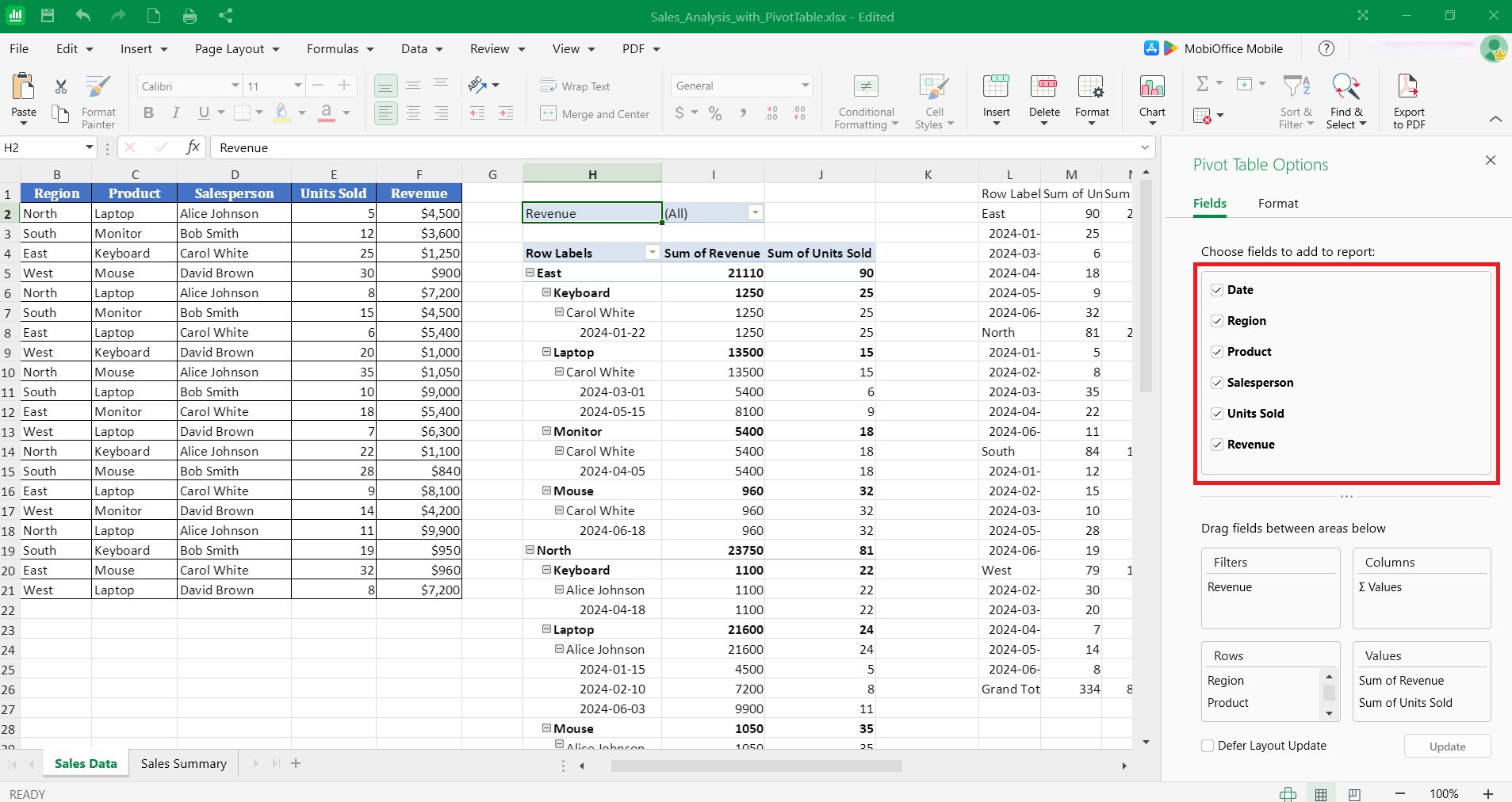
La tabla dinámica se actualiza de inmediato para eliminar esa dimensión. Los datos se reorganizan para reflejar los campos restantes.
Cómo quitar filtros de una tabla dinámica
Para quitar filtros de una tabla dinámica, busca el filtro en las secciones Filtros, Columnas, Filas y Valores del menú Opciones de tabla dinámica, luego haz clic con el botón derecho en el filtro y elige Quitar campo. Esto restaura la vista completa del conjunto de datos sin ninguna restricción de filtrado.
Los filtros limitan qué datos aparecen en tu tabla dinámica. Si los quitas, vuelves a ver todos los datos disponibles, lo que es útil cuando necesitas visibilidad completa o quieres empezar de cero con otros criterios de filtrado.
Quitar o eliminar filtros de tabla dinámica
Quitar o eliminar filtros de tabla dinámica elimina por completo esa capacidad de filtrado.
Para quitar un filtro:
Haz clic con el botón derecho en cualquier celda de la tabla dinámica y luego elige Opciones de tabla dinámica.
En la sección Filtros, haz clic con el botón derecho en el filtro que quieres quitar y luego haz clic en Quitar.
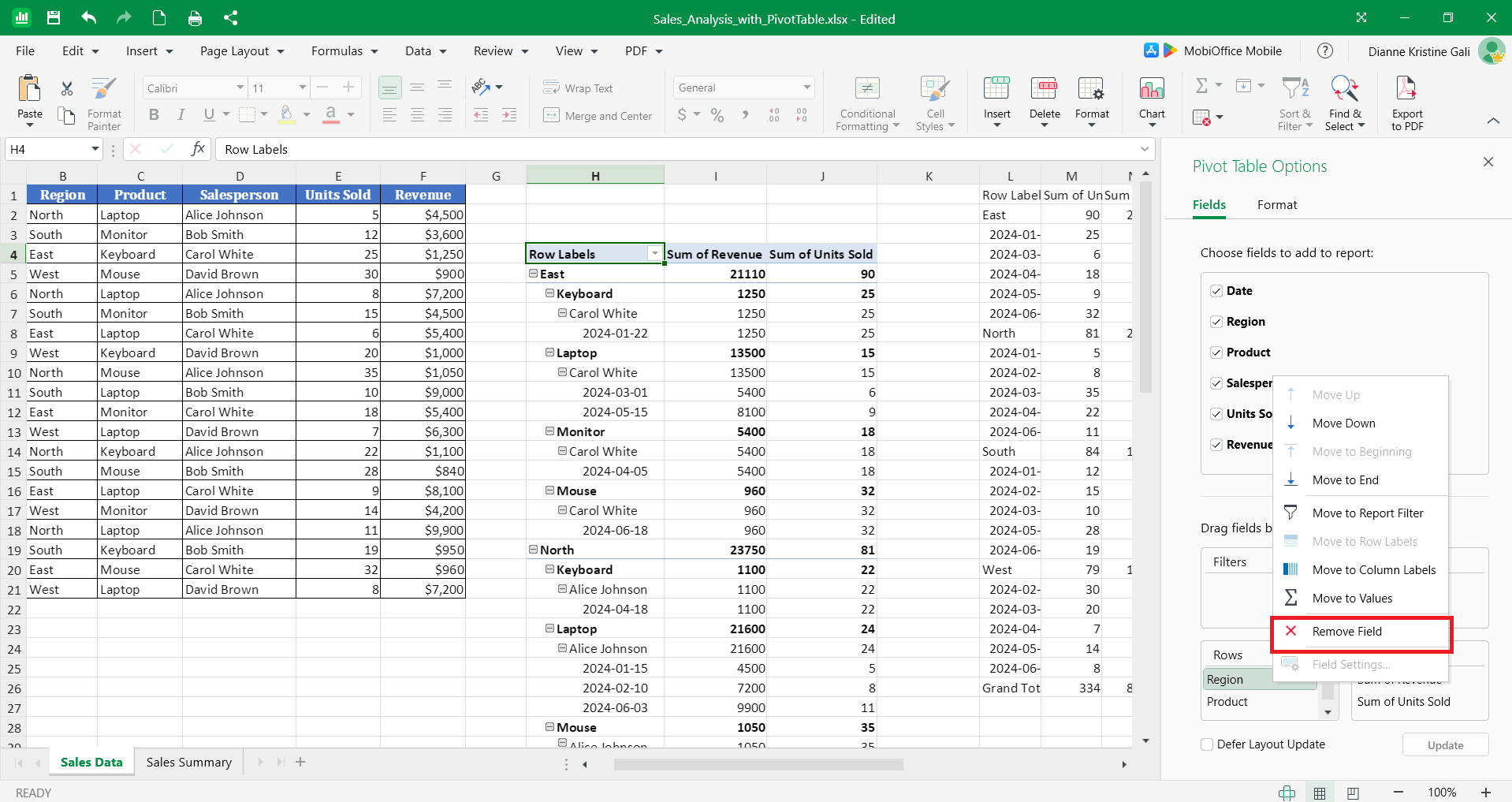
Quitar filtros es reversible: puedes volver a aplicarlos al instante si los vuelves a añadir desde la lista de campos cuando necesites otra vez esa capacidad de filtrado.
Preguntas frecuentes
¿Cómo elimino una tabla dinámica en Excel sin borrar los datos de origen?
Haz clic en cualquier celda de la tabla dinámica, ve a la pestaña Tabla dinámica y selecciona Eliminar o Quitar tabla dinámica. Esto elimina solo el objeto de tabla dinámica y deja intactos todos los datos de origen en su ubicación original.
¿Cómo quito una tabla dinámica pero mantengo los datos?
Selecciona toda la tabla dinámica, cópiala y luego usa Pegado especial → Valores para convertirla en celdas estáticas. Esto conserva la información resumida y elimina por completo la funcionalidad dinámica de tabla dinámica.
¿Cómo elimino un campo calculado en una tabla dinámica?
Ve a la pestaña Tabla dinámica, haz clic en Campos, elementos y conjuntos, selecciona Campo calculado, elige el campo que quieres quitar y haz clic en Eliminar. El campo calculado y sus valores desaparecen de la tabla dinámica al instante.
¿Cómo quito un campo de una tabla dinámica?
Abre el panel Lista de campos de tabla dinámica, localiza el campo en las secciones Filas, Columnas, Valores o Filtros y arrástralo fuera de esa área. La tabla dinámica se actualiza al momento para quitar esa dimensión de tu análisis.
¿Cómo quito filtros de una tabla dinámica?
Haz clic en la flecha desplegable del filtro y selecciona Borrar filtro para quitar el filtro de un campo, o ve a la pestaña Tabla dinámica y haz clic en Borrar → Borrar filtros para quitar todos los filtros a la vez. Tu tabla dinámica se actualiza para mostrar los datos sin filtrar.
Gestiona tablas dinámicas de forma eficiente con MobiSheets
Entender cómo eliminar tablas dinámicas, quitar campos y borrar filtros te da control total sobre tu análisis de datos. Tanto si estás limpiando libros, convirtiendo tablas dinámicas en valores estáticos como reestructurando informes, usar los métodos correctos para eliminar evita la pérdida de datos y mantiene la integridad del libro.
MobiSheets ofrece un entorno moderno y compatible con Excel para gestionar tablas dinámicas con flujos de trabajo familiares y un rendimiento fiable. Trabaja sin conexión para mantener tus datos seguros, usa controles intuitivos para una gestión más rápida de tablas dinámicas y mantén una compatibilidad total con archivos de Excel.
Descarga MobiSheets para optimizar tu trabajo con hojas de cálculo con potentes herramientas de tablas dinámicas y un manejo de datos limpio y controlado.