Pour convertir un PDF en image, ouvrez le fichier dans MobiPDF, sélectionnez Convertir → En image, choisissez le format d'image, ajustez la qualité ou la résolution (DPI), puis exportez. Chaque page du PDF sera enregistrée en tant qu'image haute qualité distincte, que vous pourrez utiliser dans des présentations, des créations graphiques ou du contenu en ligne.
Cet article a été mis à jour le 22 octobre 2026
Convertir un PDF en image est l'un des moyens les plus rapides de partager du contenu en ligne, de réutiliser des pages de documents dans des présentations ou de préparer des visuels pour des projets de design. Que vous ayez besoin de convertir un PDF en PNG, en JPEG, ou simplement d'exporter une page sous forme d'image, les outils modernes rendent le processus rapide et fiable – et oui, c'est possible sur n'importe quel appareil.
Ce guide vous explique comment convertir un PDF en image avec MobiPDF. Vous découvrirez également la différence entre JPEG et PNG, comment éviter toute perte de qualité, et quels paramètres choisir selon votre besoin.
Voyons tout cela en détail.
Pourquoi convertir un PDF en image (PNG ou JPEG) ?
Vous convertissez un PDF en image pour faciliter le partage, réduire la taille du fichier et préparer des pages à la modification ou à l'intégration dans un projet de design. Les images se téléchargent rapidement, s'ouvrent sur n'importe quel appareil et s'adaptent mieux aux formats web, réseaux sociaux et présentations. Voici pourquoi de nombreux étudiants, professionnels et équipes font appel à la conversion PDF vers image.
Un partage simplifié sur toutes les plateformes
La plupart des réseaux sociaux ne prennent pas en charge les PDF. Enregistrer votre PDF au format JPEG ou PNG vous permet de le publier sur LinkedIn, Instagram, Slack ou votre espace de travail interne sans difficulté. Les images se chargent instantanément, ce qui fluidifie la communication.
Des fichiers plus légers et plus rapides
Un PDF volumineux contenant de nombreuses images peut peser plusieurs dizaines de mégaoctets. La conversion en JPEG réduit considérablement la taille du fichier tout en conservant une bonne qualité – idéal pour l'envoi par e-mail ou le partage dans le cloud.
Une plus grande flexibilité créative
Une page PDF convertie en PNG devient modifiable dans des outils de design tels que Photoshop, Figma ou Canva. Le format PNG prend en charge la transparence, les contours nets et l'édition sans perte de qualité, ce qui est particulièrement utile pour préparer des rapports, des maquettes ou des visuels web.
Quel est le meilleur format pour convertir un PDF en image : PDF en PNG ou PDF en JPEG ?
Choisissez PNG pour la clarté, la transparence et le travail d'impression ; choisissez JPEG pour les fichiers de petite taille, le partage rapide et les réseaux sociaux.
Chaque format a ses propres avantages et inconvénients. Voici l'essentiel :
JPEG (JPG)
Idéal pour : publications sur les réseaux sociaux, pièces jointes d'e-mails, partage dans le cloud
Compression : avec perte
Avantages : petite taille, chargement rapide
Inconvénients : pas de transparence, moins idéal pour les graphiques et le texte
PNG
Idéal pour : conception web, impression, présentations, image de marque
Compression : sans perte
Avantages : arrière-plans transparents, détails plus nets
Inconvénients : fichiers plus volumineux
Travaillez intelligemment. Commencez votre essai gratuit de MobiPDF.
Comment convertir un PDF en image ?
Pour convertir un PDF en image dans MobiPDF, ouvrez votre fichier, sélectionnez Convertir → En image, choisissez PNG ou JPEG, ajustez les niveaux de qualité et exportez.
Voici comment enregistrer un PDF en JPEG ou PNG :
Installez et lancez le programme.
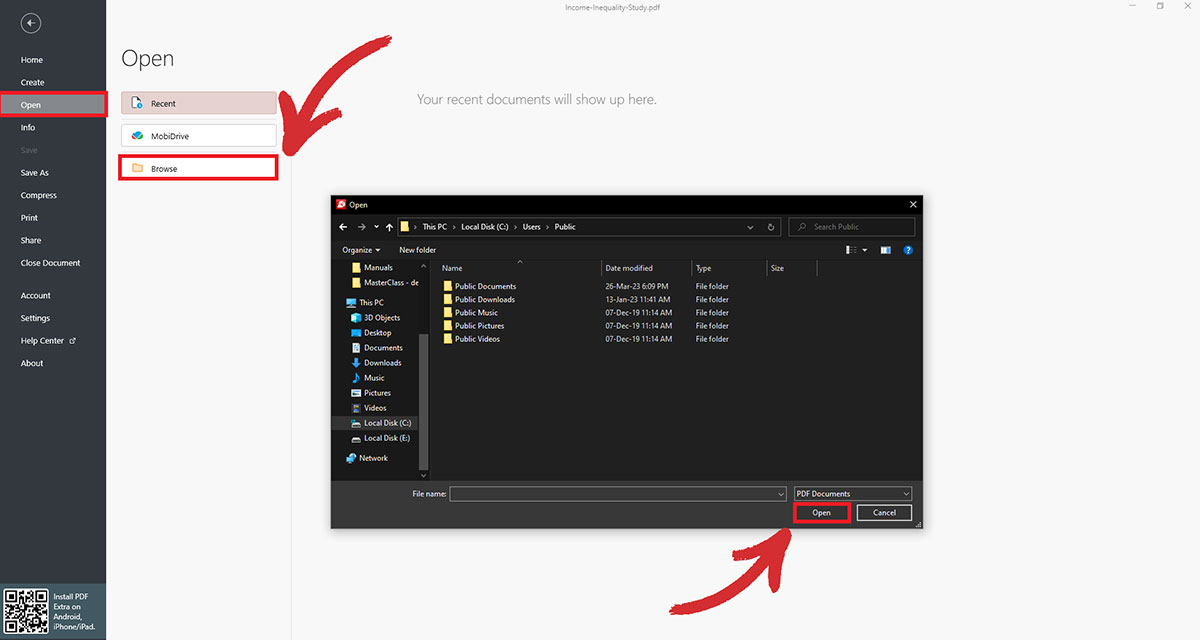
Depuis l'écran Fichier, allez à Ouvrir → Parcourir, puis sélectionnez votre PDF.
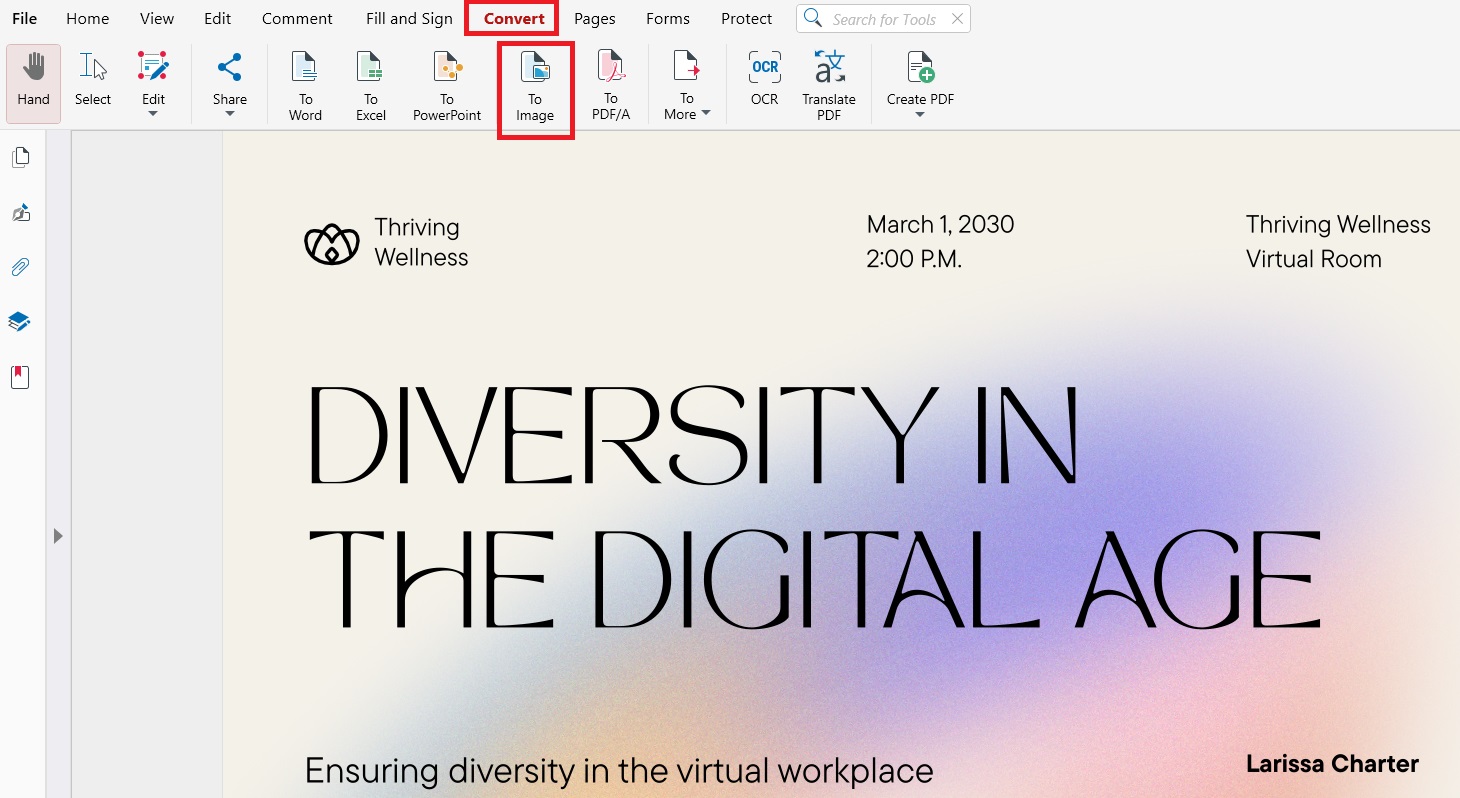
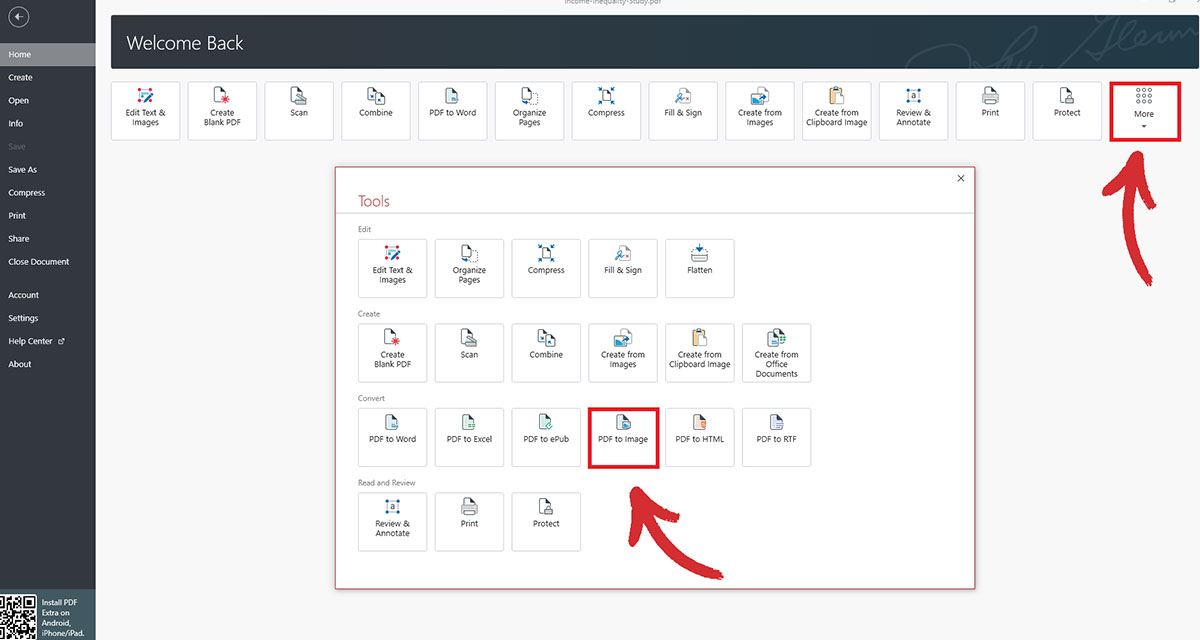
Accéder à la Convertir section de MobiPDF et cliquer Vers une image.
Une fenêtre de dialogue vous invite à choisir le format de l'image (JPEG ou PNG) et la qualité de l'image après compression (Faible, Moyenne ou Élevée).
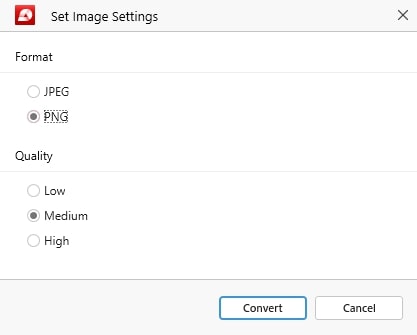
Cliquer Convertir pour transformer vos pages PDF en images que vous pouvez ensuite partager ou intégrer dans votre présentation, votre rapport d'activité ou même un autre fichier PDF.
CONSEIL : Vous pouvez ignorer l'étape 4 en choisissant l'outil approprié directement dans le menu Fichier. Cliquez simplement sur Plus → PDF en image et MobiPDF vous demandera de sélectionner les paramètres d'image souhaités lors de l'ouverture du fichier.
Comment optimiser votre fichier PDF avant le processus de conversion ?
Optimisez votre PDF en supprimant les éléments inutiles, en compressant les images, en ajustant la résolution (DPI) et en définissant une taille de page appropriée. Ces étapes aident à réduire la taille des fichiers et à améliorer la qualité de vos fichiers PNG ou JPEG finaux.
Suppression des éléments indésirables
Supprimez les éléments indésirables tels que les annotations PDF, les signets, les pièces jointes et les champs de formulaire, car ils peuvent augmenter la taille du fichier et affecter la qualité de la conversion du PDF en image.
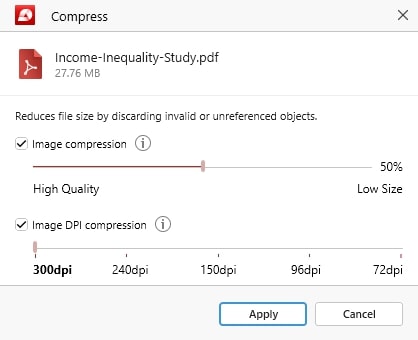
Sélectionnez la bonne résolution (DPI)
300 DPI → idéal pour l'impression et les graphiques haute résolution
72 DPI → idéal pour les réseaux sociaux et les affichages web
Une résolution plus élevée signifie des fichiers plus volumineux, choisissez donc en fonction de vos besoins.
Compression des images PDF
Les images haute résolution peuvent rapidement transformer votre document de quelques kilo-octets en plusieurs mégaoctets. Compression PDF peut réduire la taille du fichier tout en maintenant la qualité de l'image. L'outil de compression de MobiPDF est incroyablement rapide à utiliser et vous permet également de définir la résolution souhaitée et la qualité globale des images de sortie.
Ajustement de la taille de la page
Certains documents PDF peuvent avoir une taille de page plus grande que nécessaire, ce qui peut également gonfler le fichier. La création de fichiers PDF avec des tailles de page réduites, correspondant au contenu, peut aider à diminuer la taille globale du fichier tout en conservant la qualité de l'image.
Questions fréquemment posées
Comment enregistrer un PDF en tant qu'image ?
Ouvrez votre fichier dans MobiPDF, allez dans Convertir → En image, choisissez PNG ou JPEG, et convertissez. Vous pouvez également ajuster les niveaux de DPI et de qualité avant de l'enregistrer. L'outil fonctionne sous Windows, Mac et mobile, vous pouvez donc convertir rapidement sur n'importe quel appareil.
Puis-je enregistrer un fichier PDF en JPEG ?
Oui ! Il suffit d'ouvrir le fichier dans MobiPDF et de choisir PDF en image → JPEG. Chaque page PDF sera exportée sous forme d'image JPEG distincte, idéale pour les réseaux sociaux, les e-mails ou le partage rapide. Vous pouvez également contrôler la qualité de sortie pour réduire la taille du fichier.
Comment puis-je copier un PDF en tant qu'image ?
Utilisez l'option PDF en image dans MobiPDF pour exporter des pages individuelles en fichiers PNG ou JPEG. Cela vous donne une version de la page en haute qualité et sans bavures, sans avoir besoin de faire une capture d’écran. C’est idéal quand vous avez besoin de texte ou de graphiques nets.
Réflexions finales
La conversion de PDF en images peut être un moyen simple et efficace de partager vos idées avec d’autres. C’est aussi idéal pour économiser de l’espace numérique, car les PDF riches en images sont souvent assez volumineux, tandis que les images peuvent être ultra-compressées sans pratiquement aucune perte de qualité.
Tant que vous suivez les meilleures pratiques que nous avons décrites ci-dessus, comme la suppression des annotations superflues ou l’ajustement de la taille de votre page, vous n’aurez aucune difficulté à tirer le meilleur parti de l’outil de conversion rapide et simple de PDF en image de MobiPDF.
Pas à la recherche de conversions d'images ?
Découvrez nos guides sur les autres types de conversion de fichiers pris en charge par MobiPDF :