Pour insérer un PDF dans PowerPoint, accédez à Insertion > Objet, choisissez Créer à partir du fichier, recherchez le PDF, puis cliquez sur OK. Le PDF fait alors partie de votre présentation et s’ouvre d’un double-clic. Pour afficher clairement une page sur une diapositive, insérez-la plutôt comme image, ou convertissez le PDF en diapositives.
Comment insérer un PDF dans PowerPoint en tant qu’objet
Insertion > Objet permet d’incorporer un PDF dans PowerPoint afin que le fichier complet accompagne votre présentation. Cette méthode fonctionne dans l’application de bureau Microsoft PowerPoint.
Fermez le PDF s’il est ouvert sur votre ordinateur.
Dans PowerPoint, sélectionnez la diapositive sur laquelle vous souhaitez placer le PDF.
Cliquez sur Insertion > Objet.
Dans la boîte de dialogue Insérer un objet, sélectionnez Créer à partir du fichier.
Saisissez l’emplacement du fichier, ou cliquez sur Parcourir et choisissez le PDF.
Cliquez sur OK.
Le PDF fait désormais partie du fichier de présentation : vous pouvez donc envoyer la présentation sans pièce jointe séparée. Si l’option Afficher sous forme d’icône est désactivée, la diapositive affiche le PDF sous forme d’image. Activez Afficher sous forme d’icône dans la boîte de dialogue Insérer un objet si vous préférez afficher une petite icône sur laquelle il suffit de cliquer.
Gardez deux points à l’esprit. L’image sur la diapositive est un aperçu du PDF de qualité inférieure : le texte de petite taille peut donc sembler flou. Pour lire le fichier complet, double-cliquez sur l’image en mode Normal.
Si une erreur s’affiche lorsque vous cliquez sur OK, vérifiez que le PDF est fermé, puis réessayez. Si vous avez aussi besoin du fichier dans un document, les étapes pour insérer un PDF dans Word sont très similaires.
Vous préférez des diapositives modifiables à un simple aperçu ? MobiPDF peut convertir le PDF en fichier PowerPoint.
Quelle méthode choisir ?
La bonne méthode dépend de ce que votre public doit voir. Insertion > Objet conserve le PDF complet dans la présentation. La capture d’écran et les images de pages rendent le contenu facile à lire sur la diapositive. La conversion vous donne des diapositives que vous pouvez modifier.
Comment insérer une page de PDF, ou une partie de page, sous forme d’image
Pour insérer un PDF sous forme d’image, capturez la partie dont vous avez besoin avec la Capture d’écran. C’est le moyen le plus rapide de placer un graphique ou un tableau sur une diapositive.
Ouvrez le PDF et ajustez le zoom pour que le contenu souhaité tienne à l’écran.
Passez à PowerPoint et sélectionnez la diapositive.
Cliquez sur Insertion > Capture. Votre PDF devrait être la première miniature sous Fenêtres disponibles.
Cliquez sur Capture d’écran. PowerPoint se réduit et affiche le PDF.
Lorsque le pointeur se transforme en croix, faites glisser pour tracer un cadre autour du contenu. Appuyez sur Échap pour annuler.
La capture s’affiche sur la diapositive sous forme d’image que vous pouvez déplacer, redimensionner ou rogner.
Une capture n’est pas plus nette que votre écran. Pour qu’une page entière reste nette sur un grand écran, exportez d’abord la page du PDF au format PNG ou JPG. Ajoutez-la ensuite avec Insertion > Images. Notre guide pour convertir un PDF en image détaille l’étape d’exportation.
Comment insérer toutes les pages d’un PDF
Pour afficher chaque page d’un PDF de plusieurs pages, exportez les pages sous forme d’images et insérez-en une par diapositive. Insertion > Objet ne divise pas un PDF en diapositives distinctes : vous n’obtenez donc qu’une seule image pour tout le fichier.
Exportez toutes les pages du PDF sous forme d’images. Chaque page devient un fichier image distinct.
Dans PowerPoint, ajoutez une diapositive vierge pour chaque page.
Sur chaque diapositive, cliquez sur Insertion > Images et choisissez l’image de la page correspondante.
Redimensionnez chaque image pour qu’elle remplisse la diapositive.
Imaginons que vous deviez intégrer un rapport de 12 pages dans une présentation de bilan trimestriel. Une fois les pages exportées sous forme d’images, chacune se lit clairement pendant le diaporama, sans double-clic ni changement de fenêtre.
Si vous souhaitez modifier le texte, changer la disposition ou appliquer votre modèle, convertissez plutôt le PDF. Lorsque vous convertissez un PDF en PowerPoint, chaque page devient une diapositive modifiable que vous pouvez copier dans votre propre présentation.
Comment ouvrir le PDF pendant le diaporama
Pour ouvrir le PDF incorporé pendant votre présentation, ajoutez une action à son image ou à son icône. Sans action, cliquer sur le PDF pendant le diaporama n’a aucun effet.
En mode Normal, sélectionnez l’image ou l’icône du PDF.
Cliquez sur Insertion > Liens > Action.
Dans la boîte de dialogue Paramètres des actions, choisissez l’onglet Clic de souris pour ouvrir le PDF lorsque vous cliquez dessus, ou l’onglet Pointage de la souris pour l’ouvrir lorsque le pointeur passe dessus.
Sélectionnez Action d’objet, puis choisissez Ouvrir dans la liste.
Cliquez sur OK.
Pendant le diaporama, un clic (ou le pointeur placé sur l’image) ouvre le PDF complet. Fermez-le pour revenir à vos diapositives.
Le PDF ne s’insère pas ou s’affiche mal ? Solutions
La plupart des problèmes viennent de la version de PowerPoint que vous utilisez ou de la méthode de l’objet elle-même. Voici comment résoudre les plus courants.
L’option Objet n’est pas disponible. Vous utilisez probablement PowerPoint pour le web, qui ne permet pas d’insérer du contenu PDF. Ouvrez la présentation dans l’application de bureau PowerPoint et recommencez les étapes.
Une erreur s’affiche lorsque vous insérez le PDF. Le PDF est probablement encore ouvert. Fermez-le dans votre lecteur PDF, puis insérez-le à nouveau.
La page est floue. La méthode de l’objet réduit la qualité de l’aperçu. Supprimez l’objet et insérez à la place une image de page exportée, qui reste nette en taille réelle.
Rien ne se passe lorsque vous cliquez dessus pendant le diaporama. Le PDF a besoin d’une action. Sélectionnez-le en mode Normal, accédez à Insertion > Liens > Action et réglez Action d’objet sur Ouvrir.
La présentation est devenue volumineuse. Le PDF complet est désormais stocké dans le fichier. Si vous n’en avez besoin que d’une partie, enregistrez une seule page du PDF dans un fichier distinct et insérez plutôt celui-ci.
Le texte de petite taille est difficile à lire. Une page entière contient souvent trop de détails pour une diapositive. Utilisez la Capture d’écran pour n’afficher que la section dont vous parlez.
Alternative : MobiPDF
MobiPDF crée à partir de votre PDF des images de pages ou des diapositives modifiables. Vous choisissez ainsi la façon dont le contenu arrive dans votre présentation. C’est une alternative abordable à Adobe Acrobat pour Windows, Android et iOS.
Les images de pages sont le meilleur choix lorsque vous souhaitez que chaque diapositive conserve l’apparence de la page du PDF. Les diapositives modifiables conviennent à une présentation que vous comptez retravailler avec votre propre modèle.
Comment insérer des pages de PDF sous forme d’images avec MobiPDF
Ouvrez le PDF dans MobiPDF pour Windows.
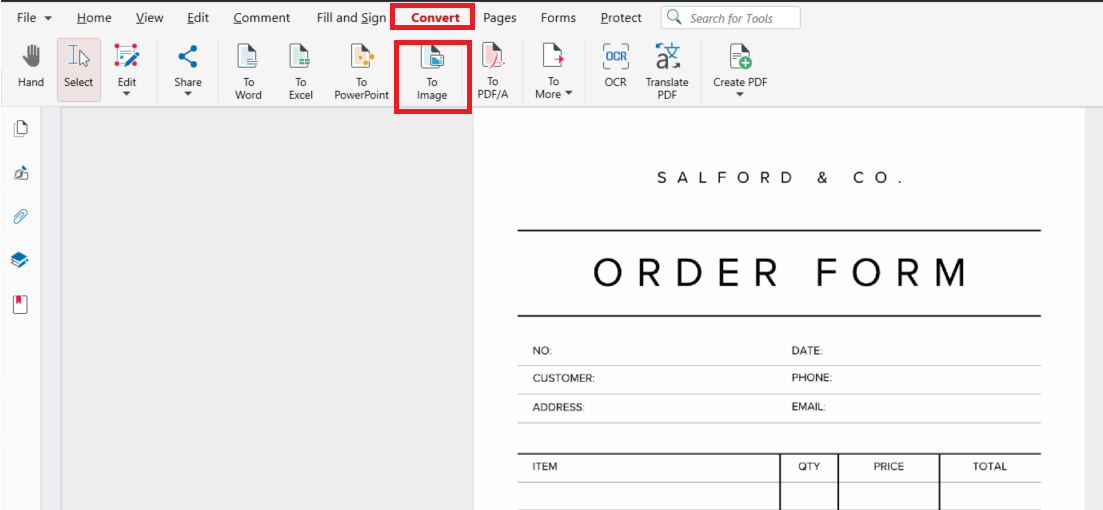
Accédez à l’onglet Conversion et cliquez sur Vers une image.
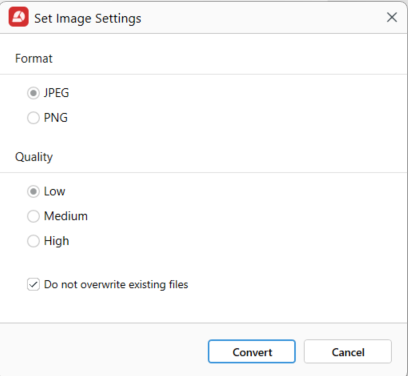
Dans la boîte de dialogue Réglage des paramètres de l’image, choisissez JPEG ou PNG et une qualité (basse, moyenne ou haute), puis cliquez sur Conversion.
Choisissez l’emplacement d’enregistrement des images. Lorsque le message Succès s’affiche, cliquez sur Ouvrir le dossier contenant pour les retrouver.
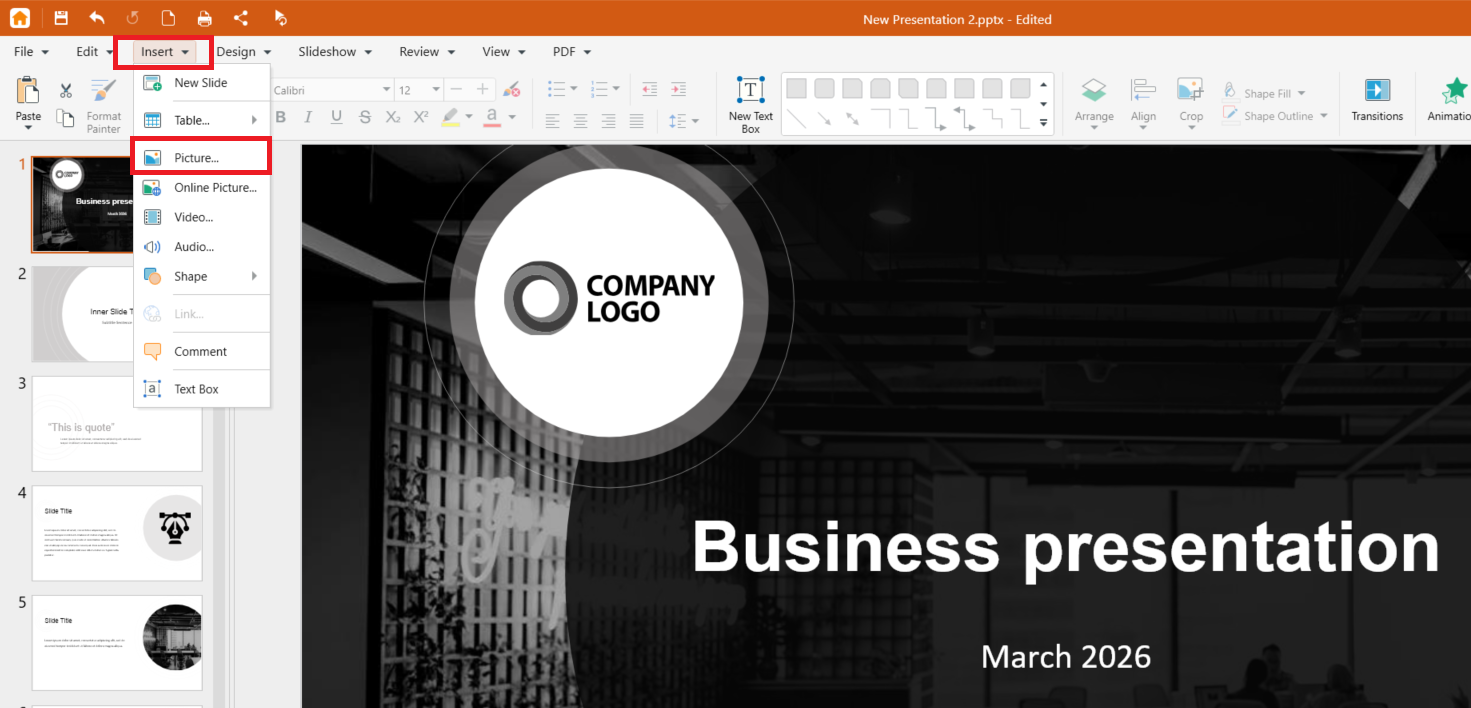
Dans PowerPoint, cliquez sur Insertion > Images et choisissez une image de page. Dans MobiSlides, cliquez sur Insérer > Image.
Comment transformer un PDF en diapositives modifiables avec MobiPDF
Ouvrez le PDF dans MobiPDF pour Windows.
Accédez à l’onglet Conversion et cliquez sur Vers un fichier PowerPoint.
Choisissez l’emplacement d’enregistrement de la présentation et cliquez sur Enregistrer. Lorsque le message Succès s’affiche, cliquez sur Ouvrir le dossier contenant pour retrouver le fichier.
Ouvrez le fichier dans PowerPoint ou MobiSlides et copiez les diapositives dont vous avez besoin dans votre présentation.
Ces deux conversions sont incluses dans MobiPDF Pro. MobiPDF Lifetime convertit les PDF uniquement en Word et en Excel : choisissez donc Pro si vous avez besoin de diapositives et d’images. Découvrez ce que permet le convertisseur sur la page PDF en PowerPoint.
Vous souhaitez les deux options dans une seule application ? Téléchargez MobiPDF et commencez dès votre prochaine présentation.
Foire aux questions
Fermez le PDF, sélectionnez une diapositive et cliquez sur Insertion > Objet. Choisissez Créer à partir du fichier, recherchez le PDF, puis cliquez sur OK. Le PDF fait alors partie de la présentation et s’affiche sous forme d’image ou d’icône. Double-cliquez dessus en mode Normal pour ouvrir le fichier complet.
Pas sous forme de diapositives distinctes avec Insertion > Objet. Cette méthode incorpore le fichier complet en un seul objet sur une seule diapositive. Pour afficher toutes les pages, exportez-les sous forme d’images et insérez-en une par diapositive, ou convertissez le PDF en PowerPoint pour obtenir une diapositive modifiable par page.
Oui. Utilisez Insertion > Capture > Capture d’écran pour capturer une partie de page pendant que le PDF est ouvert. Pour un résultat plus net, exportez d’abord la page en image PNG ou JPG, puis ajoutez-la à la diapositive avec Insertion > Images.
En mode Normal, sélectionnez l’image ou l’icône du PDF et cliquez sur Insertion > Liens > Action. Dans l’onglet Clic de souris ou Pointage de la souris, sélectionnez Action d’objet et choisissez Ouvrir. Pendant le diaporama, le PDF complet s’ouvre alors d’un clic ou lorsque le pointeur passe dessus.
PowerPoint pour le web ne permet pas d’insérer du contenu PDF : l’option Objet n’y figure donc pas. Ouvrez la présentation dans l’application de bureau PowerPoint, insérez-y le PDF, puis enregistrez le fichier. Il en va de même pour la Capture d’écran.
Convertissez le PDF en fichier PowerPoint avec un convertisseur PDF tel que MobiPDF. Chaque page devient une diapositive modifiable : vous pouvez ainsi changer le texte, la disposition ou la conception avant de copier les diapositives dans votre présentation.
Conclusion
Vous connaissez désormais quatre façons d’ajouter un PDF à PowerPoint. Incorporez-le avec Insertion > Objet lorsque le fichier complet doit accompagner la présentation. Utilisez la Capture d’écran pour un seul graphique ou tableau, et les images de pages lorsque votre public doit lire plusieurs pages. Convertissez le PDF lorsque vous souhaitez modifier le contenu. Quelle que soit la méthode choisie, ajoutez une action d’objet si vous prévoyez d’ouvrir le PDF pendant le diaporama.
Si vous souhaitez obtenir des images de pages et des diapositives modifiables avec une seule application, MobiPDF fait les deux.