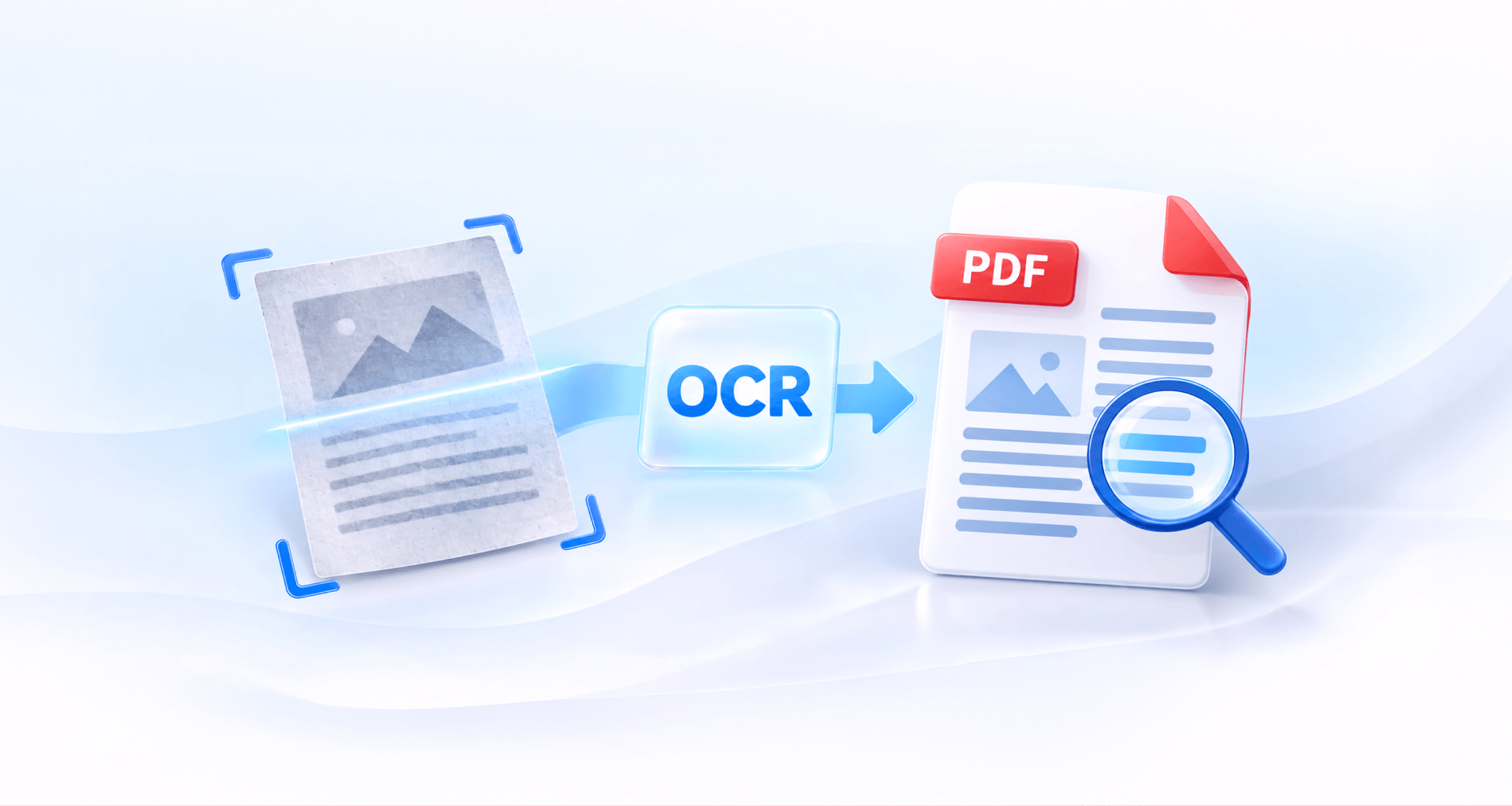
Pour rendre un PDF interrogeable, appliquez-lui la reconnaissance optique de caractères (OCR). L’OCR lit le texte des pages numérisées et l’ajoute sous forme de couche de texte masquée : vous pouvez ainsi rechercher, sélectionner et copier des mots, tandis que la page conserve le même aspect. Définissez d’abord la langue du document, puis vérifiez le résultat avec Ctrl+F.
Pourquoi votre PDF n’est pas interrogeable
Votre PDF n’est pas interrogeable, car ses pages sont des images de texte, et non du texte. Un scanner, l’appareil photo d’un téléphone ou un outil de capture d’écran enregistre l’apparence de la page, point par point. Une fois enregistrée en PDF, cette image vous montre des mots, mais le fichier n’en contient qu’une image.
La recherche, la sélection et la copie fonctionnent sur une couche de texte : les caractères réels stockés dans le fichier, chacun associé à son emplacement sur la page. Un PDF exporté depuis un traitement de texte possède cette couche dès le départ. Ce n’est pas le cas d’un PDF numérisé : c’est pourquoi Ctrl+F ne trouve rien et votre curseur dessine un cadre au lieu de sélectionner une ligne.
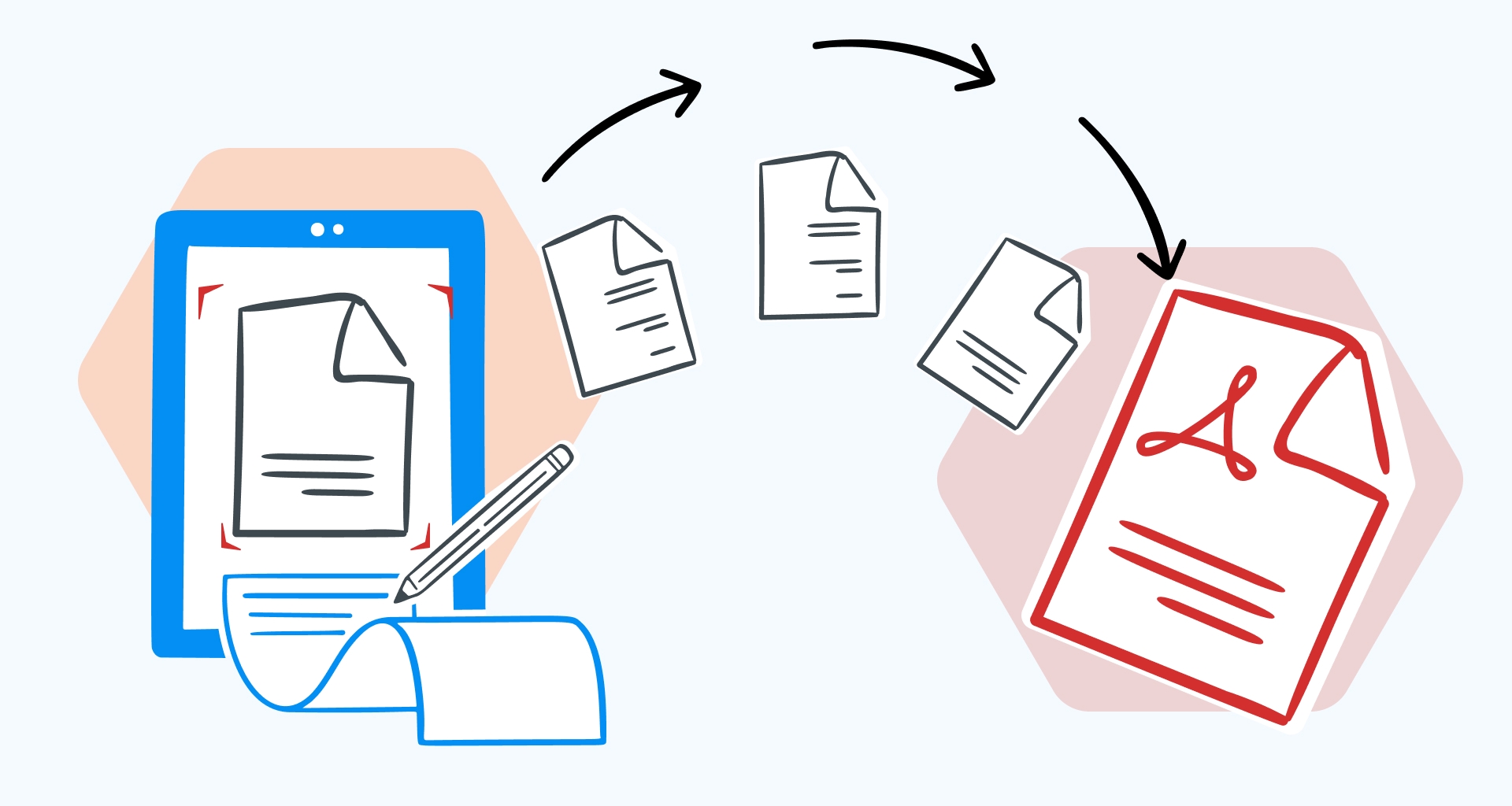
L’OCR comble cette lacune. L’OCR analyse les formes de chaque page, les reconnaît comme des lettres et des mots, puis les écrit dans le fichier sous forme de texte. Si vos pages sont encore sur papier, commencez par convertir une copie numérisée en PDF, puis ajoutez la couche de texte.
Comment vérifier si un PDF est interrogeable
Pour vérifier si un PDF est interrogeable, appuyez sur Ctrl+F (Cmd+F sur Mac) et recherchez un mot visible sur la page. Si la recherche ne trouve rien, la page est une image.
Vous pouvez aussi essayer de sélectionner une ligne de texte. Sur une page interrogeable, les mots se mettent en surbrillance pendant que vous faites glisser le curseur. Sur une image, rien ne se met en surbrillance, ou toute la page est sélectionnée comme un seul bloc.
Vérifiez plusieurs pages, pas seulement la première. Certains fichiers mélangent les deux : une lettre d’accompagnement saisie à l’ordinateur suivie de pièces jointes numérisées. Une fois que chaque page possède une couche de texte, la recherche de mots dans un PDF fonctionne comme dans un document saisi à l’ordinateur.
Comment rendre un PDF interrogeable avec l’OCR
Pour rendre un PDF interrogeable, ouvrez-le dans un éditeur PDF doté de l’OCR, choisissez la langue et le type de résultat, puis lancez la reconnaissance sur les pages souhaitées. Les étapes de l’OCR d’un PDF sont similaires dans la plupart des éditeurs :
1. Ouvrez le PDF numérisé dans un éditeur PDF doté de l’OCR (comme MobiPDF).
2. Lancez l’OCR. De nombreux éditeurs la proposent dès qu’ils détectent une page numérisée ; sinon, cherchez-la dans la barre d’outils ou le menu des outils.

3. Définissez la langue du document. Ajoutez toutes les langues présentes dans le fichier, pas seulement la langue principale.
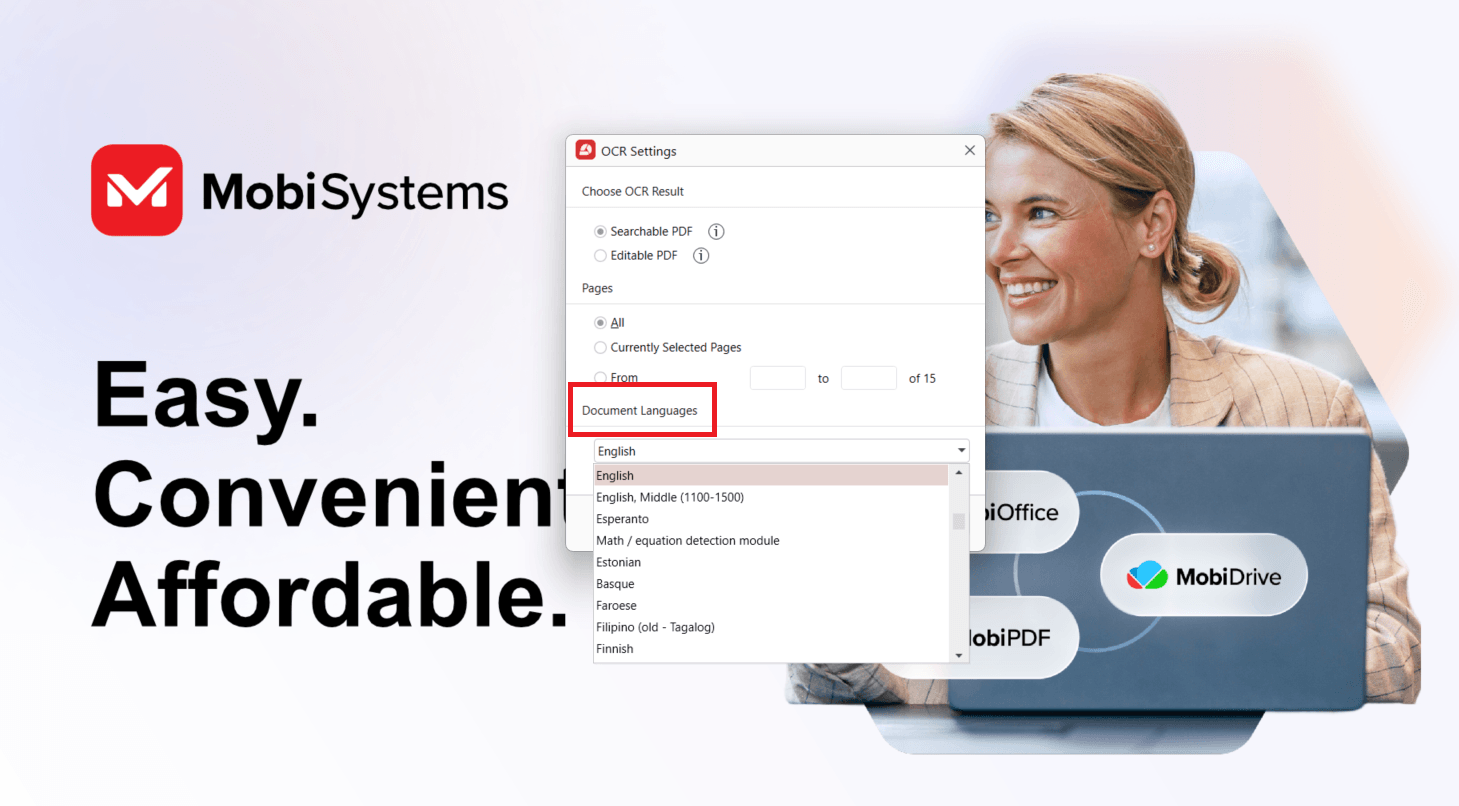
4. Choisissez le résultat : un PDF interrogeable qui conserve la page telle quelle, ou un PDF modifiable que vous pouvez changer.
5. Choisissez les pages : toutes, les pages sélectionnées ou une plage.
6. Lancez l’OCR et attendez la fin du traitement. Les documents longs prennent plus de temps.
7. Vérifiez le résultat : appuyez sur Ctrl+F et recherchez un mot visible.
8. Enregistrez le fichier. Utilisez Enregistrer sous si vous souhaitez aussi conserver la numérisation d’origine.
Imaginons par exemple que vous ayez un bail de 30 pages numérisé au bureau, avec quelques clauses en espagnol. Définissez l’anglais et l’espagnol avant de lancer l’OCR, et choisissez le résultat interrogeable pour que les signatures et les tampons restent exactement à leur place. Recherchez ensuite « termination » sur quelques pages pour vérifier que chacune a bien été reconnue.
PDF interrogeable ou PDF modifiable ?
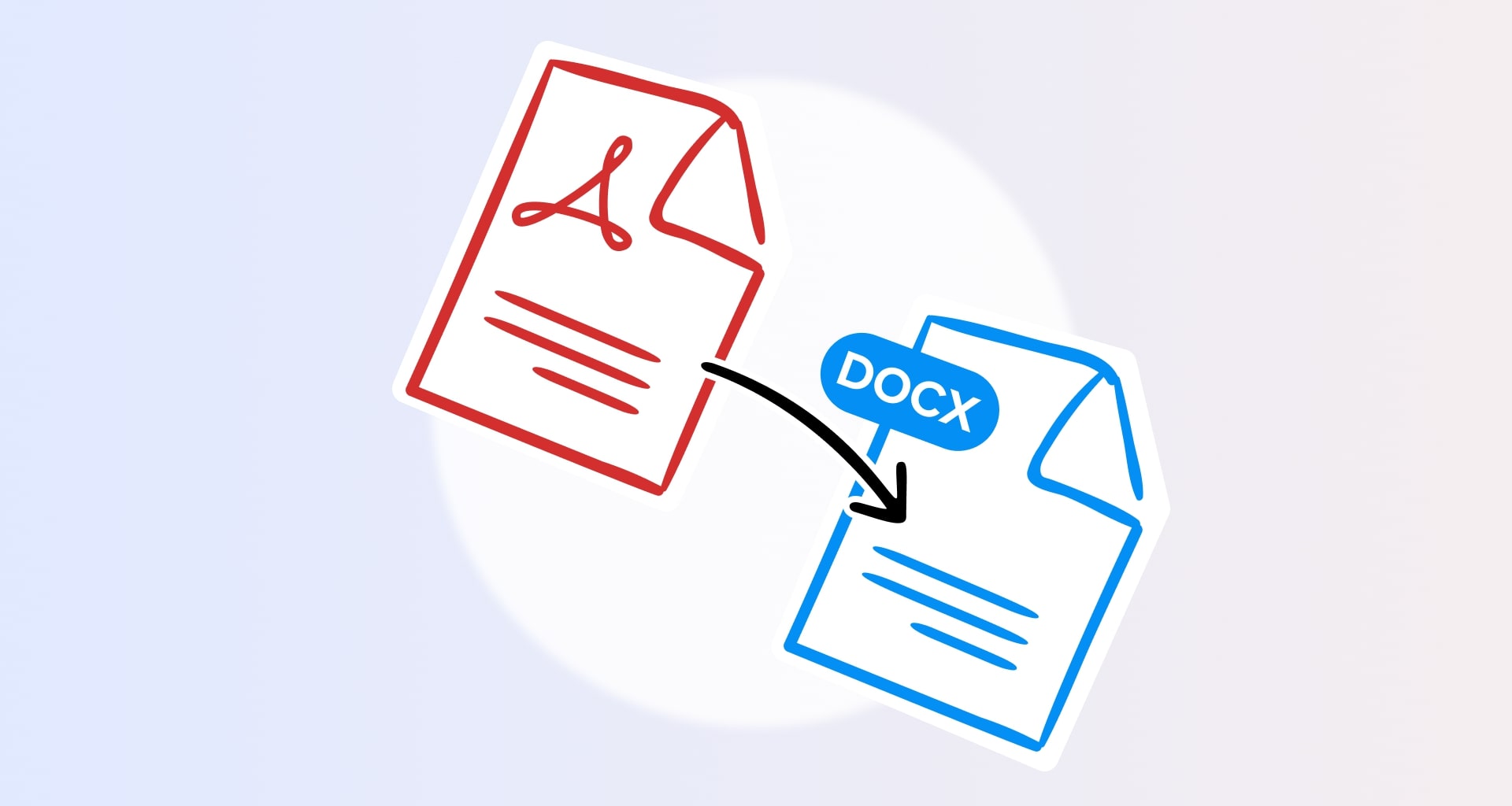
Choisissez un PDF interrogeable lorsque la page doit être identique à l’original, et un PDF modifiable lorsque vous devez changer le texte. Un résultat interrogeable conserve la numérisation et place derrière elle une couche de texte invisible. Un résultat modifiable reconstruit la page à partir du texte reconnu : les tableaux, les colonnes et les polices mixtes peuvent donc se décaler. Si votre véritable objectif est de retravailler le contenu, convertir le PDF en Word est souvent la solution la plus propre.
Comment obtenir de meilleurs résultats d’OCR
Les meilleurs résultats d’OCR s’obtiennent avec des numérisations nettes et droites, un texte imprimé lisible et des langues de document correctement sélectionnées. Même un bon outil de reconnaissance de texte peut avoir des difficultés lorsque l’image d’origine est difficile à lire.
Quelques ajustements peuvent faire une nette différence :
Numérisez les pages bien droites. Alignez le document avant de le numériser. Un texte incliné peut rendre la reconnaissance de chaque caractère plus difficile.
Utilisez un bon éclairage. Lorsque vous photographiez une page, évitez les ombres, les reflets et l’éclairage inégal qui masquent des parties du texte.
Choisissez une résolution de numérisation adaptée. Une résolution de bureau courante, généralement autour de 300 DPI, est un bon point de départ pour les documents imprimés.
Vérifiez les langues du document. Sélectionnez toutes les langues présentes dans le fichier. Une langue manquante dans les paramètres peut entraîner des lettres ou des mots incorrects.
Recadrez les bordures inutiles. Les bords sombres, les ombres du scanner et les grandes zones situées hors du document peuvent perturber la reconnaissance.
Vérifiez les petits caractères. Les notes de bas de page, les mentions en petits caractères et les tableaux très denses peuvent nécessiter une vérification plus attentive après l’OCR.
Si le texte reste difficile à reconnaître, essayez de numériser à nouveau le document papier d’origine en meilleure qualité plutôt que de traiter plusieurs fois la même image peu nette.
Pour les documents contenant plusieurs langues, accordez une attention particulière à la sélection des langues. Un document qui associe l’anglais à un autre alphabet peut produire des caractères incorrects si seul l’anglais est sélectionné.
Ces ajustements sont particulièrement utiles pour les documents anciens, les photocopies délavées et les pages en petits caractères. Suivre ces conseils pour la conversion OCR peut vous aider à préparer vos numérisations avant la reconnaissance.
Problèmes d’OCR et solutions
La plupart des problèmes d’OCR viennent d’une langue manquante, d’un mauvais type de résultat ou de pages exclues de la plage. Voici comment repérer et résoudre chacun d’eux.
Caractères incohérents ou lettres erronées. Une langue du document manque dans les paramètres OCR, si bien que les caractères accentués ou non latins sont remplacés par des caractères qui leur ressemblent. Ajoutez toutes les langues et relancez l’OCR ; si des erreurs persistent, numérisez à nouveau la page.
La disposition a changé. Le résultat modifiable a reconstruit la page à partir du texte reconnu, et les dispositions complexes ne sont pas toujours conservées. Relancez l’OCR sur la numérisation d’origine et choisissez le résultat interrogeable, qui laisse la page telle quelle.
Certaines pages ne sont toujours pas interrogeables. Elles ne faisaient pas partie de la plage de pages. Lancez l’OCR uniquement sur ces pages, puis vérifiez chacune d’elles avec Ctrl+F.
L’écriture manuscrite n’est pas reconnue. L’OCR est conçue pour le texte imprimé : les notes manuscrites et les champs de formulaire remplis à la main peuvent être mal reconnus, voire pas du tout. Si vous devez les retrouver plus tard, ajoutez les informations essentielles sous forme de texte saisi.
Alternative : MobiPDF
MobiPDF pour Windows vous permet de transformer des PDF numérisés en documents interrogeables ou modifiables grâce à l’OCR. L’application peut aussi détecter les pages numérisées et proposer la reconnaissance de texte à l’ouverture d’un document.
Lorsque vous ouvrez un PDF numérisé, une barre de notification apparaît en haut du document avec une option pour lancer l’OCR. Elle peut aussi apparaître après avoir choisi Créer > À partir d’images : là encore, une notification indiquant « Ce PDF semble numérisé » s’affiche et propose Effectuer l’OCR ou Convertir en Word.

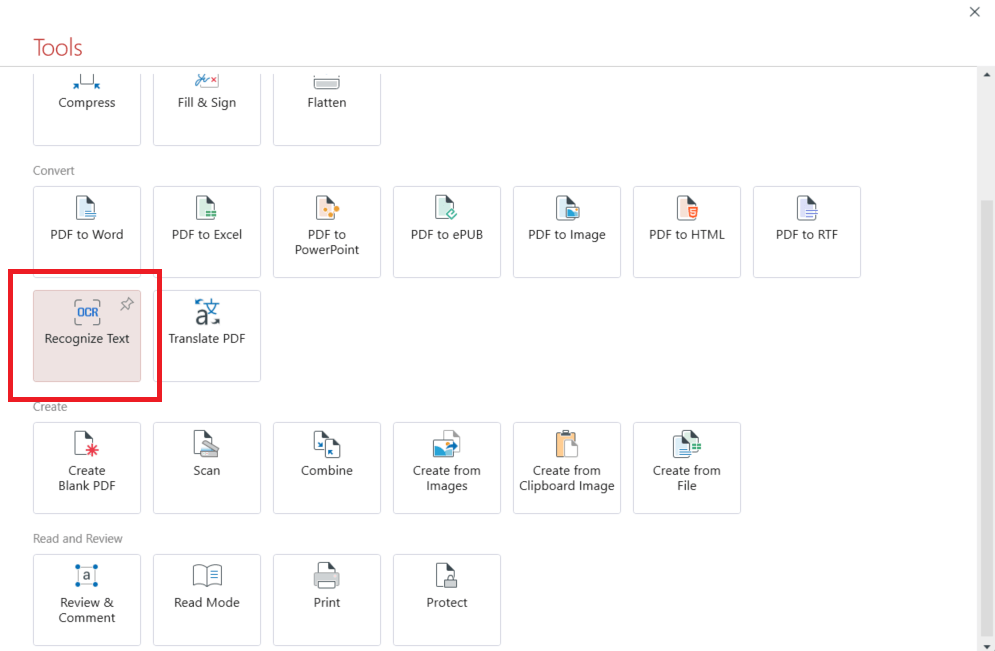
Vous pouvez aussi lancer la reconnaissance manuellement en sélectionnant OCR dans l’onglet Accueil d’un document ouvert, ou Reconnaître le texte dans le panneau Outils de l’écran d’accueil.
Les paramètres OCR vous permettent de choisir entre :
PDF interrogeable, qui conserve la page numérisée et ajoute une couche de texte invisible.
PDF modifiable, qui reconstruit le contenu pour que vous puissiez modifier le texte reconnu.
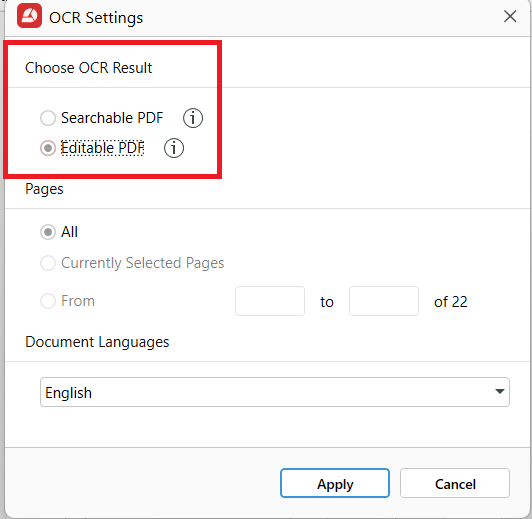
Vous pouvez sélectionner toutes les pages, les pages sélectionnées ou une plage précise. Sous Langues du document, choisissez toutes les langues présentes dans le fichier pour améliorer la précision de la reconnaissance.
Avec Créer > À partir du scanner, la fenêtre Créer à partir du scanner comprend des paramètres OCR avec sélection de la langue, ce qui vous permet de reconnaître le texte pendant la numérisation.
Vous trouverez plus de détails sur l’OCR dans MobiPDF, notamment sur son fonctionnement avec les documents numérisés.
L’OCR est disponible avec MobiPDF Lifetime et MobiPDF Pro. Elle n’est pas incluse dans le forfait Free.
Pour reconnaître le texte de vos documents numérisés, téléchargez MobiPDF pour Windows.
Foire aux questions
Utilisez un éditeur PDF avec reconnaissance optique de caractères (OCR) pour identifier le texte dans les pages numérisées. Ouvrez le PDF, sélectionnez la langue du document et choisissez un format de sortie consultable. Lancez l'OCR, puis appuyez sur Ctrl+F pour vérifier que vous pouvez rechercher des mots dans le document. Enregistrez le PDF reconnu une fois l'opération terminée.
Un PDF peut contenir du texte réel ou des images de texte. Un PDF numérisé ne contient souvent que des images, ce qui rend impossible toute recherche dans son contenu. Un PDF interrogeable comprend une couche de texte qui vous permet de trouver, sélectionner et copier des mots tout en conservant l’apparence d’origine de la page.
Choisissez un PDF interrogeable lorsque vous voulez rechercher et copier du texte sans modifier l’aspect du document. Choisissez un PDF modifiable lorsque vous devez en changer le texte. Les résultats d’OCR modifiables reconstruisent la page : la mise en forme, les tableaux et d’autres éléments peuvent donc se décaler.
L’OCR peut mal lire certains caractères lorsque la langue du document est incorrecte ou que la numérisation d’origine est floue, inclinée ou peu contrastée. Vérifiez les paramètres de langue et améliorez la qualité de la numérisation avant de relancer la reconnaissance. Les petits caractères et les polices inhabituelles peuvent aussi réduire la précision.
L’OCR est principalement conçue pour reconnaître le texte imprimé. Certains outils d’OCR prennent aussi en charge la reconnaissance de l’écriture manuscrite, mais la précision dépend du logiciel, du style d’écriture et de la qualité de l’image. Les caractères écrits avec soin sont généralement plus faciles à reconnaître qu’une écriture cursive ou irrégulière.
Non. L’OCR est une fonctionnalité payante disponible avec MobiPDF Lifetime et MobiPDF Pro. Le forfait Free n’inclut pas l’OCR permettant de rendre les documents numérisés interrogeables. Vous pouvez utiliser l’essai gratuit de MobiPDF Pro pour tester la fonctionnalité avant de choisir un forfait payant.
Conclusion
Rendre un PDF interrogeable ne demande que quelques étapes lorsque vous disposez d’un outil d’OCR. Les décisions les plus importantes consistent à choisir les bonnes langues du document et le format de sortie adapté.
Pour les dossiers et documents numérisés que vous souhaitez conserver, un PDF interrogeable est généralement la meilleure option. Si vous devez modifier le texte, un résultat modifiable vous offre plus de souplesse.
Vérifiez toujours le texte reconnu avant d’enregistrer, surtout lorsque vous travaillez avec des informations importantes.
Avec MobiPDF, vous pouvez reconnaître le texte numérisé et rendre vos documents plus faciles à rechercher et à utiliser.