

Création et gestion de votre compte MobiOffice
Un compte MobiSystems est ce qui associe votre licence MobiOffice à vos appareils. Vous en aurez besoin pour commencer un essai gratuit, activer un abonnement, synchroniser vos paramètres sur toutes les plateformes et accéder à votre stockage cloud. Ce guide vous explique comment créer un compte MobiSystems, vous connecter à MobiOffice, gérer votre profil et votre abonnement, et mettre à jour ou supprimer votre compte si nécessaire.
Avant de commencer
Assurez-vous d’avoir :
La dernière version de MobiOffice installée sur votre appareil.
Une adresse e-mail valide, ou un identifiant Google, Facebook ou Apple que vous souhaitez utiliser pour vous connecter.
Une connexion Internet.
Comment créer un compte
Vous pouvez créer un compte de plusieurs façons. Vous pouvez créer votre compte depuis le site web de MobiSystems, depuis le portail de compte MobiSystems ou dans n’importe quelle application MobiOffice. Vous pouvez également créer un compte à l’aide de vos identifiants de réseaux sociaux.
Créez un compte sur le site web ou le portail de compte MobiSystems
1. Accédez au site web MobiSystems et cliquez sur Se connecter. Vous pouvez aussi aller directement au portail de compte MobiSystems à l’adresse https://accounts.mobisystems.com/
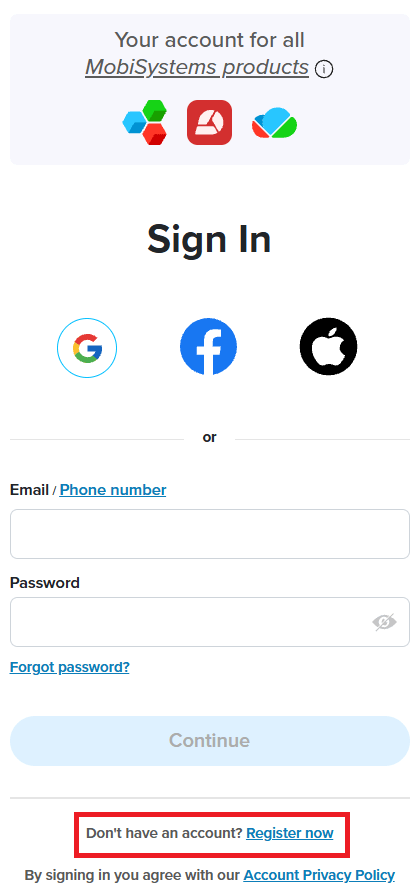
2. Cliquez sur S’inscrire maintenant sur la page de connexion.
3. Saisissez votre adresse e-mail et un mot de passe, puis cliquez sur Créer un compte.
4. Validez votre adresse e-mail à l'aide du lien envoyé dans votre boîte de réception.
5. Ouvrez MobiOffice et connectez-vous avec votre nouveau compte.
Inscrivez-vous avec Google, Facebook ou votre identifiant Apple
Si vous préférez ne pas créer de mot de passe distinct, vous pouvez vous inscrire à l'aide d'un compte de réseau social.
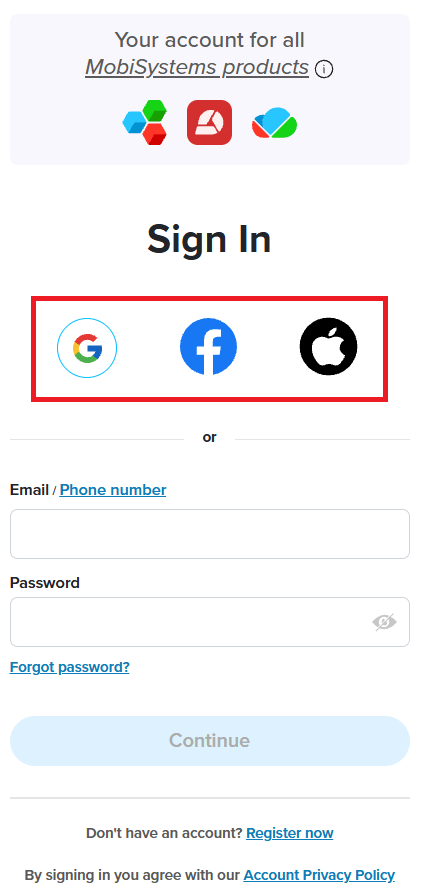
1. Sur l’écran Connexion, vous pouvez cliquer sur l’une des icônes Google, Facebook ou Apple que vous souhaitez utiliser.
2. Connectez-vous au service choisi et autorisez MobiSystems.
3. Votre compte MobiSystems est créé automatiquement à l'aide de l'adresse e-mail de votre réseau social.
Créer un compte depuis une application MobiOffice
1. Ouvrez MobiOffice.
2. Cliquez sur l'icône en forme de visage dans le coin supérieur droit ou choisissez Compte dans les options du volet de gauche.
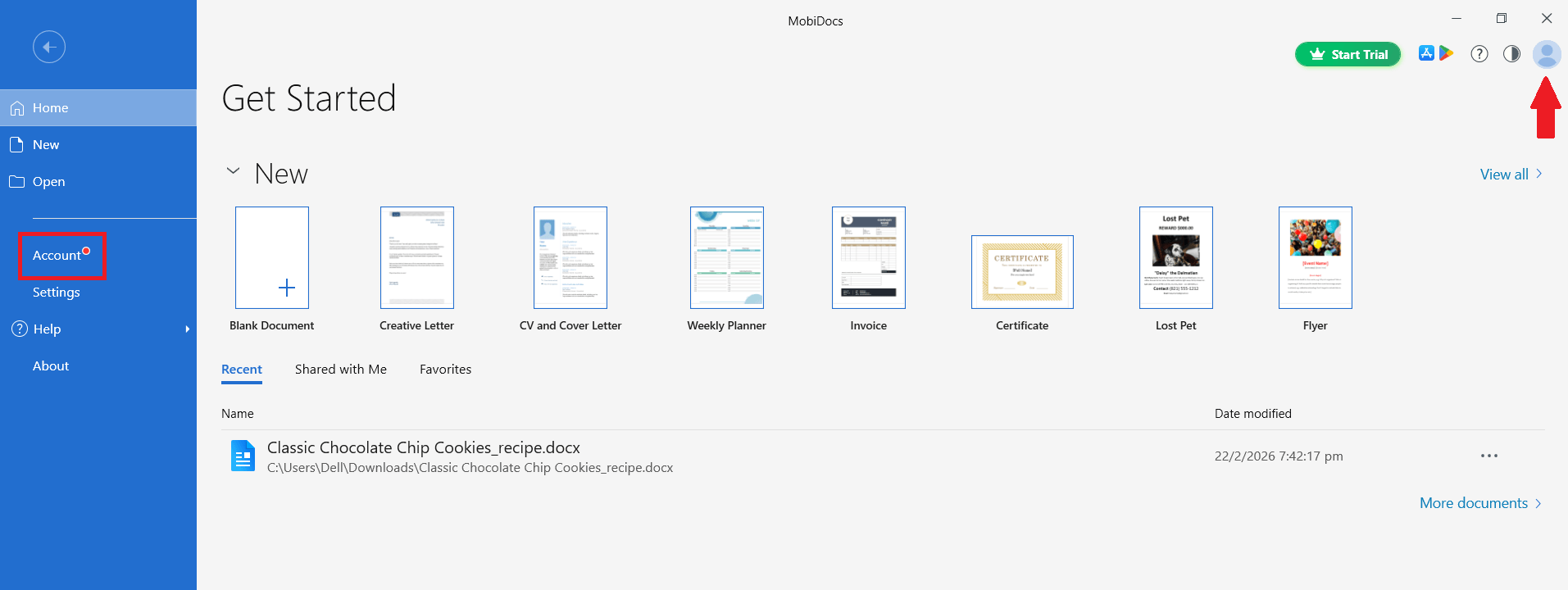
3. Cliquez sur Se connecter.
4. Saisissez votre adresse e-mail et votre mot de passe ou choisissez votre méthode de connexion via un réseau social dans la boîte de dialogue de connexion.
5. Cliquez sur Continuer.
La première fois que vous vous connectez, MobiOffice peut vous guider à travers une courte configuration.
Comment accéder aux paramètres de votre compte
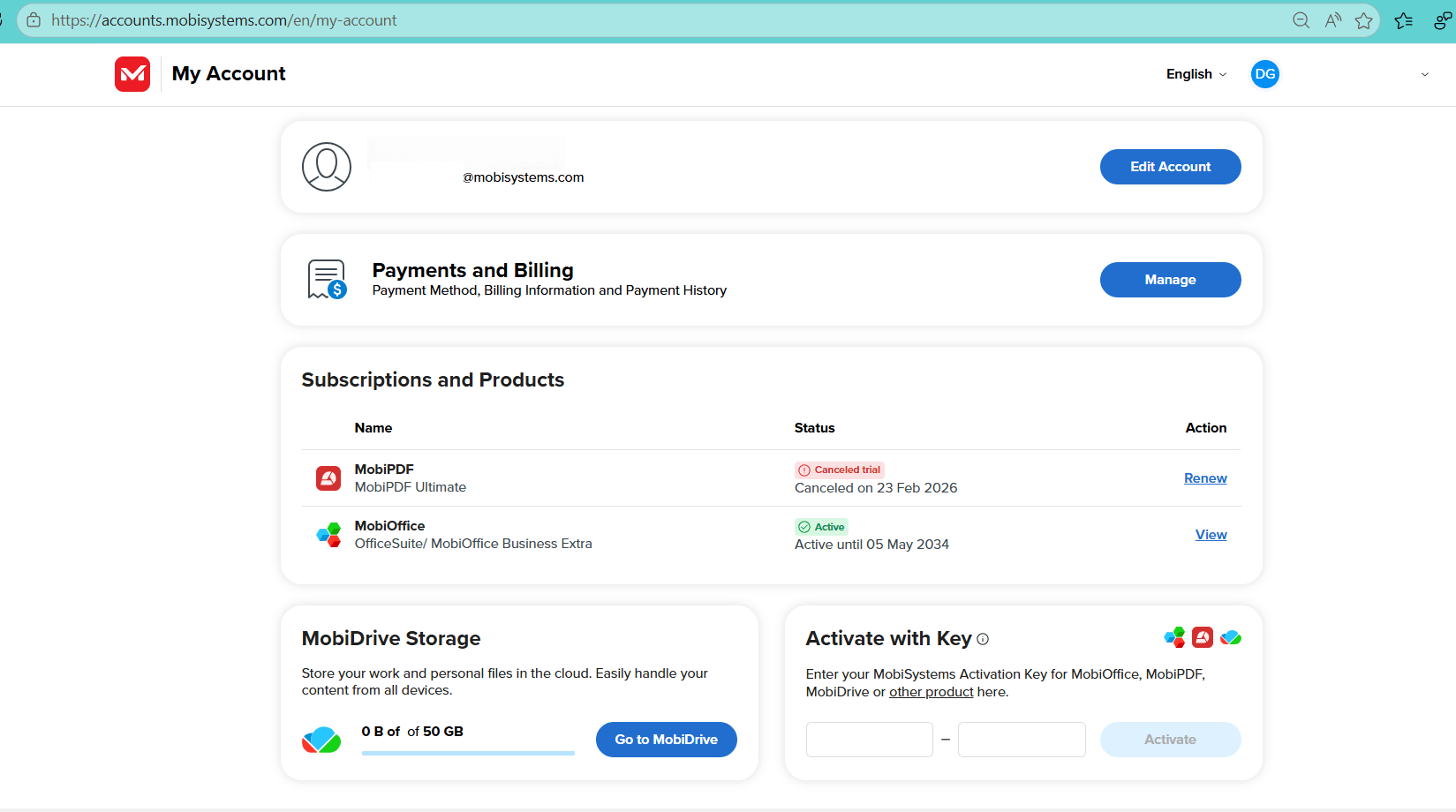
Tous les paramètres de votre compte se trouvent dans le tableau de bord Mon compte. Pour accéder à vos paramètres de compte :
1. Ouvrez MobiOffice et connectez-vous.
2. Cliquez sur l’icône représentant un visage dans le coin supérieur droit ou choisissez Compte dans les options du volet de gauche.
3. Sélectionnez Gérer le compte. Votre page de compte s’ouvre dans le navigateur.
Depuis votre tableau de bord Mon compte, vous pouvez :
Modifier et mettre à jour les détails de votre compte, comme votre nom ou votre adresse e-mail, changer votre mot de passe ou supprimer votre compte MobiOffice.
Gérer vos moyens de paiement et afficher vos informations de facturation ainsi que votre historique de paiement.
Afficher vos produits et vos abonnements.
Afficher l’utilisation de votre stockage cloud.
Saisir des clés d’activation pour d’autres produits MobiSystems.
Comment gérer vos abonnements et vos appareils
Consulter les détails de votre abonnement
Dans votre tableau de bord Mon compte, la section Abonnements et produits affiche la liste des applications MobiSystems auxquelles vous êtes abonné ou avez été abonné. Pour afficher les détails de votre abonnement :
1. Accédez à la section Abonnements et produits dans le tableau de bord Mon compte.
2. Cliquez sur l'abonnement que vous souhaitez consulter. Vous pouvez également cliquer sur Afficher.
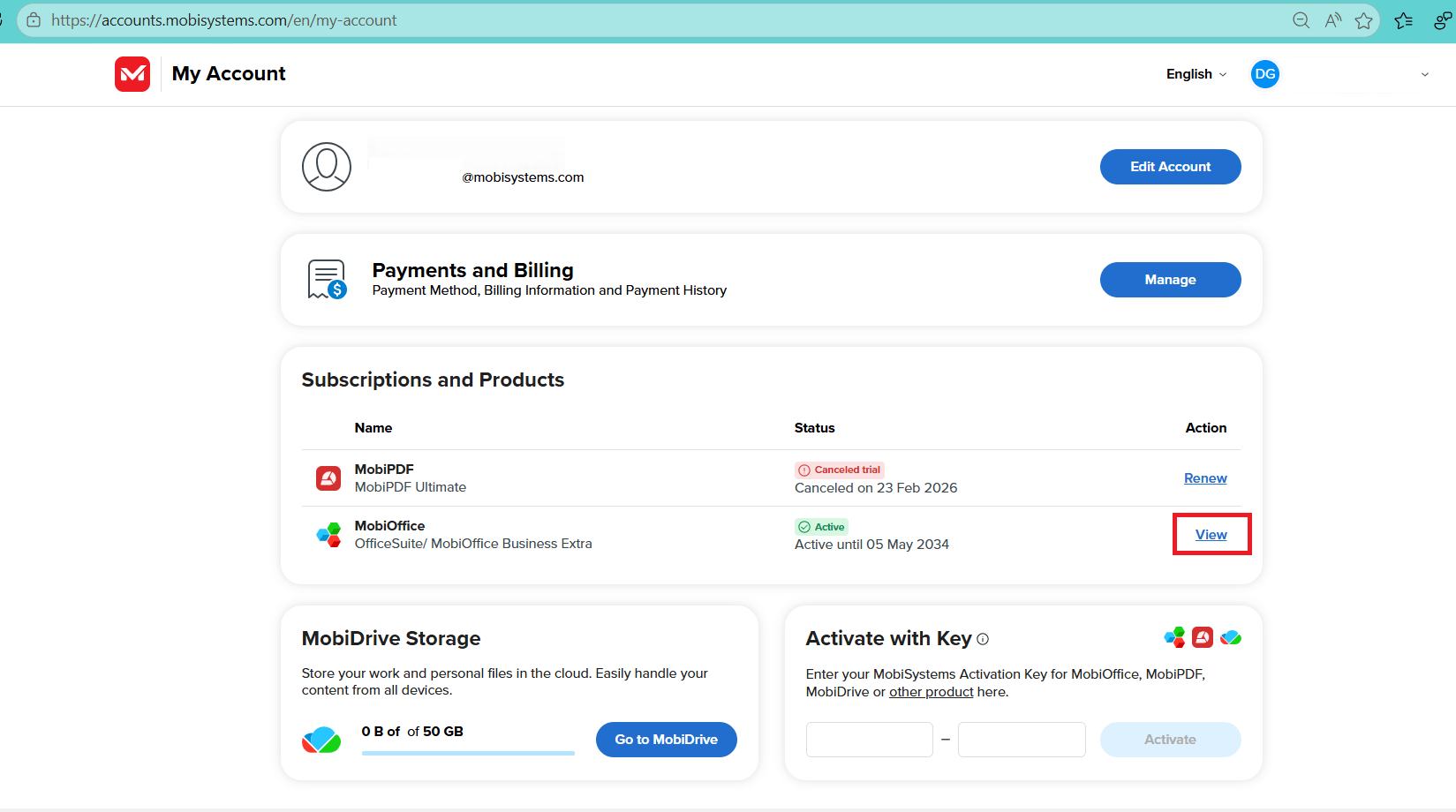
3. Dans l'onglet Vue d'ensemble, vous pouvez consulter les dates de début et de fin de votre abonnement, ainsi que le nom du titulaire enregistré.
Gérer les appareils associés
Pour gérer les appareils associés à un compte MobiOffice :
1. Ouvrez Mon compte.
2. Accédez à la section Abonnements et produits.
3. Sélectionnez le produit que vous souhaitez consulter, puis cliquez sur Afficher.
4. Dans l’onglet Appareils associés, consultez la liste des appareils associés à votre compte.
5. Pour libérer un emplacement, cliquez sur Supprimer à côté d’un appareil que vous n’utilisez plus.
Ajouter une deuxième adresse e-mail
Vous pouvez associer plusieurs adresses e-mail à votre compte MobiOffice. Cela est particulièrement utile si vous souhaitez lier une licence existante à une nouvelle adresse e-mail.
1. Ouvrez Mon compte, puis cliquez sur Modifier le compte à côté de votre nom.
2. Cliquez sur Ajouter une adresse e-mail.
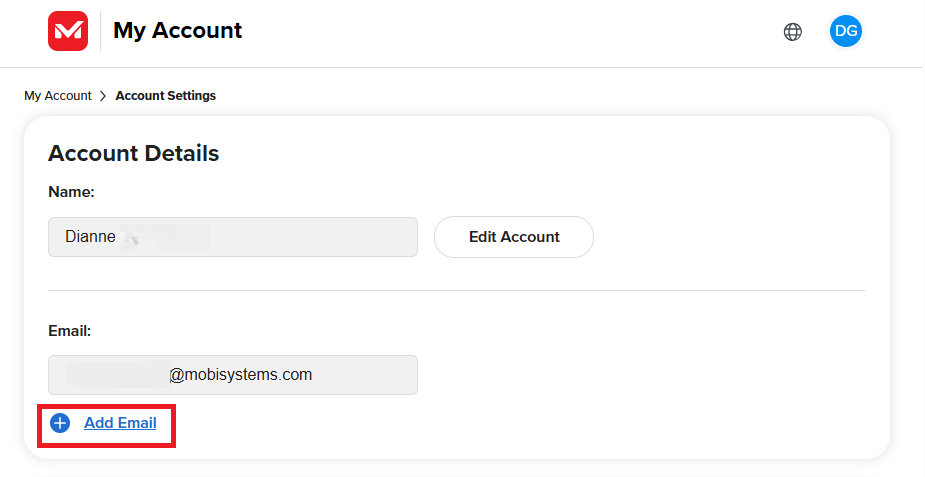
3. Saisissez la nouvelle adresse e-mail puis cliquez sur Ajouter une adresse e-mail.
4. Validez cette adresse à partir du lien envoyé dans votre boîte de réception.
Comment changer votre mot de passe
1. Ouvrez Mon compte, puis cliquez sur Modifier le compte à côté de votre nom.
2. Cliquez sur Changer le mot de passe dans la section Changer le mot de passe.
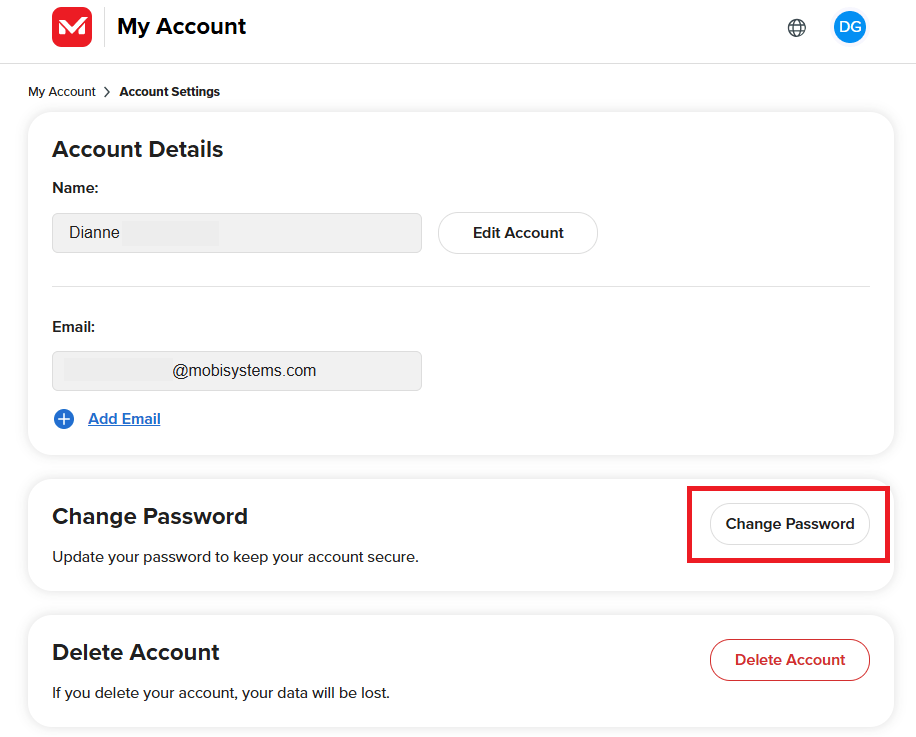
3. Dans la boîte de dialogue, saisissez votre mot de passe actuel, puis votre nouveau mot de passe, et confirmez ce dernier.
4. Cliquez sur Enregistrer.
Si vous avez oublié votre mot de passe, cliquez sur Mot de passe oublié ? sur l’écran de connexion et suivez les instructions reçues par e-mail pour le réinitialiser.
Gérer les abonnements de l’équipe
Pour les abonnements d'équipe, vous pouvez ajouter ou supprimer des membres depuis le tableau de bord Mon compte. Chaque membre ajouté à un abonnement d'équipe reçoit un e-mail d'invitation. Il doit créer un compte en utilisant l'adresse e-mail à laquelle l'invitation a été envoyée.
Pour ajouter ou supprimer des membres de l’équipe, procédez comme suit :
1. Connectez-vous à Mon compte, puis cliquez sur l’abonnement de votre équipe.
2. Cliquez sur Gérer les licences.
3. Cliquez sur Ajouter un compte pour ajouter un nouveau membre à l’équipe.
4. Pour supprimer un membre de l’équipe, sélectionnez-le puis cliquez sur Supprimer.
Afficher l’utilisation du stockage cloud
Vous pouvez consulter l’utilisation de votre stockage cloud dans votre tableau de bord Mon compte ou en vous connectant à MobiDrive via un navigateur.
Comment supprimer votre compte MobiSystems
La suppression du compte est définitive. Avant de continuer, assurez-vous d'avoir sauvegardé tous les fichiers que vous souhaitez conserver.
1. Ouvrez Mon compte, puis cliquez sur Modifier le compte à côté de votre nom.
2. Faites défiler jusqu’à la section Supprimer le compte.
3. Cliquez sur Supprimer le compte.
4. Confirmez votre choix lorsque vous y êtes invité.
Lorsque vous supprimez votre compte, les données suivantes sont définitivement effacées et ne peuvent pas être récupérées :
Votre nom, votre adresse e-mail, votre mot de passe et vos numéros de téléphone.
Vos photos de profil et vos paramètres utilisateur.
Vos fichiers stockés dans votre MobiDrive.
Si vous souhaitez uniquement annuler un abonnement sans supprimer votre compte, rendez-vous dans la section Abonnements et produits de votre tableau de bord et gérez vos abonnements depuis cet espace.
Dépannage
Je n'ai pas reçu le courriel de vérification. Regardez dans votre dossier « Pourriel » ou « Courrier indésirable ». S'il n'y est pas, retournez à la page de connexion et cliquez sur « Renvoyer le courriel de vérification ».
Je n'arrive pas à utiliser les fonctionnalités premium après ma connexion. Vérifiez que vous êtes connecté avec le même compte que celui utilisé pour acheter l'abonnement.
J'ai atteint le nombre maximal d'appareils. Ouvrez « Mon compte », allez dans « Appareils », puis retirez les appareils que vous n'utilisez plus.
Ma connexion avec un compte de réseau social ne fonctionne pas. Assurez-vous d'utiliser le même identifiant que lors de votre inscription. Si vous changez de fournisseur, un nouveau compte séparé sera créé.
Je ne me souviens plus de l'adresse courriel que j'ai utilisée. Essayez de vous connecter avec chacune de vos adresses courriel, ou cliquez sur « Mot de passe oublié? » pour recevoir un lien de réinitialisation.
Où aller ensuite ?
Votre configuration est terminée et vous êtes connecté. Ensuite, installez MobiOffice sur vos autres appareils ou activez votre licence.


