

Gérer votre compte MobiSystems
Ce guide explique comment effectuer chaque opération depuis le Centre de compte MobiSystems dans votre navigateur. Votre compte MobiSystems est l'identifiant qui relie votre licence MobiOffice, vos paramètres et votre espace de stockage MobiDrive sur tous vos appareils. Une fois configuré, vous aurez parfois besoin de le mettre à jour : modifier un mot de passe, vider une liste d'appareils complète, ajouter une adresse e-mail ou fermer le compte. Les étapes sont identiques que vous utilisiez MobiOffice sur Windows, Mac, Android ou iOS.
Avant de commencer
Assurez-vous d’avoir :
Un compte MobiSystems. Si vous n'en avez pas encore, consultez la section Création et gestion de votre compte MobiOffice.
L'adresse e-mail associée à votre compte.
Une connexion Internet.
Remarque : la gestion de votre compte s'effectue via un navigateur ; vous pouvez donc y accéder depuis n'importe quel appareil.
Ouvrir le tableau de bord de votre espace MobiSystems Account Center
Le Centre de gestion de compte est le tableau de bord en ligne qui vous permet de gérer tous les aspects de votre compte. La plupart des opérations décrites dans ce guide commencent ici.
1. Accédez au Centre de compte MobiSystems.
2. Saisissez vos identifiants de connexion, puis cliquez sur Continuer.
3. Pour consulter vos informations, cliquez sur Modifier le compte à côté de votre nom.
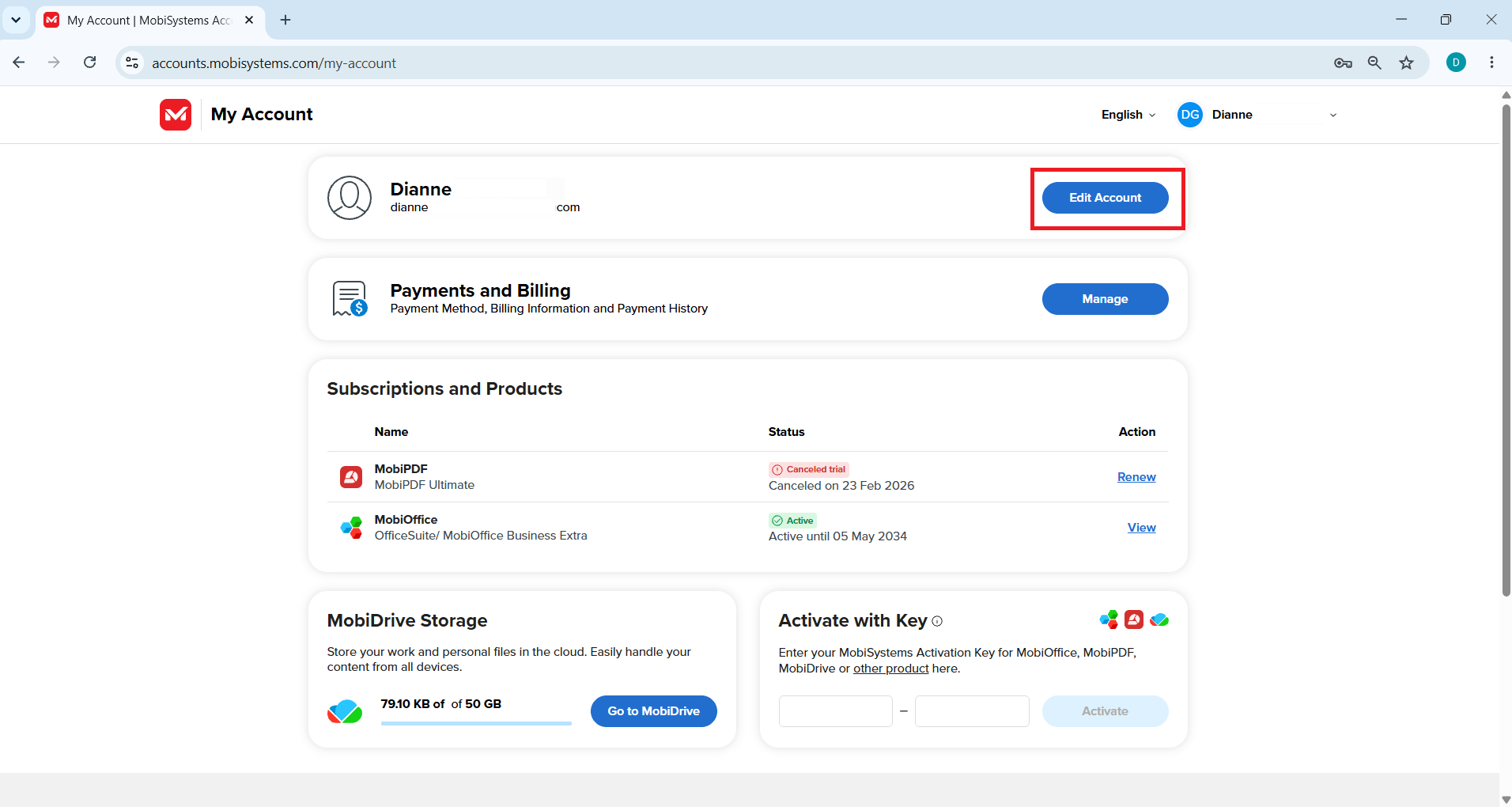
Conseil : vous pouvez également accéder au Centre de compte depuis n'importe quelle application MobiOffice. Cliquez sur l'icône de votre compte, puis sélectionnez Gérer le compte.
Comment réinitialiser un mot de passe oublié
Utilisez cette option si vous ne parvenez pas à vous connecter parce que vous avez oublié votre mot de passe.
1. Sur l’écran de connexion, cliquez sur Mot de passe oublié ?.
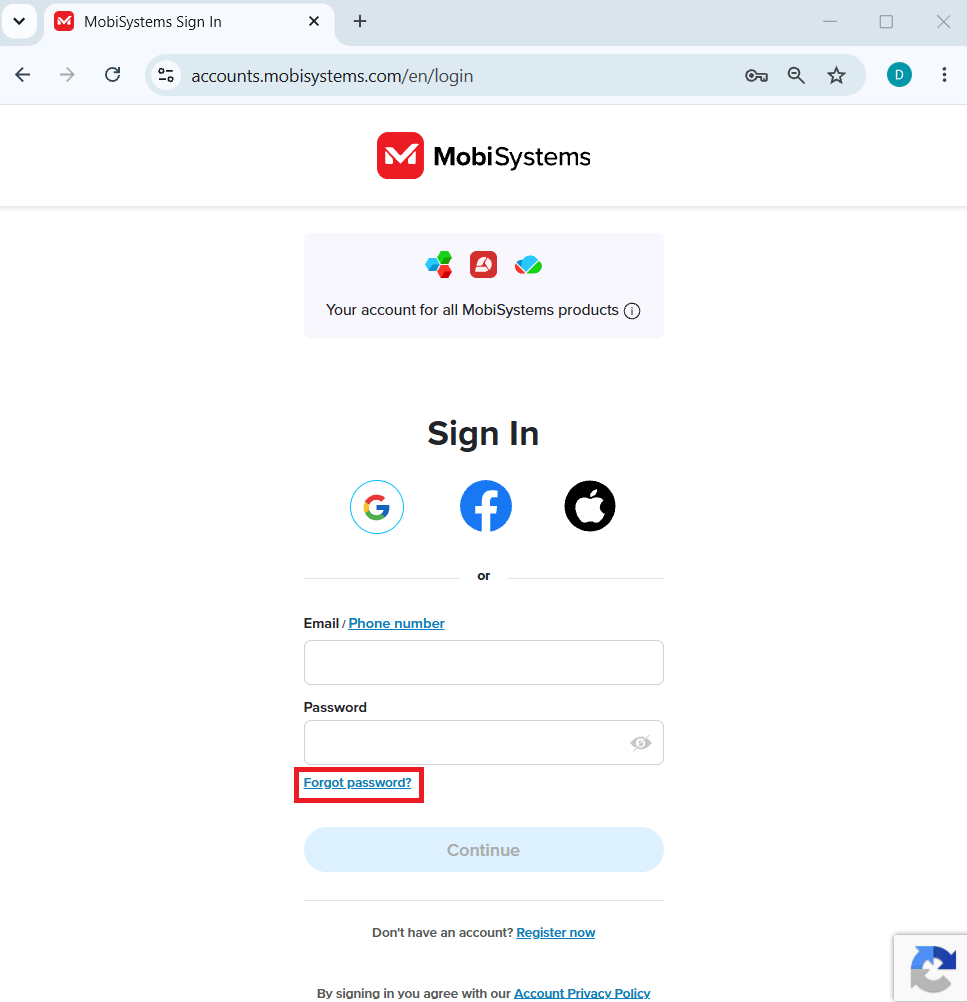
2. Saisissez l'adresse e-mail associée à votre compte, puis cliquez sur Continuer.
3. Ouvrez l'e-mail de récupération de mot de passe dans votre boîte de réception et cliquez sur Réinitialiser le mot de passe.
4. De retour dans la fenêtre de récupération, saisissez un nouveau mot de passe et connectez-vous.
Comment changer votre mot de passe actuel
Utilisez cette option lorsque vous êtes déjà connecté et que vous souhaitez modifier votre mot de passe.
1. Dans le Centre de compte, cliquez sur Modifier le compte.
2. Cliquez sur Modifier le mot de passe.
3. Saisissez votre mot de passe actuel, puis votre nouveau mot de passe.
4. Cliquez sur Enregistrer.
Votre mot de passe est mis à jour immédiatement.
Conseil : pour créer un mot de passe sûr, mélangez des lettres majuscules et minuscules, des chiffres et des caractères spéciaux. Évitez d'utiliser des noms ou des dates de naissance, et changez-le de temps en temps.
Comment résoudre l'erreur « Limite d'appareils dépassée »
Chaque forfait autorise un nombre défini d'appareils. Lorsque vous atteignez cette limite, le message « Limite d'appareils dépassée » s'affiche. Libérez une place en supprimant un appareil que vous n'utilisez plus.
1. Connectez-vous à l'Account Center et ouvrez Mon compte.
2. Dans la section Abonnements et produits, trouvez votre abonnement et cliquez sur Afficher.
3. Ouvrez l'onglet Mes appareils pour voir tous les appareils connectés à votre compte.
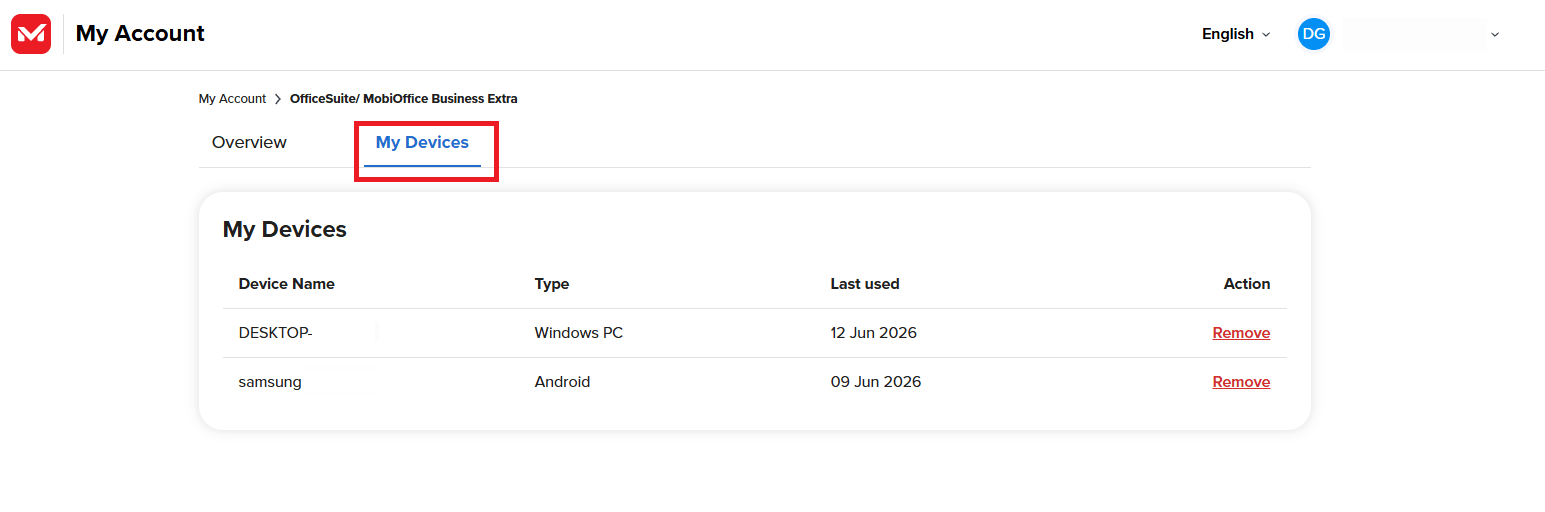
4. Cliquez sur Supprimer à côté d'un appareil que vous n'utilisez plus. Supprimez également tout appareil que vous ne reconnaissez pas.
5. Installez MobiOffice sur le nouvel appareil et connectez-vous pour l'ajouter.
Remarque : le nombre maximal d'appareils varie selon le forfait. Supprimez les appareils inactifs avant d'essayer d'en ajouter un nouveau.
Comment ajouter une deuxième adresse e-mail
L'ajout d'une deuxième adresse e-mail vous offre un autre moyen de vous connecter et permet de conserver la licence existante associée à cette nouvelle adresse.
1. Dans le Centre de compte, cliquez sur Modifier le compte.
2. Sous Détails du compte, trouvez la section E-mail et cliquez sur Ajouter un e-mail.
3. Saisissez la nouvelle adresse e-mail, puis cliquez de nouveau sur Ajouter un e-mail pour confirmer.
4. Ouvrez l’e-mail de confirmation et validez l’adresse.
Remarque : la nouvelle adresse e-mail ne doit pas déjà être associée à un autre compte MobiSystems.
Comment supprimer votre compte MobiSystems
La suppression de votre compte est définitive. Sauvegardez tout ce que vous souhaitez conserver avant de commencer.
1. Dans le Centre de compte, cliquez sur Modifier le compte.
2. Faites défiler la page jusqu'à la section Supprimer le compte, puis cliquez sur Supprimer le compte.
3. Saisissez votre mot de passe pour confirmer votre identité.
4. Cliquez à nouveau sur Supprimer le compte pour terminer.
Lorsque vous supprimez votre compte, les données suivantes sont effacées et ne peuvent plus être récupérées :
Votre nom, vos adresses e-mail, votre mot de passe et vos numéros de téléphone.
Votre photo de profil et vos paramètres utilisateur.
Les fichiers stockés sur votre MobiDrive.
Vos contacts et votre historique de discussion.
Important : la suppression de votre compte n'entraîne pas la résiliation d'un abonnement souscrit via l'App Store, Google Play ou un autre revendeur. Vous devez résilier cet abonnement séparément pour mettre fin à la facturation.
Si vous souhaitez simplement résilier un abonnement, rendez-vous dans la rubrique « Abonnements et produits » et résiliez-le au lieu de supprimer votre compte.
Dépannage
L’e-mail de récupération n’est pas arrivé. Vérifiez votre dossier de courriers indésirables ou de spam. S’il est toujours introuvable, retournez à la page de connexion et demandez à recevoir l’e-mail à nouveau.
J’ai supprimé un appareil mais la limite s’affiche toujours. Déconnectez-vous puis reconnectez-vous pour actualiser votre session, puis vérifiez de nouveau l’onglet « Appareils liés ».
Je ne peux pas ajouter mon deuxième e-mail. Cette adresse appartient peut-être déjà à un autre compte MobiSystems. Utilisez une autre adresse e-mail ou supprimez d’abord le compte inutilisé.
Mon nouveau mot de passe ne s’enregistre pas. Assurez-vous que votre mot de passe actuel est correct et que votre nouveau mot de passe respecte les règles de sécurité.
Où aller ensuite ?
Vous pouvez désormais sécuriser votre compte MobiSystems et le maintenir à jour. Ensuite, configurez votre compte sur vos autres appareils ou activez votre licence.


