

Foire aux questions
Cette page répond aux questions les plus fréquentes sur MobiOffice, concernant votre compte, l'installation, la synchronisation avec MobiDrive et l'utilisation au quotidien. Consultez-la pour obtenir des réponses rapides, et suivez les liens lorsque vous avez besoin d'instructions complètes, étape par étape.
Comptes
Ai-je besoin d’un compte pour utiliser MobiOffice ?
Vous avez besoin d'un compte MobiSystems pour démarrer un essai gratuit, activer un abonnement, synchroniser vos paramètres et utiliser votre espace de stockage cloud. La création d'un compte est gratuite.
Comment créer un compte ?
Vous pouvez en créer un sur le site web de MobiSystems, sur le portail de compte ou dans n’importe quelle application MobiOffice. Vous pouvez également vous inscrire avec votre identifiant Google, Facebook ou Apple. Consultez Création et gestion de votre compte MobiOffice.
Puis-je me connecter avec Google, Facebook ou Apple ?
Oui. Utilisez toujours le même fournisseur d’accès. Si vous vous connectez avec une autre méthode, vous créerez un compte distinct qui n'aura pas accès à votre abonnement.
Combien d’appareils puis-je utiliser ?
Cela dépend de votre abonnement. La version Premium couvre un ordinateur (Windows ou Mac) et jusqu'à deux appareils mobiles. Pour libérer un emplacement, accédez à Mon compte > Abonnements et produits, sélectionnez votre produit, puis retirez un appareil sous l'onglet Appareils associés.
Comment modifier ou réinitialiser votre mot de passe ?
Ouvrez Mon compte > Modifier le compte > Changer le mot de passe. Si vous l'avez oublié, cliquez sur Mot de passe oublié ? sur l'écran de connexion et suivez le lien reçu par e-mail.
Comment résilier un abonnement sans supprimer mon compte ?
Rendez-vous dans la section Abonnements et produits de votre tableau de bord et gérez votre abonnement. La suppression de votre compte est définitive et effacera vos fichiers et paramètres.
Installation
Sur quelles plateformes MobiOffice fonctionne-t-il ?
Windows, Mac, Android et iOS. Une seule licence fonctionne sur tous ces systèmes, ce qui vous permet d'installer MobiOffice sur chaque appareil et d'utiliser le même compte.
MobiOffice est-il gratuit ?
MobiOffice propose une version gratuite avec les fonctionnalités essentielles. Un abonnement Premium vous donne accès à l'ensemble des outils et à davantage d'appareils.
Comment installer MobiOffice sur Windows ?
Accédez à la page de téléchargement de MobiOffice, cliquez sur Téléchargement gratuit, exécutez MobiOffice_Setup.exe, puis connectez-vous lorsque MobiDocs s'ouvre. Consultez Installer MobiOffice sur plusieurs appareils.
Quelles applications sont incluses dans MobiOffice ?
Vous bénéficiez de MobiDocs, MobiSheets, MobiSlides, MobiMail et du MobiPDF Reader gratuit. Sur Windows, l'ouverture de MobiOffice lance MobiDocs en premier ; ouvrez les autres modules depuis le menu Démarrer. MobiMail et MobiPDF Reader ne sont pas disponibles sur Mac, et MobiMail n'est pas disponible sur Android ou iOS.
Le programme d'installation ne se lance pas. Que faire ?
Faites un clic droit sur le fichier d’installation, sélectionnez Exécuter en tant qu’administrateur et autorisez le fichier dans votre antivirus ou pare-feu. Pour obtenir d’autres solutions, consultez Résoudre les problèmes d’installation et de connexion.
Synchronisation
Qu’est-ce que MobiDrive ?
MobiDrive est le service de stockage en nuage de MobiSystems. Enregistrez-y vos fichiers pour y accéder depuis vos autres appareils.
Comment savoir si mes fichiers ont été synchronisés ?
Ouvrez le widget MobiDrive dans votre barre des tâches Windows. L’état À jour indique que tous vos fichiers sont synchronisés entre votre dossier MobiDrive et le cloud.
Pourquoi mes fichiers ne se synchronisent-ils pas ?
Vérifiez que vous êtes connecté à Internet et à votre compte, et que le fichier est enregistré dans votre dossier MobiDrive. Seuls les fichiers situés dans ce dossier sont synchronisés automatiquement. Pour obtenir de l'aide supplémentaire, consultez Problèmes lors de l'utilisation de MobiDrive.
Puis-je utiliser mes fichiers sans connexion internet ?
Oui. Lorsque vous êtes connecté, marquez les fichiers dont vous aurez besoin hors connexion ; vous pourrez ensuite les ouvrir sans connexion internet.
Où se trouve mon dossier MobiDrive ?
Ouvrez-le depuis le widget MobiDrive en cliquant sur l'icône de dossier, ou cliquez sur Compte > Préférences pour afficher ou modifier son emplacement.
Puis-je enregistrer sur Google Drive, OneDrive ou Dropbox ?
Oui. Lorsque vous ouvrez ou enregistrez un fichier, vous pouvez choisir votre appareil, MobiDrive, ou un service connecté tel que Google Drive, OneDrive ou Dropbox.
Utilisation
Comment créer un nouveau fichier ?
Ouvrez une application MobiOffice (par exemple MobiSheets), accédez à l’écran Accueil, cliquez sur Nouveau, puis choisissez Vierge ou un modèle. Sur un téléphone ou une tablette, appuyez sur le bouton +, puis choisissez le type de fichier.
Comment enregistrer mon travail ?
Sélectionnez Fichier > Enregistrer sous, choisissez MobiDrive ou votre appareil, nommez le fichier, puis cliquez sur Enregistrer. Ensuite, appuyez sur Ctrl+S pour enregistrer vos modifications au fur et à mesure.
Où trouver les outils dont j'ai besoin ?
Les outils sont regroupés dans le ruban : Fichier, Modifier, Insertion, Révision et Affichage, ainsi que dans des menus propres à l’application, comme Formules dans MobiSheets, Mise en page dans MobiSheets et MobiDocs, et Création dans MobiSlides. Consultez Navigation dans l’interface utilisateur de MobiOffice.
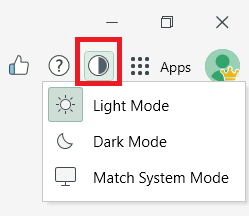
Puis-je passer en mode sombre ?
Oui. Dans le coin supérieur droit de l'application, cliquez sur l'icône Apparence, puis choisissez Mode clair, Mode sombre ou Mode système. Vous pouvez également cliquer sur Fichier > Paramètres, puis sélectionner le mode qui vous convient. Le changement de thème est disponible dans MobiDocs, MobiSheets et MobiSlides.
Puis-je exporter un fichier en PDF ?
Oui, lorsque MobiPDF est inclus dans votre abonnement. Utilisez le menu PDF ou Fichier > Exporter en PDF.
MobiOffice ouvre-t-il les fichiers Word, Excel et PowerPoint ?
Oui. MobiOffice est compatible avec les formats Office courants, et vous pouvez enregistrer vos feuilles de calcul au format XLSX ou CSV, ainsi que vos documents dans les formats standard.


