
Cet article a été mis à jour le 16 déc. 2025
Si vous vous êtes déjà demandé comment annoter un PDF, le processus est plus simple que vous ne le pensez — et cela peut totalement transformer votre façon de lire et d’éditer des documents. Que vous éditiez pour le travail ou les études, les outils d’annotation vous aident à mettre en évidence, expliquer et partager des idées directement dans vos fichiers PDF.
Qu’est-ce qu'un logiciel d’annotation PDF ?
Un logiciel d’annotation PDF vous permet de ajouter des notes, commentaires, surlignages et autres éléments visuels directement sur un fichier PDF. Il vous offre un moyen de rendre vos documents plus descriptifs et exploitables sans modifier le contenu original.
Avec MobiPDF, vous pouvez annoter vos documents rapidement et efficacement. Vous pouvez ajouter des commentaires, surligner du texte, insérer des formes, ou même joindre des fichiers supplémentaires à des pages spécifiques. Cela signifie que vous pouvez expliquer clairement vos idées, marquer les détails clés et vous assurer qu’aucune information importante n’est omise.
Les options d’annotation typiques incluent :
Ajouter des commentaires ou des notes autocollantes au contenu existant
Surligner, souligner ou barrer du texte
Insérer des tampons et des signatures
Dessiner des formes telles que des flèches, des rectangles ou des cercles
Joindre des images ou des fichiers complémentaires
Ajouter des polygones et des lignes connectées pour des annotations plus avancées
Un bon outil d’annotation PDF vous permet également de faire des modifications immédiates du texte du PDF. Cela inclut la possibilité de surligner, barrer ou souligner le contenu désiré. C’est particulièrement utile lorsque vous devez mettre en avant des parties essentielles du contenu, et ainsi attirer l’attention dessus. Elles peuvent également vous servir simplement de rappel sur les points à revoir lors d’éditions ultérieures.
Comment annoter un PDF ?
De nombreux utilisateurs se demandent aussi « comment annoter efficacement un document PDF ?», et la réponse est d’utiliser les bons outils d’annotation intégrés à MobiPDF.
Voici comment faire :
Ouvrez votre fichier dans MobiPDF.
Accédez à l’onglet Commenter – c’est ici que vous trouverez tous les outils d’annotation.

Choisissez le type d’annotation dont vous avez besoin (Notes, Surlignage, Formes, Polygones, Lignes connectées, etc.).
Cliquez où vous le souhaitez sur le document pour ajouter votre annotation.
Tapez votre note, dessinez votre forme ou sélectionnez la couleur du surlignage.
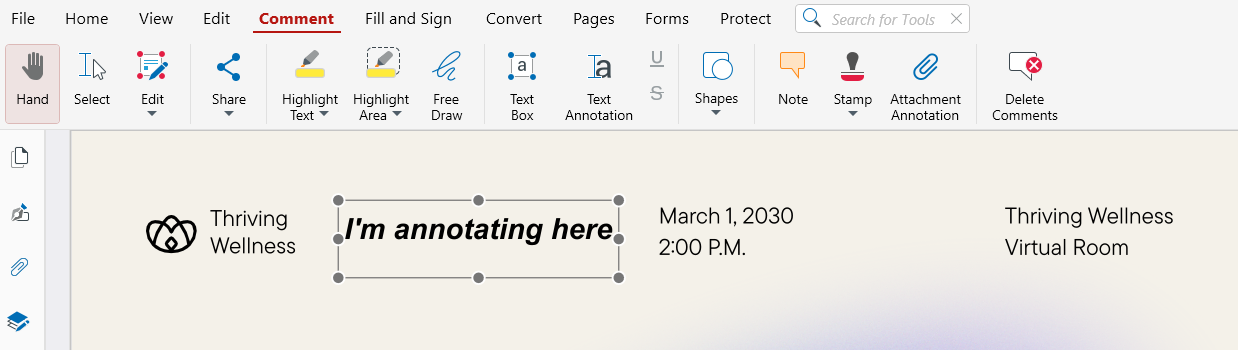
Ce processus simple fonctionne aussi bien sur ordinateur que sur mobile, et toutes les annotations sont automatiquement enregistrées et synchronisées sur MobiDrive, pour que vos modifications restent cohérentes sur toutes les plateformes.
Ajouter des commentaires pour que tout soit parfaitement clair
Si vous vous demandez comment annoter un PDF, la solution est d’inclure les fonctionnalités de base, dont la possibilité d’ajouter des commentaires pour sélectionner des parties du contenu PDF. Cela comprend aussi comment ajouter des notes à un PDF — une bonne manière d’expliquer des idées ou clarifier des sections pour les collaborateurs.
Les commentaires réduisent aussi le risque de mauvaise interprétation et mènent à un flux de travail plus productif avec vos collaborateurs.
Quels sont les avantages d’annoter un PDF ?
Annoter un document PDF vous permet de fournir plus de contexte et de clarté à vos lecteurs ou collaborateurs. Vous pouvez annoter les PDFs en ajoutant des zones de texte, des dessins à main levée et des pièces jointes.
Quelques exemples de fonctionnalités d’annotation à utiliser :
Mettez en évidence les données importantes d’un rapport.
Ajoutez des notes autocollantes pour expliquer un graphique ou une figure.
Insérez des commentaires à côté des clauses d’un contrat pour révision.
Joignez des documents ou des images associés pour un accès rapide.
L’un des points essentiels lors de l’annotation de PDFs est d’améliorer votre communication avec d’autres personnes susceptibles de collaborer sur le même document.
Comment ajouter une signature à un PDF ?
Vous pouvez signer avec une signature personnalisée prédéfinie, mais aussi insérer une signature électronique, accessible sous l’onglet Protéger dans MobiPDF.
Vous pouvez donc ajouter deux types de signatures :
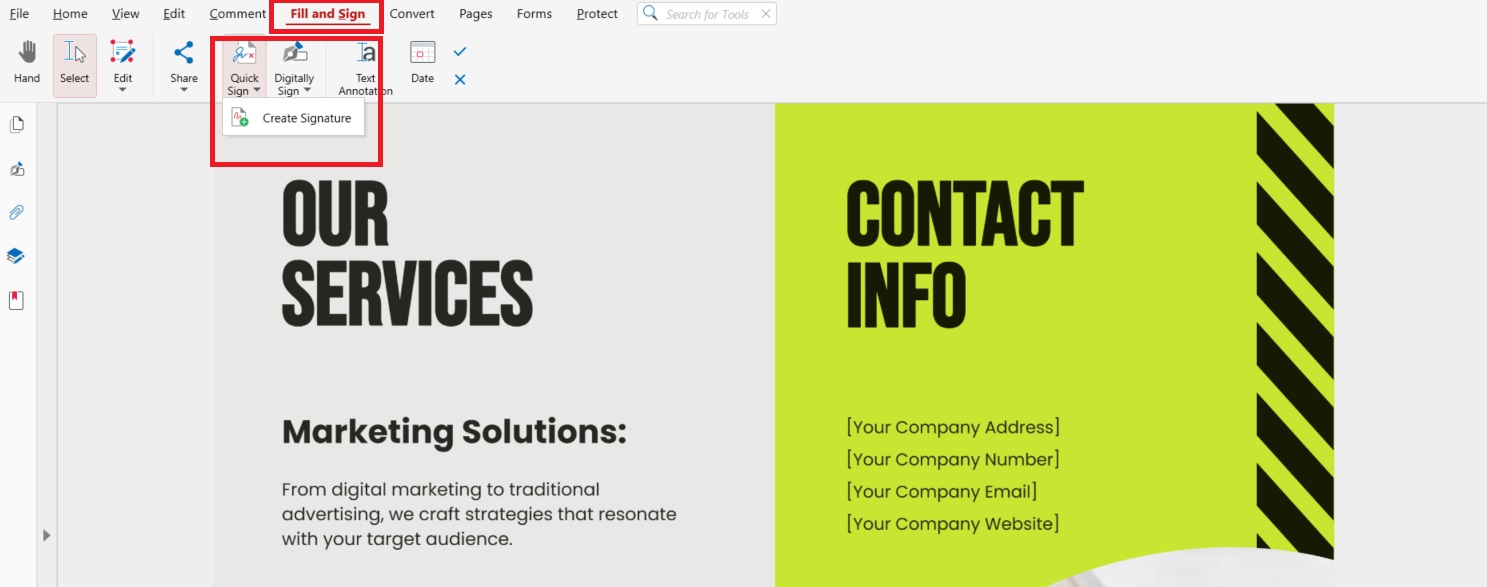
Signature manuscrite ou prédéfinie :
Allez dans Remplir & Signer → Signature rapide.
Créez ou importez votre signature.
Enregistrez-la pour une utilisation ultérieure.
Signature électronique (avec certificat) :
Ouvrir Protéger → Signature numérique.
Utilisez votre certificat numérique unique.
Enregistrez le document pour le sécuriser avec un chiffrement.
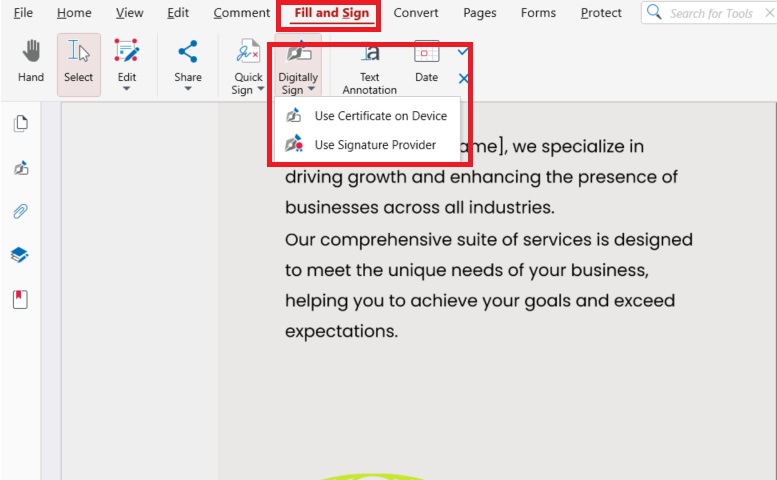
Les signatures électroniques garantissent l’authenticité du document et empêchent toute modification non autorisée — essentiel pour les contrats et formulaires officiels.
Comment annoter des fichiers PDF – guide étape par étape
Annoter un PDF vous aide à ajouter du contexte, des commentaires et des explications directement sur votre document. Avec MobiPDF, vous pouvez facilement insérer des notes, mettre du texte en surbrillance ou ajouter des marques visuelles pour rendre votre contenu plus clair.
Voici comment ajouter un commentaire avec MobiPDF pour Windows :
Ouvrez votre fichier avec MobiPDF.
Cliquez sur l’ Commenter onglet.

Parmi les options proposées, sélectionnez Notes Notes.

Cliquez à l’endroit du document où vous souhaitez insérer un commentaire.
Saisissez le contenu dans la note contextuelle puis cliquez en dehors de la note pour l’enregistrer.
Pour votre confort, Annotation textuelle est également accessible depuis l’ Accueil onglet.
Comment travailler avec les textes lors de l’annotation d’un PDF
Parfois, le texte seul peut ne pas suffire lors de l’annotation d’un PDF et vous devrez probablement utiliser des techniques supplémentaires comme la mise en surbrillance, le soulignement, etc.
Voici comment annoter un PDF en modifiant le texte dans MobiPDF :
Cliquez sur Sélectionner dans l’ Accueil onglet.
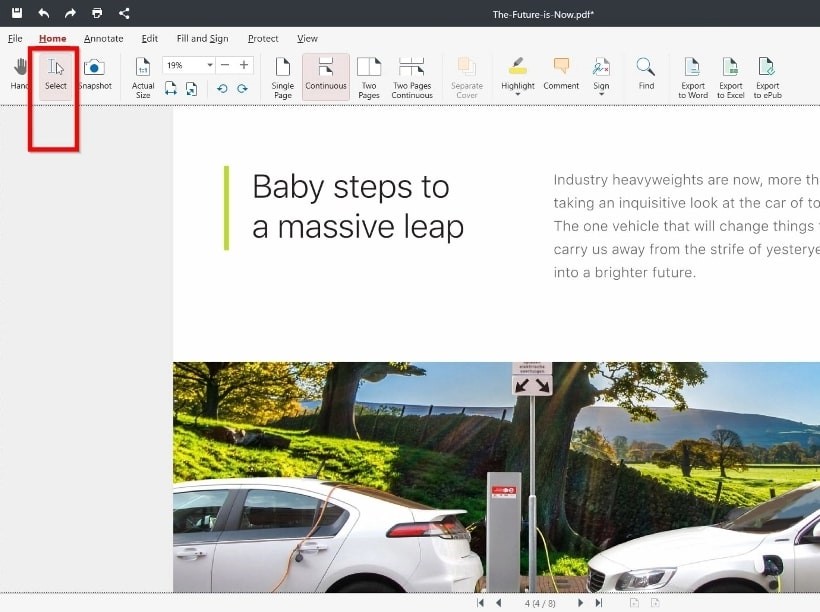
Sélectionnez le texte à modifier et un menu d’annotation flottant apparaîtra automatiquement.
Dans le menu déroulant, choisissez l’option d’annotation dont vous avez besoin.
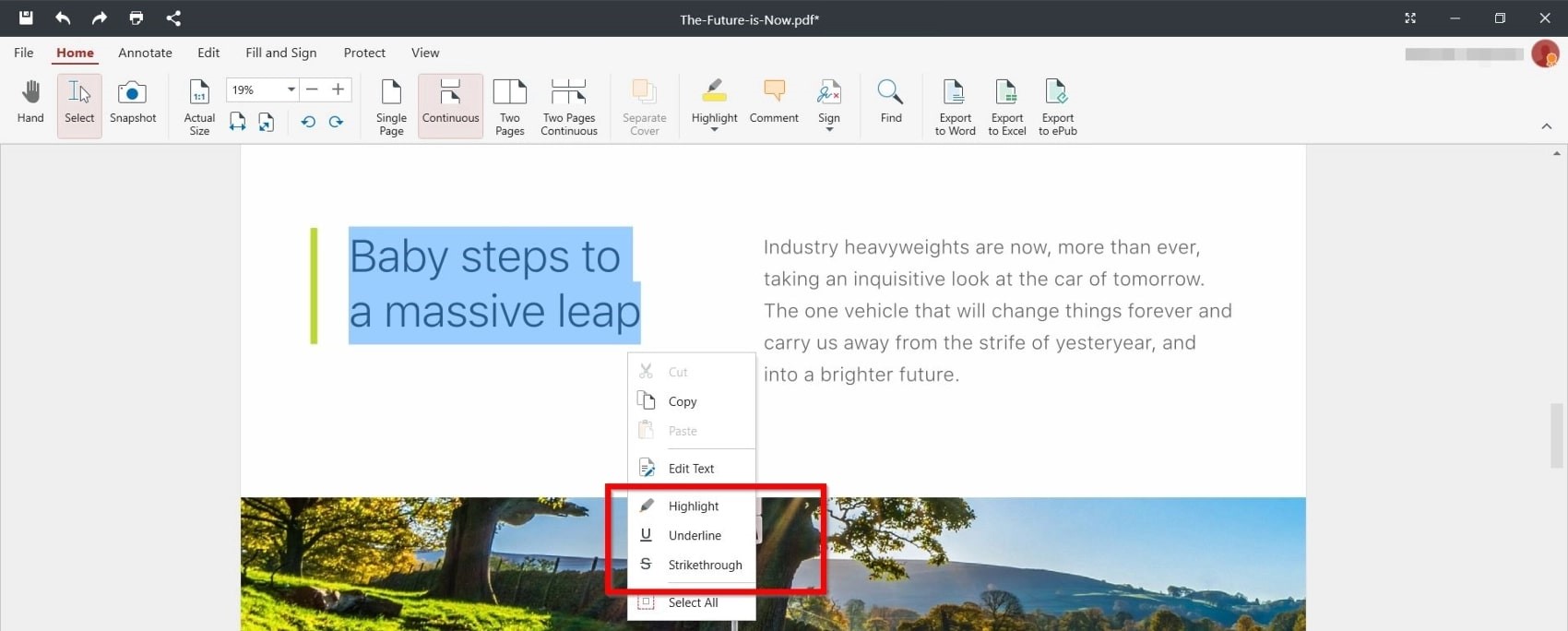
Vous pouvez couper, copier ou modifier le texte sélectionné, puis ajuster son style avec Modifier du texte. Vous pouvez aussi maintenir SHIFT enfoncé pour tracer des lignes parfaitement droites en utilisant les outils de dessin. Changez la police, la couleur, la taille ou même pivotez le contenu depuis l’ Outils d’édition onglet pour adapter à votre mise en page.
Comment ajouter des tampons à un PDF
Les tampons sont un moyen rapide de marquer un PDF comme Approuvé, Vérifié ou Brouillon et de guider les collaborateurs en un coup d’œil. Dans MobiPDF, vous pouvez insérer des tampons prédéfinis en quelques secondes et ajuster leur position.
Pour ajouter un tampon :
Ouvrez votre fichier avec MobiPDF.
Choisissez Commenter, puis Tampon.

Cliquez à l’endroit où vous souhaitez insérer l’annotation de tampon.
Utilisez les poignées de redimensionnement pour ajuster la taille du tampon, déplacer le tampon dans le document ou faites un clic gauche et glissez jusqu’à la position souhaitée.
Comment ajouter des pièces jointes à un PDF
Vous pouvez facilement joindre des fichiers supplémentaires à votre PDF dans MobiPDF – idéal pour ajouter des références, images ou documents de support.
Pour joindre un fichier :
Ouvrez votre document dans MobiPDF.
Allez à Commentaire → Ajouter une pièce jointe.

Lorsque la fenêtre du répertoire s'affiche, sélectionnez le fichier que vous souhaitez joindre.
Cliquez sur Ouvrir pour confirmer votre choix.
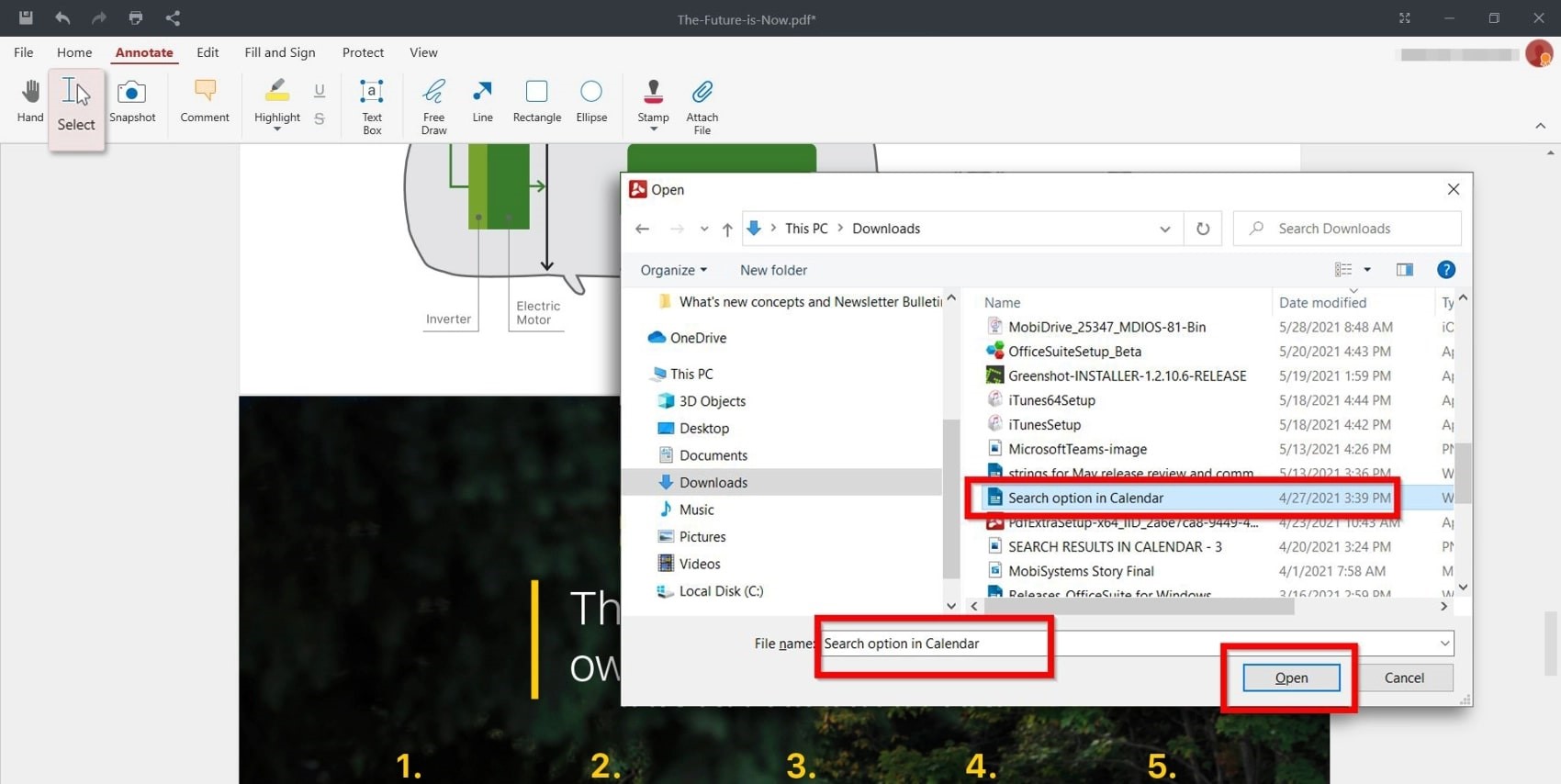
Pour afficher toutes les pièces jointes :
Accédez au panneau latéral.
Choisissez Pièces jointes.

FAQ
Comment annoter un fichier PDF ?
Pour annoter un fichier PDF dans MobiPDF, ouvrez votre document et utilisez les Commenter outils. Vous pouvez ajouter des notes, surligner, souligner ou dessiner des formes directement sur la page pour rendre votre PDF plus interactif et facile à relire.
Comment annoter un PDF sur un ordinateur ?
Vous pouvez annoter un PDF sur un ordinateur à l’aide de MobiPDF en ouvrant votre document, en sélectionnant l’outil Commenter ou Mise en surbrillance puis en cliquant n’importe où sur la page pour ajouter votre note.
Comment annoter un PDF sur un ordinateur portable ou une tablette ?
Si vous utilisez une tablette (Android/iOS), ouvrez le fichier dans l’application mobile MobiPDF et utilisez des outils comme Mise en surbrillance, soulignement, notes, ou Formes. Notez que l’interface mobile de MobiPDF est optimisée pour le tactile, donc le flux de travail diffère un peu de celui sur PC.
Comment ajouter des notes ou des mises en surbrillance à un document PDF ?
Pour ajouter des notes ou mises en surbrillance à un document PDF, sélectionnez l’ Commenter ou Remplissage et signature outil dans le menu de MobiPDF. Cliquez sur la zone que vous souhaitez marquer, saisissez votre note ou choisissez votre couleur de surbrillance préférée pour mettre en avant les informations importantes.
Comment annoter un PDF sur Mac ?
MobiPDF n’a pas encore de version Mac, mais vous pouvez annoter vos PDF sur Windows ou Android/iOS avec les mêmes outils et fichiers synchronisés via MobiDrive.
Comment annoter un PDF sur Windows ?
Pour annoter un PDF sous Windows, ouvrez votre fichier avec MobiPDF et accédez à l’ Annoter onglet. Choisissez l’outil souhaité – commentaire, surbrillance, soulignement ou dessin – puis cliquez n’importe où sur le document pour ajouter instantanément votre annotation.
Dernières réflexions
Apprendre à bien annoter les documents PDF peut faciliter la collaboration et aider chacun à rester sur la même longueur d’onde. Quelques astuces bien placées sous forme de textes, commentaires ou fichiers joints peuvent instantanément apporter des éclaircissements sur des concepts difficiles pour vos lecteurs ou collègues.





