
Pour rogner un PDF dans MobiPDF, ouvrez votre fichier, puis accédez à Pages→ Recadrer, et appliquer le recadrage à une ou plusieurs pages.
Rogner un PDF est l'une des méthodes les plus rapides pour nettoyer un document, supprimer les marges indésirables, rogner les espaces vides, améliorer les pages numérisées ou mettre en évidence un contenu spécifique. Que vous prépariez un fichier pour l'impression, amélioriez la lisibilité ou optimisiez la mise en page, l'outil de rognage vous permet d'isoler précisément la zone souhaitée. Ce guide explique étape par étape comment rogner un fichier PDF.
Points clés à retenir
Vous pouvez rogner n'importe quelle partie d'une page PDF à l'aide de Recadrer fonctionnalité dans MobiPDF.
MobiPDF permet le recadrage pages individuelles, plusieurs pages, et tout documents.
La récolte fonctionne pour PDF numérisés, formulaires, rapports, et Pages basées sur des images.
Toutes les opérations de recadrage dans MobiPDF sont entièrement hors ligne, Sécurisé et adapté aux fichiers sensibles.
Que signifie rogner un PDF ?
Rogner un PDF consiste à supprimer les zones indésirables d'une page, telles que les marges blanches, les en-têtes, les pieds de page, les bordures du scanner, les numéros de page ou le contenu non pertinent. La zone visible est réduite et le document final paraît plus clair et plus net.
Dans MobiPDF, le recadrage ne supprime pas définitivement le contenu ; il masque simplement les zones coupées tout en conservant intactes les données originales pour des ajustements ultérieurs.
Le recadrage est particulièrement utile pour :
Nettoyage des documents numérisés.
Suppression des bords noirs des numérisations mobiles.
Se concentrer sur des graphiques ou des images.
Préparation des fichiers PDF pour l'impression.
Créer des pages visuellement cohérentes.
Comment rogner un PDF avec MobiPDF (étape par étape)
Pour rogner un PDF avec MobiPDF, vous pouvez utiliser ce flux de travail simple et étape par étape et apprendre à définir avec précision n'importe quelle zone de la page.
Voici les étapes à suivre.
Lancez MobiPDF et ouvrez le PDF que vous souhaitez rogner.
Aller à la page → Recadrer
Définissez des marges personnalisées selon vos préférences.
Conseil : Cliquez sur Réinitialiser pour revenir au format de page d’origine, faites glisser les poignées de recadrage pour supprimer les marges indésirables.
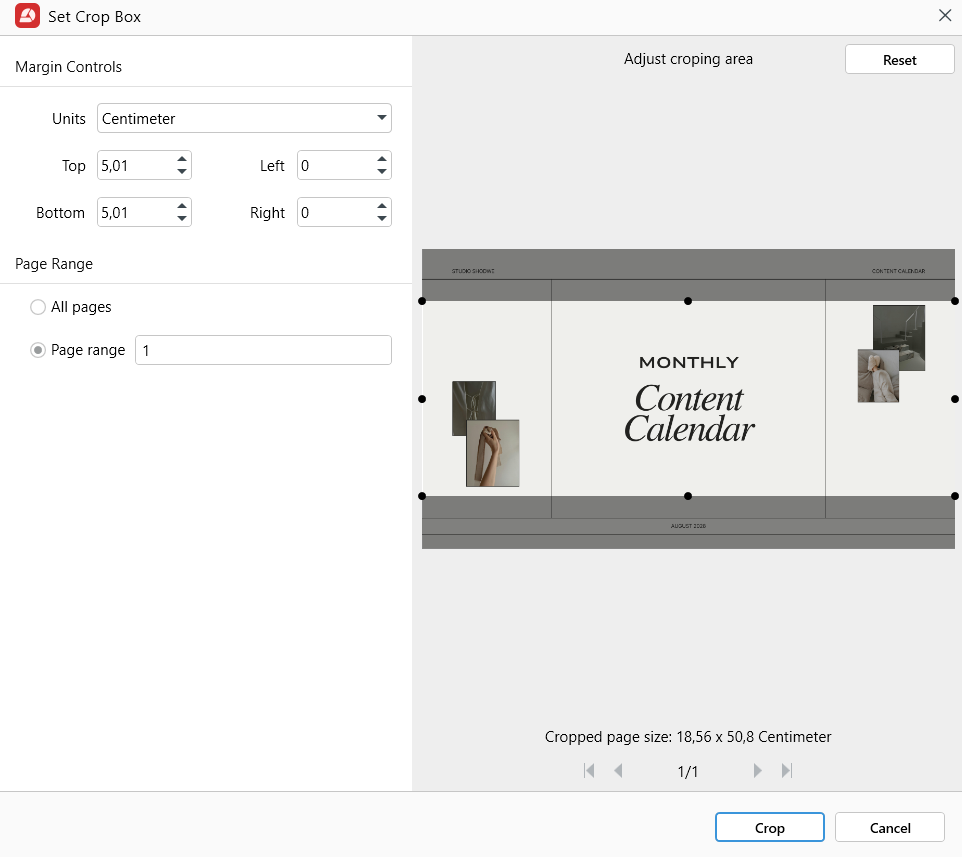
Lorsque vous serez satisfait, cliquez Recadrer appliquer les modifications.
C'est idéal lorsque :
Préparation des fichiers PDF pour l'impression.
Uniformisation des marges entre les documents.
Suppression des ombres du scanner ou des artefacts de bordure.
Garantir une mise en page cohérente
Comment rogner plusieurs pages d'un PDF
Si votre document présente des marges uniformes ou des espaces indésirables sur plusieurs pages, vous pouvez les rogner simultanément.
Ouvrez le PDF dans MobiPDF.
Allez à Pages. Vous verrez apparaître toutes les pages de votre document.
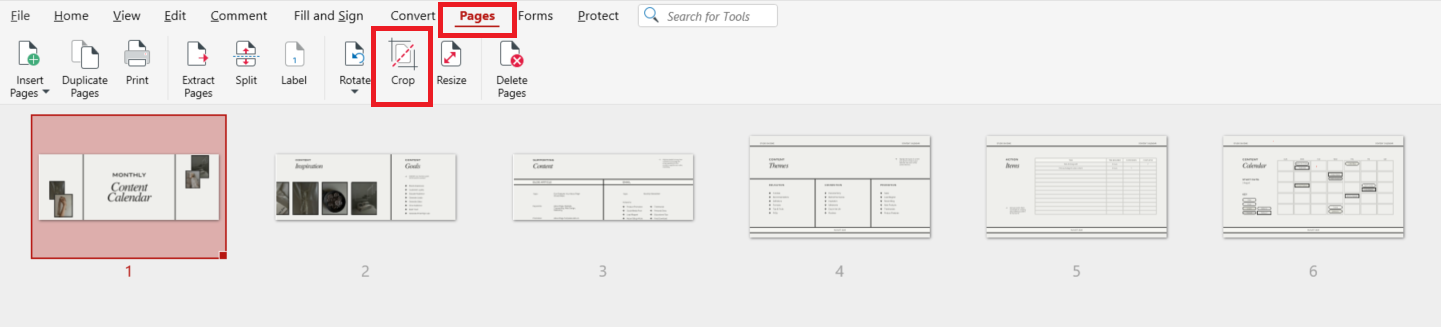
Cliquez sur toutes les pages que vous souhaitez recadrer - vous pouvez maintenir la pression. Ctrl lors de la sélection.
Après avoir sélectionné les pages à rogner, cliquez Recadrer.
Dans la fenêtre contextuelle, choisissez les marges de vos pages et cliquez Recadrer.
Vos modifications seront appliquées simultanément à toutes les pages que vous avez sélectionnées.
Meilleures pratiques pour le recadrage d'un PDF
Pour obtenir des résultats de la plus haute qualité :
Utilisez la fonction Recadrage pour supprimer les marges superflues et améliorer la lisibilité.
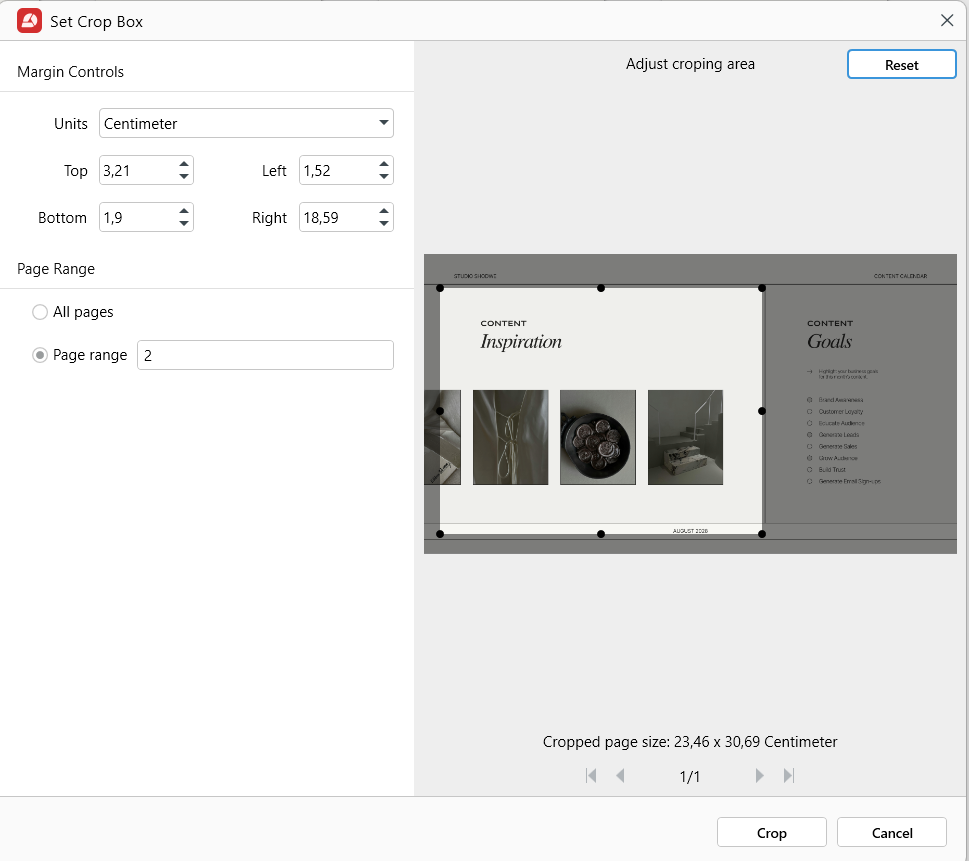
Pour les numérisations, rognez toutes les bordures sombres pour une apparence plus nette.
Évitez de rogner trop serré autour du texte afin de conserver un espacement équilibré.
Appliquez les mêmes dimensions de recadrage sur plusieurs pages pour plus de cohérence.
Foire aux questions
Comment rogner un PDF ?
Ouvrez votre fichier dans MobiPDF -> Pages -> Recadrer → ajuster les marges → Appliquer.
Comment rogner un fichier PDF sous Windows ?
Utiliser MobiPDF Suivez ensuite la procédure de découpage des pages. Elle fonctionne sur tous les appareils Windows.
Le recadrage réduira-t-il la qualité du fichier ?
Non. Le recadrage masque les zones indésirables tout en préservant la résolution d'origine.
Est-il possible d'annuler un recadrage dans MobiPDF ?
Oui. Utilisez Défaire ou rouvrir le Pages recadrées outil permettant de réajuster la zone visible.
Prêt à rogner vos PDF plus efficacement ?
Téléchargez MobiPDF et recadrez n'importe quel PDF avec précision, rapidité et en toute sécurité hors ligne. Ajustez les pages, corrigez les numérisations et peaufinez la mise en page grâce à un puissant éditeur de bureau conçu pour des résultats professionnels et une fiabilité à long terme.





