
Cet article a été mis à jour le 16 mars 2026
Pour supprimer un tableau croisé dynamique dans MobiSheets, faites un clic droit sur la feuille contenant le tableau croisé dynamique, puis choisissez Supprimer la feuille pour le supprimer complètement. Si le tableau croisé dynamique se trouve dans la même feuille que les données source, sélectionnez toutes les lignes et colonnes du tableau croisé dynamique, puis choisissez Effacer le tableau croisé dynamique. Ces actions n'affectent que le tableau croisé dynamique lui-même, et non les données sous-jacentes auxquelles il fait référence.
La suppression d'un tableau croisé dynamique retire la vue récapitulative tout en laissant vos données source intactes. Savoir comment supprimer correctement les tableaux croisés dynamiques évite toute perte de données accidentelle et maintient vos feuilles de calcul organisées. Ce guide explique comment supprimer des tableaux croisés dynamiques, retirer des champs, effacer des champs calculés et gérer les filtres dans MobiSheets, une application de tableur moderne compatible avec Excel.
Comment supprimer un tableau croisé dynamique
Pour supprimer un tableau croisé dynamique dans MobiSheets, commencez par le localiser. Une fois localisé, faites un clic droit sur la feuille ou la zone sélectionnée d'une feuille, puis choisissez Supprimer la feuille ou Effacer le tableau croisé dynamique. Cela supprime toute la structure du tableau croisé dynamique tout en conservant vos données source à leur emplacement d'origine.
Suivez ces étapes :
Ouvrez votre feuille de calcul dans MobiSheets.
Trouvez le tableau croisé dynamique à supprimer.
Si le tableau croisé dynamique se trouve dans une feuille de calcul distincte, faites un clic droit sur le nom de la feuille de calcul, puis choisissez Supprimer la feuille.
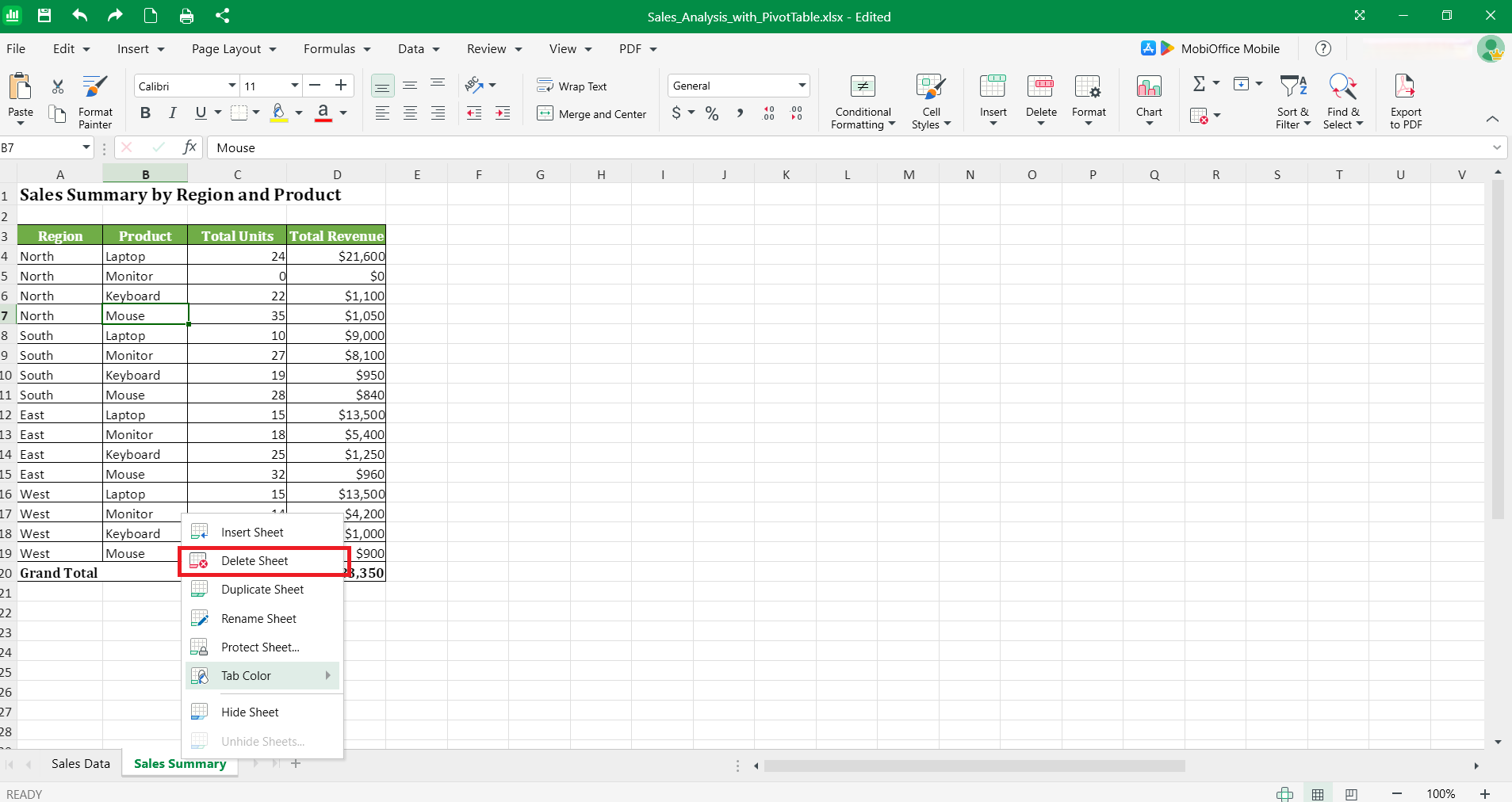
Si le tableau croisé dynamique se trouve dans la même feuille de calcul que les données source, sélectionnez l'intégralité du tableau, puis faites un clic droit et choisissez Effacer le tableau croisé dynamique.
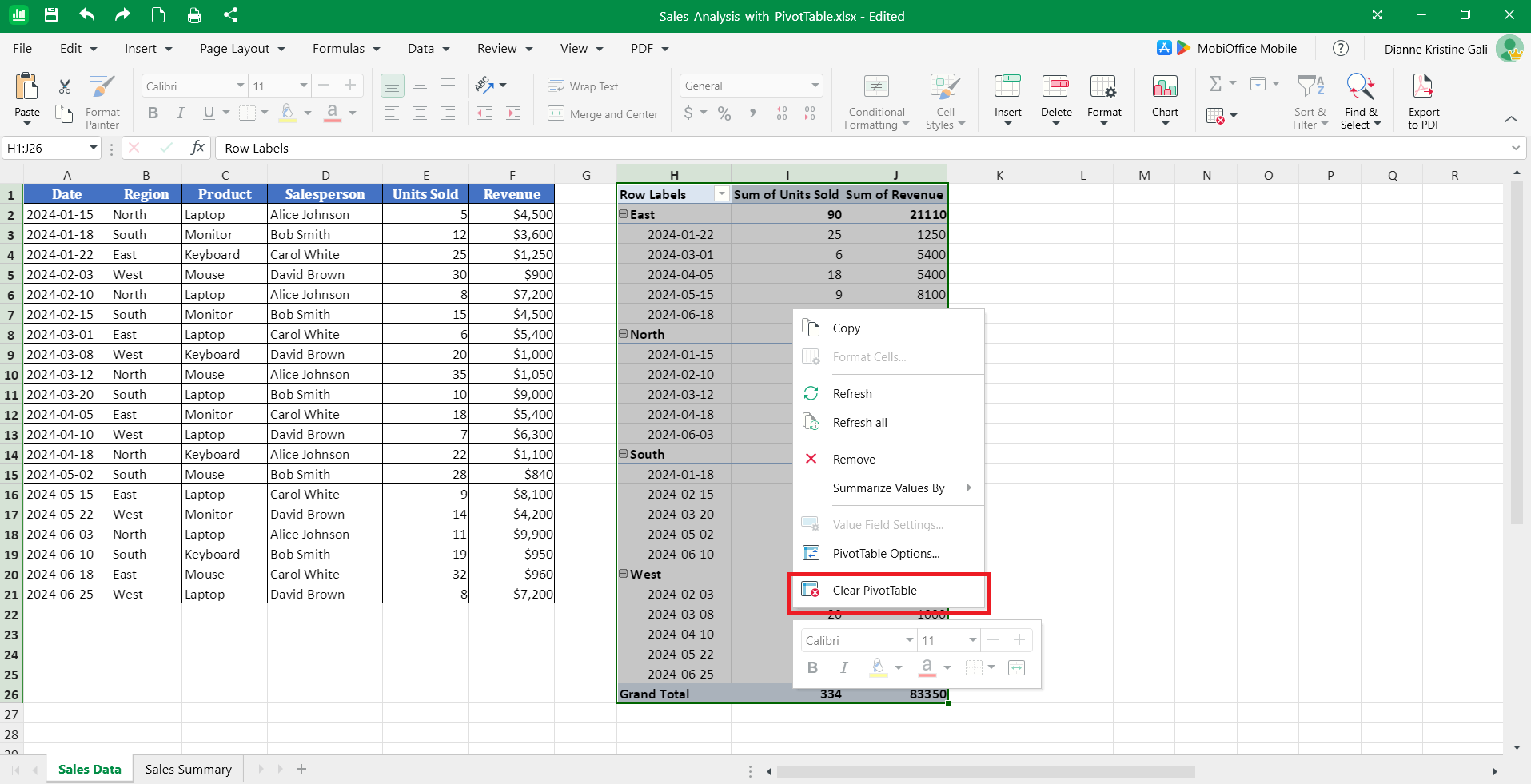
Confirmez la suppression lorsque vous y êtes invité.
Le tableau croisé dynamique disparaît immédiatement, ne laissant que des cellules vides là où il s'affichait auparavant. Vos données source restent inchangées dans leur feuille de calcul ou plage d'origine.
Quand supprimer un tableau croisé dynamique
Supprimez un tableau croisé dynamique lorsqu'il n'est plus nécessaire pour l'analyse, lorsque vous restructurez votre classeur ou lorsque vous devez le remplacer par une autre méthode de synthèse. Les tableaux croisés dynamiques obsolètes consomment de l'espace fichier et de la puissance de traitement sans fournir d'informations actuelles.
Les scénarios courants de suppression incluent :
Remplacer les tableaux croisés dynamiques par des valeurs statiques pour les rapports finaux
Supprimer les analyses de test ou de prototype après avoir finalisé votre rapport
Libérer de l'espace dans des classeurs devenus lents ou trop volumineux
Éliminer les tableaux croisés dynamiques qui font référence à des données source supprimées ou déplacées.
Avant de supprimer, vérifiez qu'aucune formule dans d'autres feuilles de calcul ne fait référence au tableau croisé dynamique. Rompre ces connexions peut provoquer des erreurs dans l'ensemble de votre classeur.
Comment supprimer un tableau croisé dynamique tout en conservant les données
Pour supprimer un tableau croisé dynamique tout en conservant les données, convertissez d'abord le tableau croisé dynamique en valeurs statiques, puis supprimez l'objet tableau croisé dynamique. Cela préserve les informations récapitulatives sous forme de cellules ordinaires tout en supprimant la fonctionnalité dynamique du tableau croisé dynamique.
Cette approche est essentielle lorsque vous devez :
Partager des rapports finaux sans permettre aux destinataires de modifier l'analyse
Conserver un instantané des données à un moment précis
Archiver des rapports qui n'ont plus besoin d'être actualisés.
Convertir un tableau croisé dynamique en valeurs avant la suppression
La conversion d'un tableau croisé dynamique en valeurs crée une copie permanente de la synthèse actuelle qui ne changera pas lors des mises à jour des données source. Dans MobiSheets, sélectionnez l'intégralité du tableau croisé dynamique, copiez-le, puis collez-le en tant que valeurs pour remplacer le tableau dynamique par des cellules statiques.
Suivez ces étapes :
Sélectionnez l'intégralité de la plage du tableau croisé dynamique, puis copiez la sélection (Ctrl+C ou clic droit > Copier).
Choisissez une autre cellule ou feuille de calcul où vous souhaitez copier le tableau.
Faites un clic droit sur la cellule, puis choisissez Options de collage → Collage spécial.
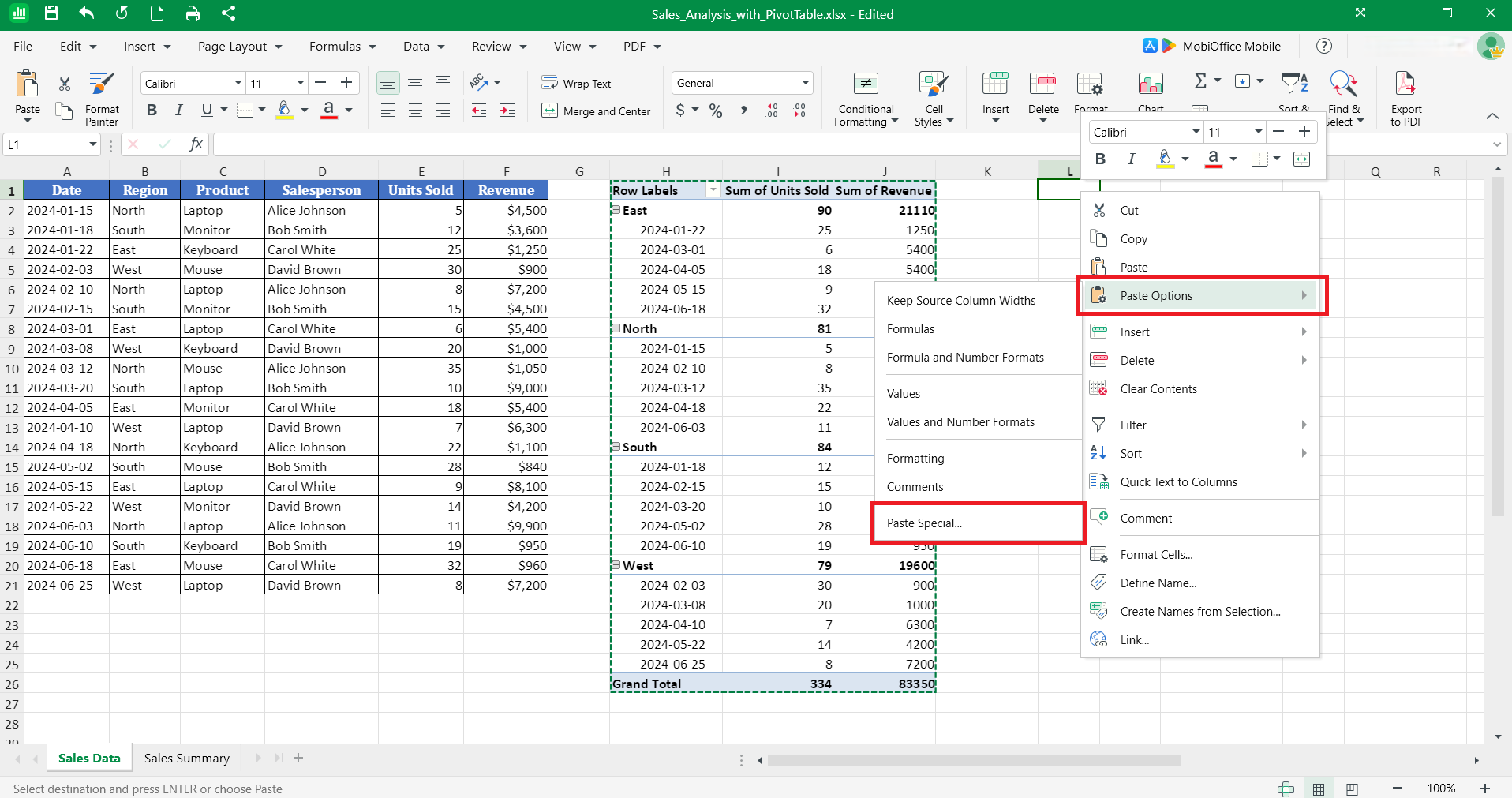
Dans la boîte de dialogue, choisissez les éléments spécifiques que vous souhaitez copier depuis le tableau croisé dynamique. Vous pouvez sélectionner l'option par défaut Tout pour copier tous les éléments.
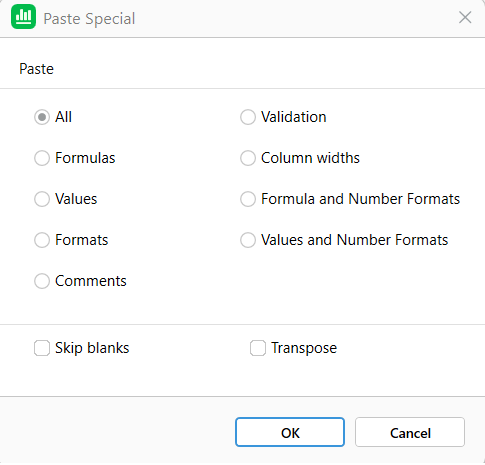
Cliquez sur OK.
Le tableau croisé dynamique est converti en cellules ordinaires contenant les mêmes chiffres, textes et mises en forme. Vous pouvez maintenant supprimer en toute sécurité les objets tableau croisé dynamique restants sans perdre les données affichées. Après la conversion, les données deviennent statiques et ne se mettront pas à jour lors des modifications des données source.
Vous souhaitez gérer vos tableaux croisés dynamiques plus rapidement avec les workflows Excel que vous connaissez déjà ?
Comment supprimer un champ calculé dans un tableau croisé dynamique
Pour supprimer un champ calculé dans un tableau croisé dynamique, faites un clic droit sur le tableau pour accéder au menu Options du tableau croisé dynamique, puis sélectionnez le champ calculé à supprimer dans la liste. Cette action supprime le champ sans affecter la structure du tableau croisé dynamique ni les autres champs.
Les champs calculés sont des formules personnalisées que vous avez ajoutées pour effectuer des opérations sur des données existantes. Les supprimer permet de nettoyer votre tableau croisé dynamique lorsque les calculs ne sont plus nécessaires ou contiennent des erreurs.
Supprimer des champs calculés en toute sécurité
Pour supprimer des champs calculés en toute sécurité, identifiez soigneusement les champs à retirer du tableau.
Suivez ces étapes pour supprimer des champs calculés :
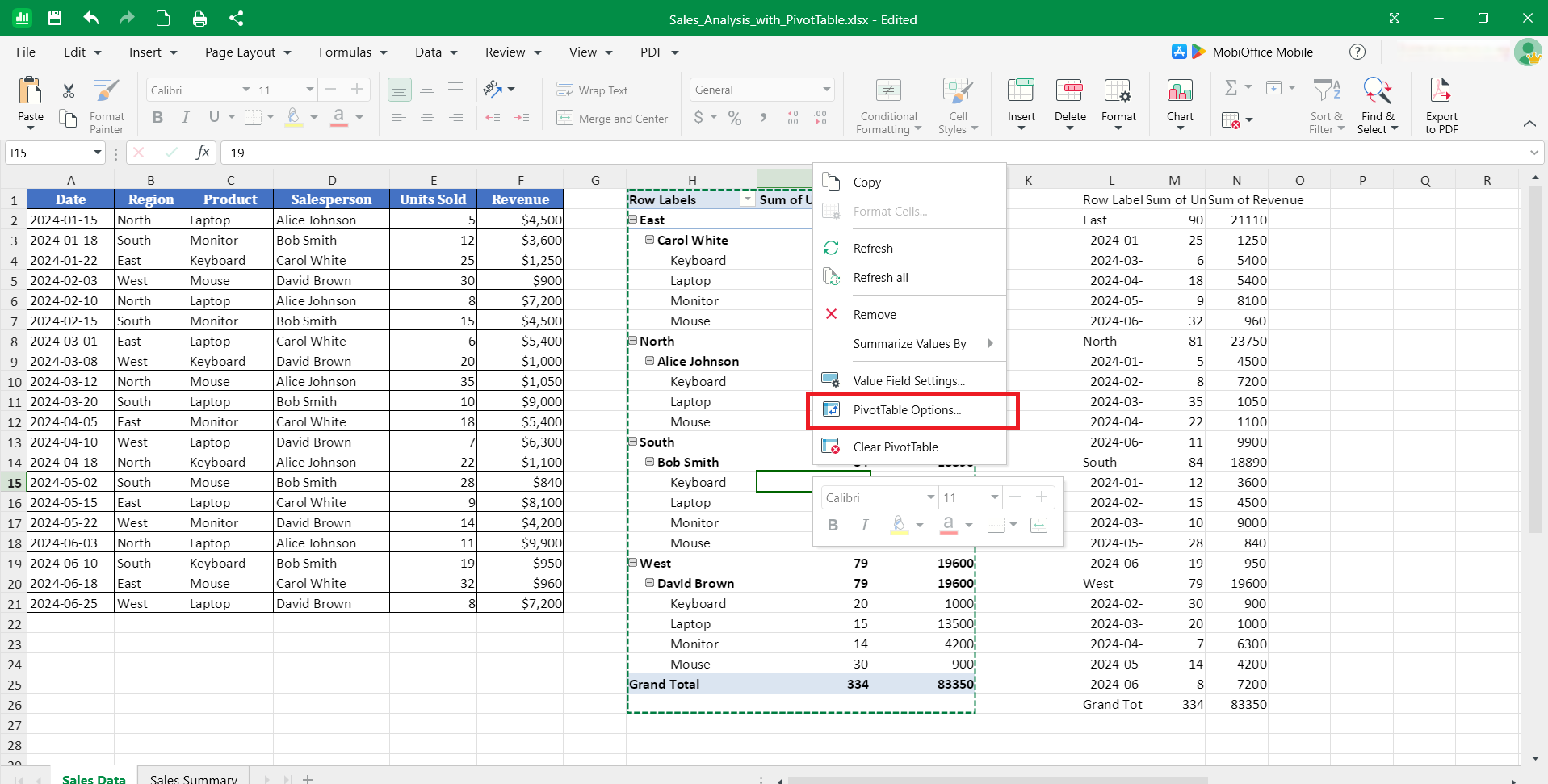
Faites un clic droit sur n'importe quelle cellule du tableau croisé dynamique, puis choisissez Options du tableau croisé dynamique.
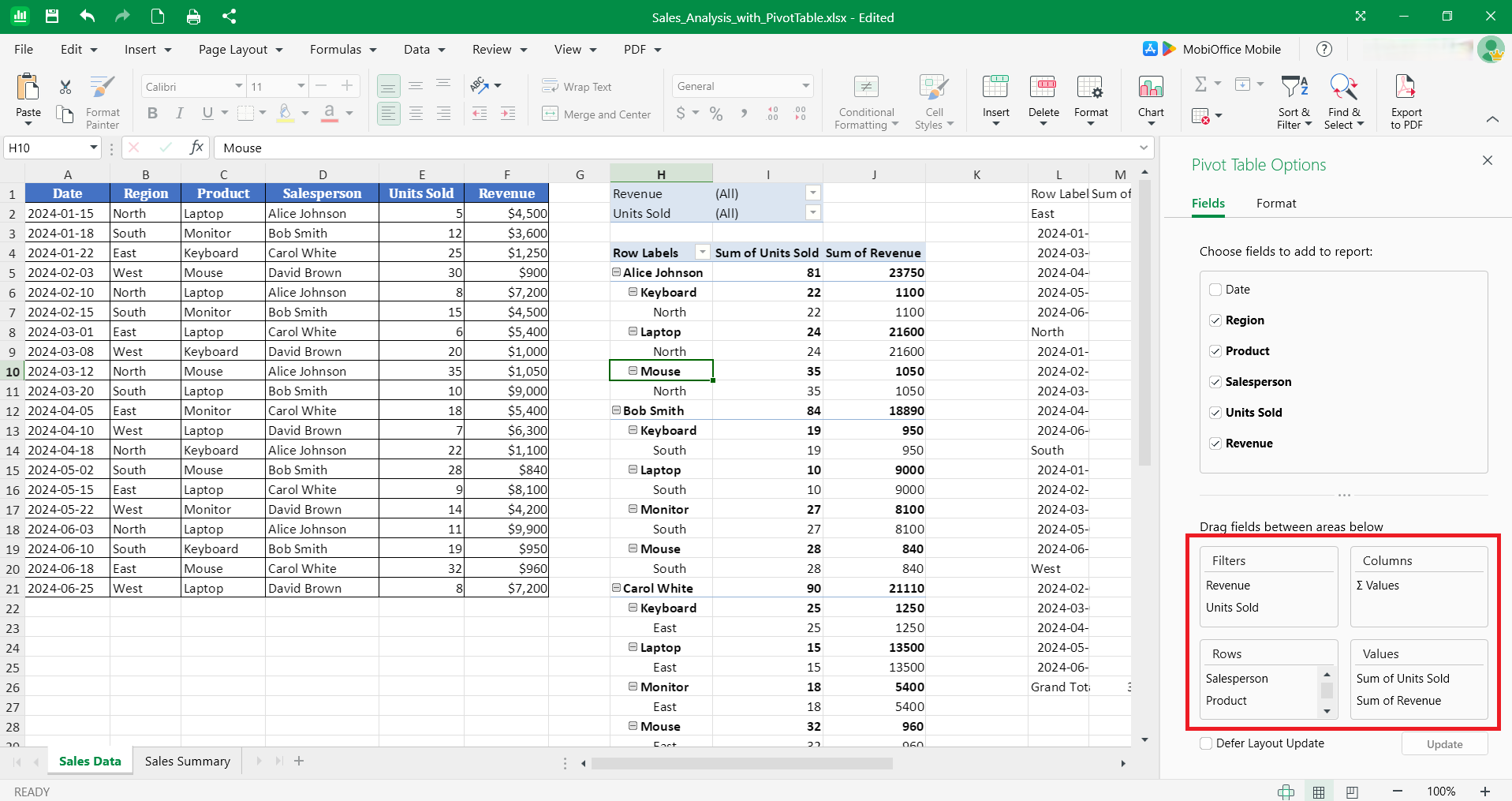
Dans l'onglet Champs, accédez à la section Filtres, Colonnes, Lignes et Valeurs.
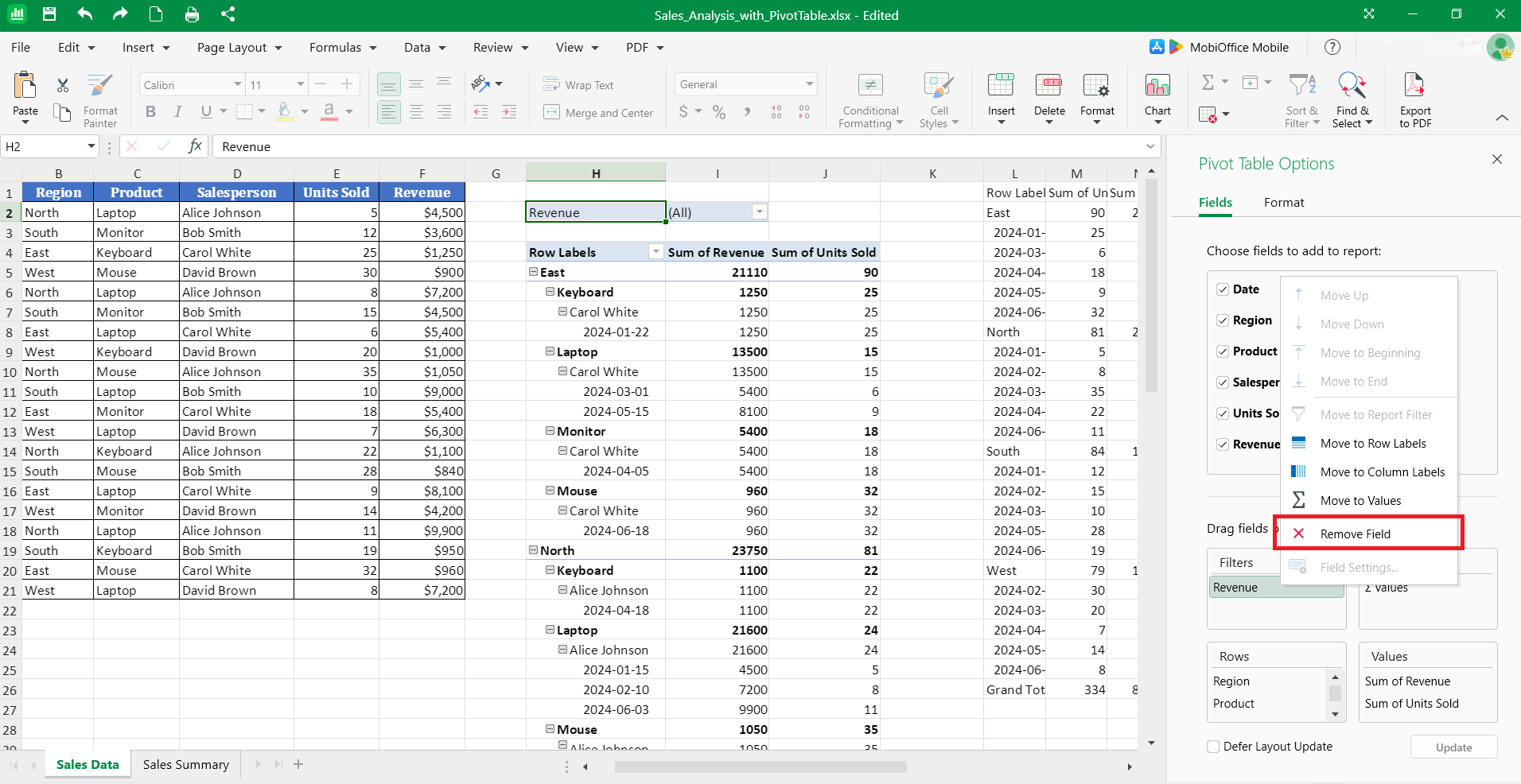
Faites un clic droit sur le champ à supprimer, puis cliquez sur Supprimer le champ.
Le champ calculé disparaît immédiatement de votre tableau croisé dynamique. Toutes les valeurs qu'il affichait sont supprimées et le tableau croisé dynamique ajuste sa mise en page en conséquence.
Comment supprimer un champ dans un tableau croisé dynamique
Pour supprimer un champ dans un tableau croisé dynamique, localisez-le dans le panneau de liste des champs, puis faites-le glisser hors de la zone Filtres, Colonnes, Lignes et Valeurs. Cette action retire le champ de l'affichage du tableau croisé dynamique sans le supprimer de vos données source.
Supprimer des champs simplifie votre tableau croisé dynamique en vous concentrant sur les dimensions pertinentes. Vous pouvez toujours rajouter des champs ultérieurement si nécessaire pour d'autres analyses.
Supprimer des champs de ligne, de colonne ou de valeur
Supprimer des champs de ligne, de colonne ou de valeur restructure votre tableau croisé dynamique pour se concentrer sur différentes dimensions de données. Dans MobiSheets, le panneau de liste des champs affiche tous les champs actifs dans la structure du tableau croisé dynamique.
Suivez ces étapes :
Faites un clic droit sur n'importe quelle cellule du tableau croisé dynamique, puis choisissez Options du tableau croisé dynamique.
Dans la section Filtres, Colonnes, Lignes et Valeurs, faites un clic droit sur le champ à supprimer, puis cliquez sur Supprimer.
Vous pouvez également décocher le nom du champ dans la liste des champs.
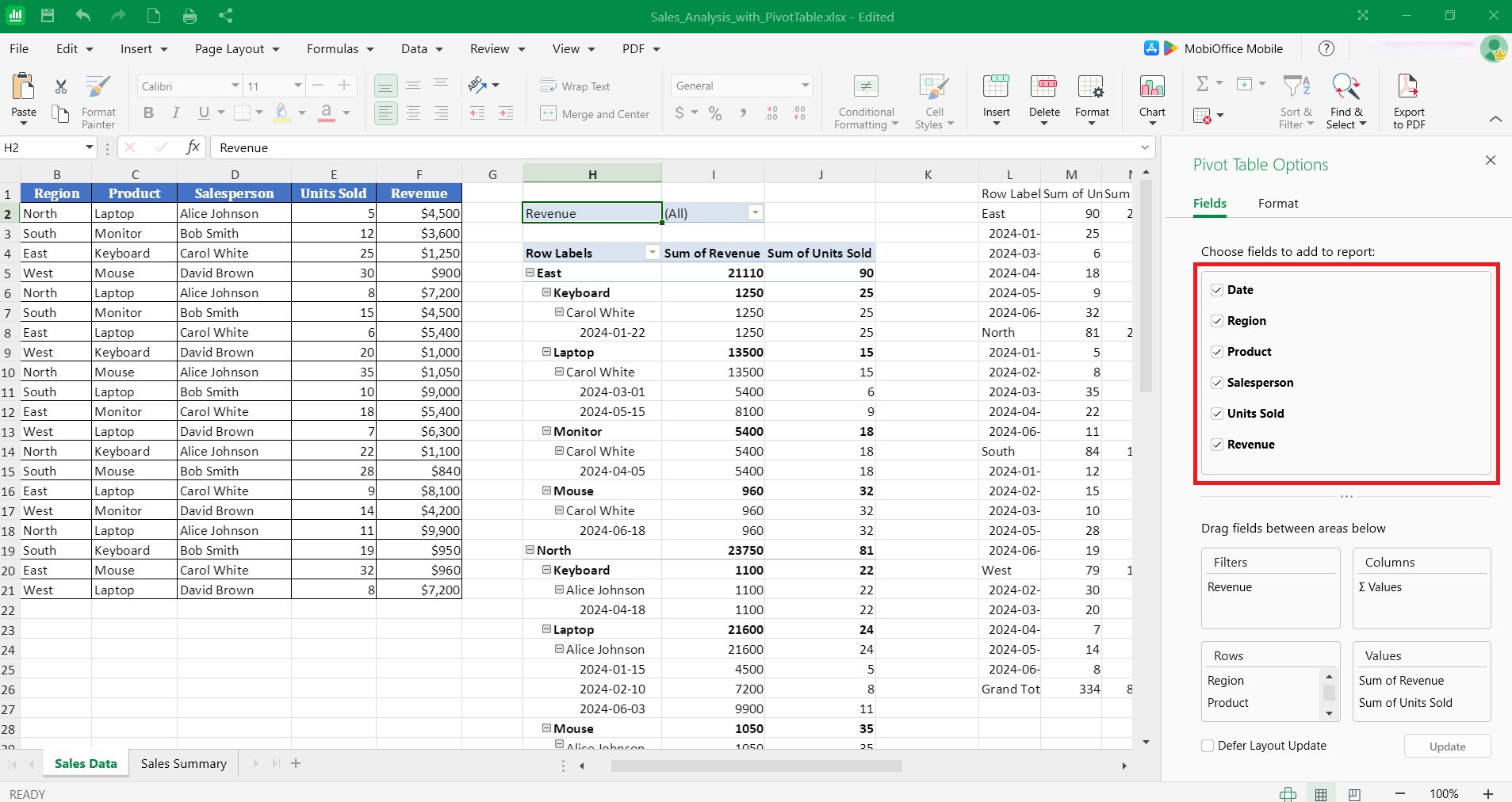
Le tableau croisé dynamique se met immédiatement à jour pour supprimer cette dimension. Les données se réorganisent pour refléter les champs restants.
Comment supprimer des filtres d'un tableau croisé dynamique
Pour supprimer des filtres d'un tableau croisé dynamique, localisez le filtre dans les sections Filtres, Colonnes, Lignes et Valeurs du menu Options du tableau croisé dynamique, puis faites un clic droit sur le filtre et choisissez Supprimer le champ. Cela restaure la vue complète du jeu de données sans aucune restriction de filtrage.
Les filtres limitent les données affichées dans votre tableau croisé dynamique. Les supprimer révèle à nouveau toutes les données disponibles, ce qui est utile lorsque vous avez besoin d'une visibilité complète ou souhaitez repartir de zéro avec des critères de filtrage différents.
Effacer ou supprimer des filtres de tableau croisé dynamique
Effacer ou supprimer des filtres de tableau croisé dynamique élimine entièrement cette capacité de filtrage.
Pour supprimer un filtre :
Faites un clic droit sur n'importe quelle cellule du tableau croisé dynamique, puis choisissez Options du tableau croisé dynamique.
Dans la section Filtres, faites un clic droit sur le filtre à supprimer, puis cliquez sur Supprimer.
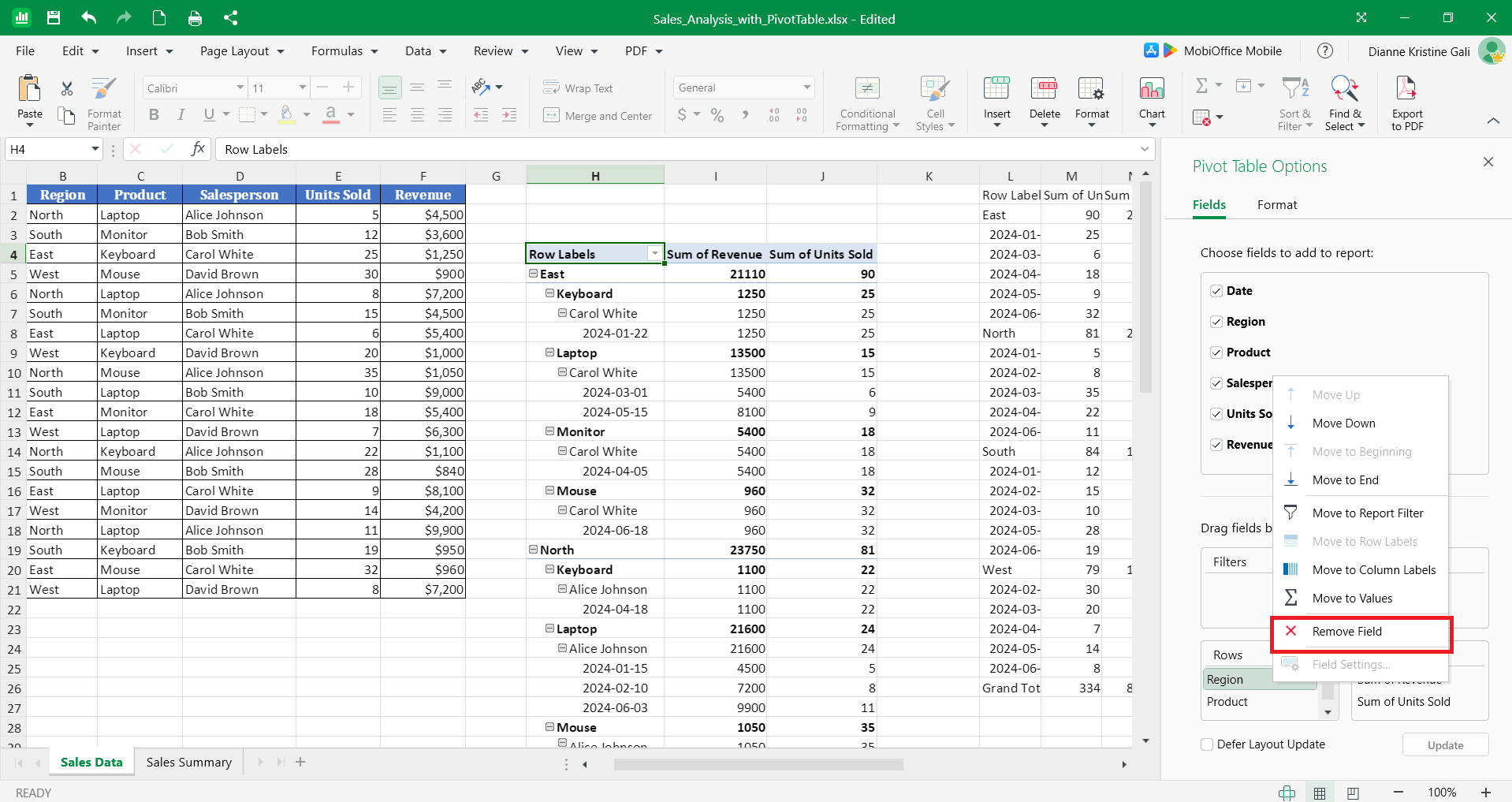
L'effacement des filtres est réversible – vous pouvez les réappliquer immédiatement en les rajoutant depuis la liste des champs si vous avez à nouveau besoin de cette capacité de filtrage.
Questions fréquentes
Comment supprimer un tableau croisé dynamique dans Excel sans supprimer les données source ?
Cliquez sur n'importe quelle cellule du tableau croisé dynamique, accédez à l'onglet Tableau croisé dynamique et sélectionnez Supprimer ou Supprimer le tableau croisé dynamique. Cela supprime uniquement l'objet tableau croisé dynamique tout en laissant toutes les données source inchangées à leur emplacement d'origine.
Comment supprimer un tableau croisé dynamique tout en conservant les données ?
Sélectionnez l'intégralité du tableau croisé dynamique, copiez-le, puis utilisez Collage spécial → Valeurs pour le convertir en cellules statiques. Cela préserve les informations résumées tout en supprimant complètement la fonctionnalité dynamique du tableau croisé dynamique.
Comment supprimer un champ calculé dans un tableau croisé dynamique ?
Accédez à l'onglet Tableau croisé dynamique, cliquez sur Champs, éléments et jeux, sélectionnez Champ calculé, choisissez le champ à supprimer et cliquez sur Supprimer. Le champ calculé et ses valeurs disparaissent immédiatement du tableau croisé dynamique.
Comment supprimer un champ d'un tableau croisé dynamique ?
Ouvrez le panneau Liste des champs du tableau croisé dynamique, localisez le champ dans la section Lignes, Colonnes, Valeurs ou Filtres, et faites-le glisser hors de cette zone. Le tableau croisé dynamique se met à jour instantanément pour supprimer cette dimension de votre analyse.
Comment supprimer des filtres d'un tableau croisé dynamique ?
Cliquez sur la flèche déroulante du filtre et sélectionnez Effacer le filtre pour supprimer le filtrage d'un champ, ou accédez à l'onglet Tableau croisé dynamique et cliquez sur Effacer → Effacer les filtres pour supprimer tous les filtres en une seule fois. Votre tableau croisé dynamique s'actualise pour afficher les données non filtrées.
Gérez vos tableaux croisés dynamiques efficacement avec MobiSheets
Savoir comment supprimer des tableaux croisés dynamiques, retirer des champs et effacer des filtres vous donne un contrôle total sur votre analyse de données. Que vous nettoyiez des classeurs, convertissiez des tableaux dynamiques en valeurs statiques ou restructuriez des rapports, des méthodes de suppression appropriées évitent la perte de données et préservent l'intégrité du classeur.
MobiSheets offre un environnement moderne et compatible avec Excel pour gérer les tableaux croisés dynamiques avec des workflows familiers et des performances fiables. Travaillez hors ligne pour sécuriser vos données, utilisez des commandes intuitives pour une gestion plus rapide des tableaux croisés dynamiques et maintenez une compatibilité totale avec les fichiers Excel.
Téléchargez MobiSheets pour optimiser votre travail sur les feuilles de calcul grâce à de puissants outils de tableau croisé dynamique et une gestion des données propre et maîtrisée.