Pour supprimer la protection par mot de passe d’un PDF et le modifier, vous devez connaître le mot de passe. Ouvrez le fichier dans un éditeur de PDF, saisissez le mot de passe, supprimez le mot de passe d’ouverture et le mot de passe des autorisations dans ses paramètres de sécurité, puis enregistrez une nouvelle copie. Si le fichier s’ouvre librement mais bloque la modification, imprimez-le dans un nouveau PDF depuis Chrome ou Edge.
Cet article a été mis à jour le 14 octobre 2026
Si vous avez déjà navigué sur l'internet, vous savez probablement qu'il est très utile de pouvoir sécuriser votre fichier PDF. Pourtant, il peut arriver que vous souhaitiez partager votre fichier avec d'autres personnes ou que les informations qu'il contient tombent dans le domaine public et n'aient donc plus besoin de mot de passe.
Dans de telles situations, disposer d'un outil fiable pour déverrouiller les fichiers PDF fait toute la différence. Notez toutefois que la plupart des méthodes présentées dans cet article ne fonctionneront que si vous connaissez au préalable le mot de passe d'ouverture du document, car les tentatives de forçage brutal des documents PDF sont considérées comme illégales.
Ceci étant dit, voici les sujets que nous allons aborder dans cet article :
Pourquoi supprimer les mots de passe PDF ?
Types de mots de passe PDF
Comment modifier un PDF verrouillé
Questions fréquemment posées
Entrons dans le vif du sujet
Pourquoi supprimer les mots de passe d’un PDF ?
Si vous travaillez souvent avec des fichiers PDF protégés, une bonne stratégie consiste à créer des copies non protégées pour votre usage personnel afin de ne pas perdre de temps à saisir sans cesse des mots de passe. Vous pouvez aussi vouloir lever certaines restrictions du fichier pour permettre à d’autres personnes de le lire, de l’imprimer ou d’y apporter certaines modifications, par exemple laisser des commentaires ou surligner du texte.
Dans tous les cas, supprimer le mot de passe peut considérablement améliorer votre efficacité et faciliter la collaboration, tout en vous laissant la possibilité de rajouter le mot de passe à tout moment pour empêcher toute nouvelle modification de votre PDF.
Types de mots de passe PDF
Dans presque tous les éditeurs de PDF, vous pouvez sécuriser un document PDF de deux façons : en ajoutant un mot de passe en lecture seule ou un mot de passe des autorisations. Vous pouvez aussi ajouter les deux types de mots de passe au même fichier, par précaution. Examinons chaque type de mot de passe plus en détail :
Mot de passe en lecture seule (aussi appelé mot de passe d’ouverture) : comme son nom l’indique, ce mot de passe empêche un utilisateur d’ouvrir votre document. Même s’il connaît le mot de passe, il peut seulement ouvrir et consulter votre document, sans pouvoir y apporter la moindre modification.
Mot de passe des autorisations : il peut avoir plusieurs effets selon la façon dont vous le configurez. Par exemple, un tel mot de passe peut non seulement empêcher un utilisateur d’imprimer votre fichier, mais aussi interdire à quiconque de copier-coller du contenu ou d’apporter toute modification au PDF, d’y ajouter des commentaires ou de le signer.
Notez qu’un mot de passe des autorisations seul n’empêche personne d’ouvrir et de consulter votre document, car c’est le rôle du mot de passe d’ouverture. Si vous avez autorisé l’impression, les utilisateurs pourraient même contourner complètement votre mot de passe (nous y reviendrons plus loin). C’est pourquoi il est souvent judicieux d’utiliser les deux types de mots de passe ensemble pour obtenir le meilleur résultat possible.
Comment modifier un fichier PDF protégé
Il existe plusieurs façons de déverrouiller un PDF protégé par mot de passe, notamment avec un outil de suppression de mot de passe PDF, mais la plupart exigent de connaître le mot de passe au préalable. Examinons chacune de ces méthodes.
Déverrouiller un PDF avec la méthode « Imprimer »
Cela peut sembler à la limite de la légalité, mais en réalité, cette faiblesse majeure des mots de passe PDF est connue et exploitée depuis longtemps. C’est pourquoi nous recommandons toujours d’activer à la fois le mot de passe en lecture seule et le mot de passe des autorisations.
Si vous avez oublié votre mot de passe mais que vous pouvez toujours ouvrir et imprimer votre document, cette solution de contournement peut s’avérer très pratique. Et le meilleur dans tout ça ? Vous n’avez pas besoin d’un logiciel PDF spécialisé : n’importe quel navigateur fera l’affaire.
Voici comment fonctionne cette solution :
Ouvrez votre document PDF dans n’importe quel navigateur (ou dans Aperçu si vous êtes sur Mac).
Accédez aux options d’impression et enregistrez une copie de votre fichier PDF.
Vous pourrez désormais remplir, signer, annoter et modifier le contenu du fichier comme vous le souhaitez.
Vous trouverez ci-dessous la procédure détaillée pour le faire sur n’importe quel appareil sous Windows 10, Windows 11 ou Mac.
Supprimer les restrictions avec Chrome
Voici la procédure détaillée pour supprimer la protection par mot de passe d’un PDF avec Google Chrome :
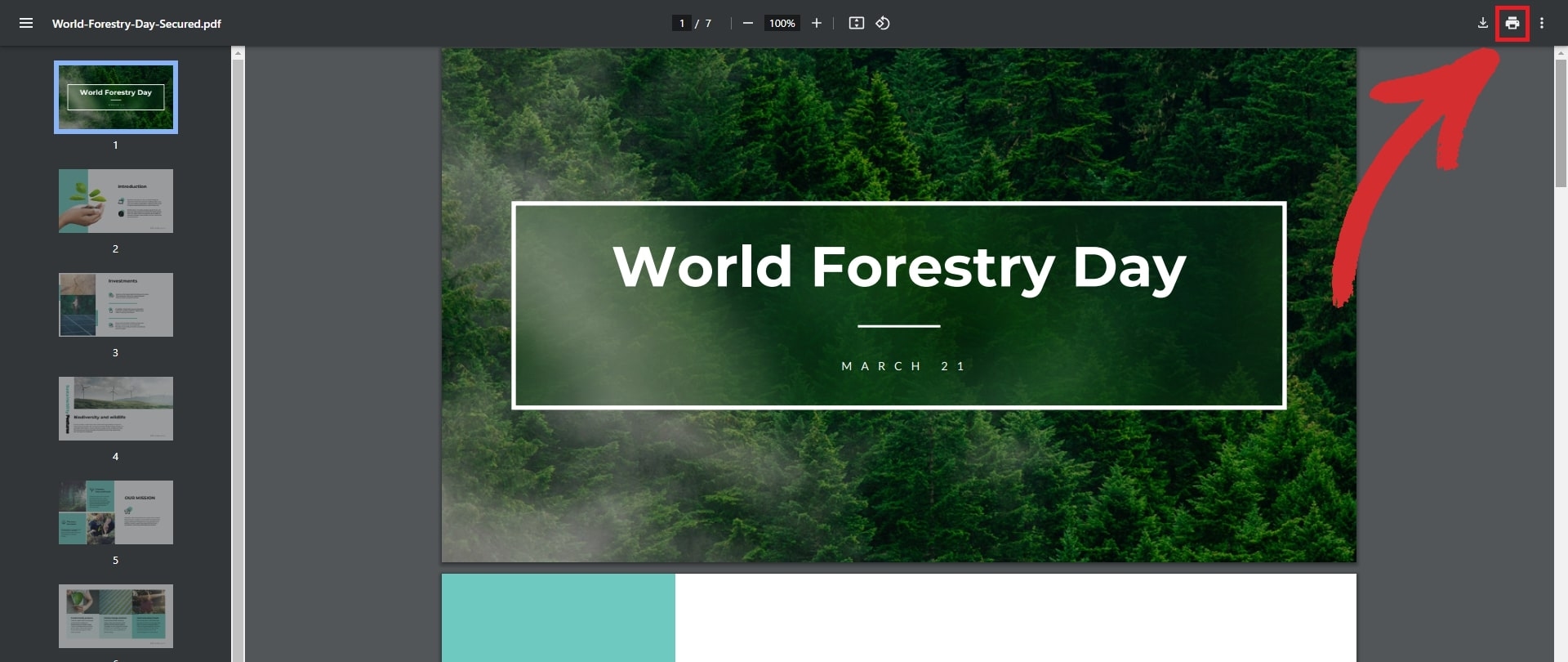
1. Cliquez avec le bouton droit sur votre fichier PDF et choisissez Ouvrir avec → Google Chrome.
2. Cliquez sur l’icône en forme d’imprimante pour accéder aux options d’impression.
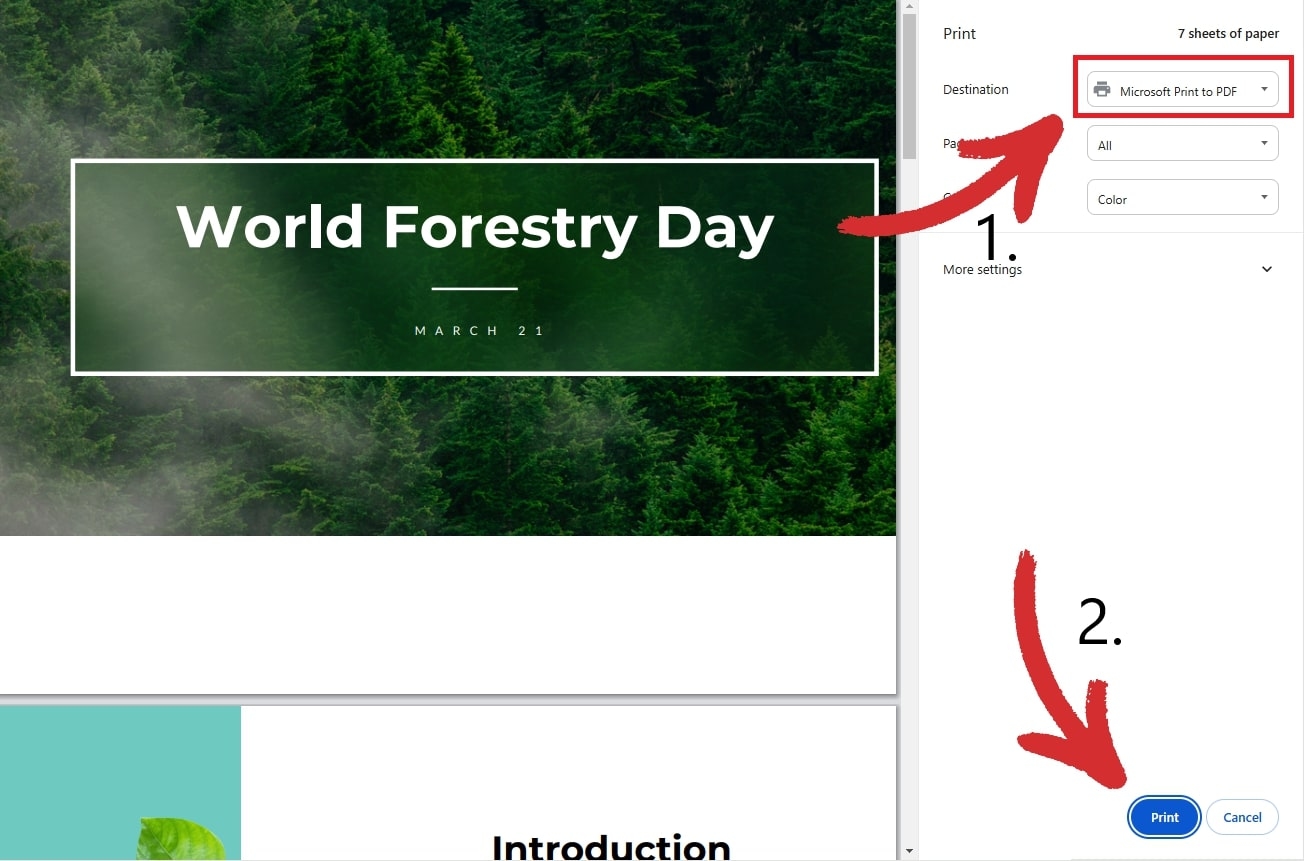
3. Sélectionner Microsoft Print to PDF comme destination, puis cliquez sur le bouton Imprimer ci-dessous.
4. Choisissez l'endroit où vous souhaitez enregistrer votre nouvelle copie.
Supprimer les restrictions avec Edge
1. Cliquez avec le bouton droit de la souris sur votre fichier PDF et choisissez Ouvrir avec → Microsoft Edge.
2. Contrairement à Chrome, Edge vous indique si votre PDF est protégé. Pour connaître les restrictions exactes appliquées au fichier, cliquez sur Afficher les autorisations dans le ruban de notification :
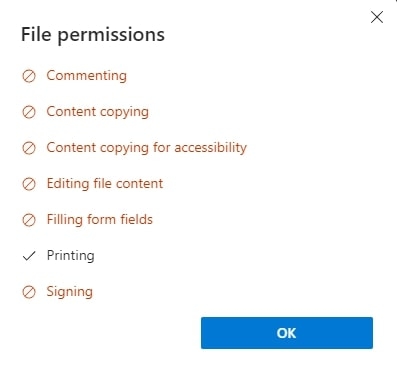
3. Si vous voyez que l'impression est activée comme dans l'image ci-dessus, cliquez sur l'icône de l'imprimante pour continuer.
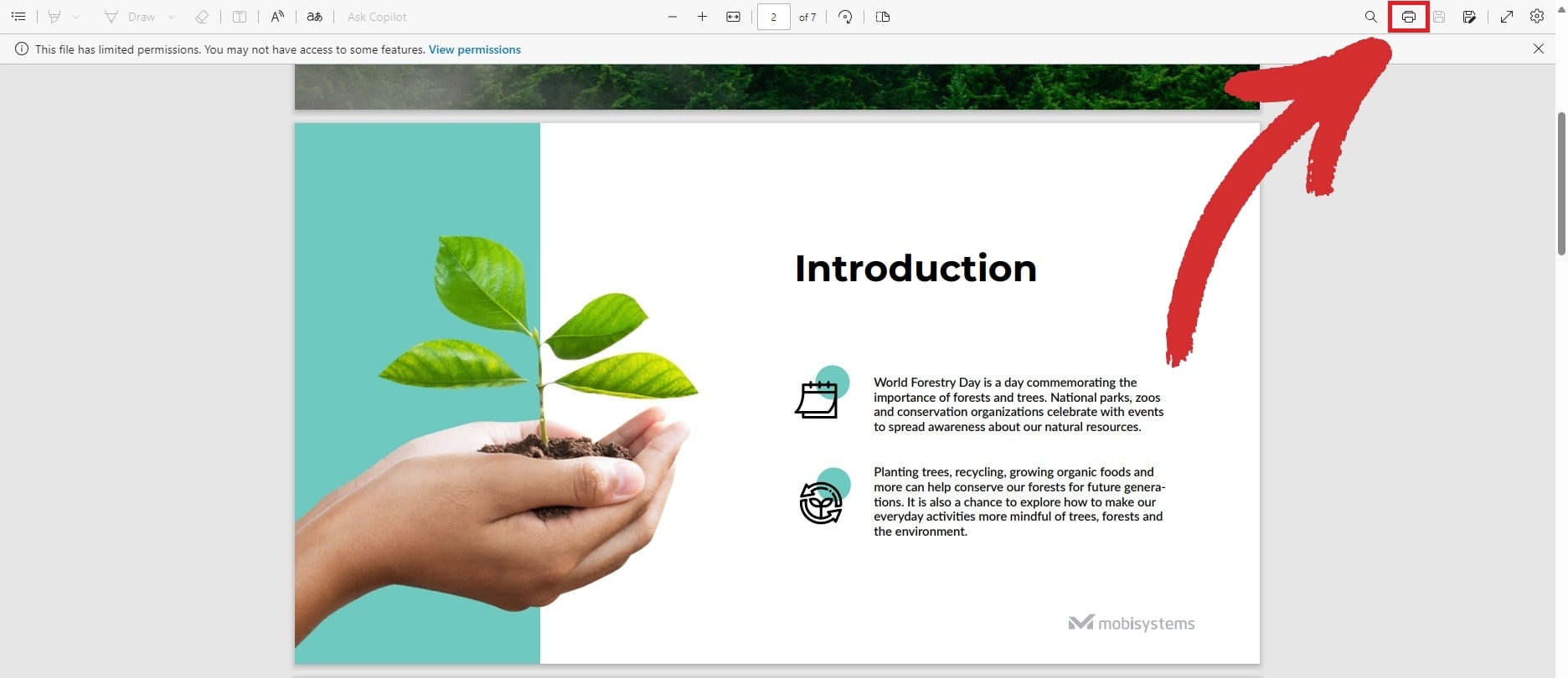
Choisir Microsoft Print to PDF comme imprimante et cliquez sur le bouton D'impression et cliquez sur le bouton Imprimer.
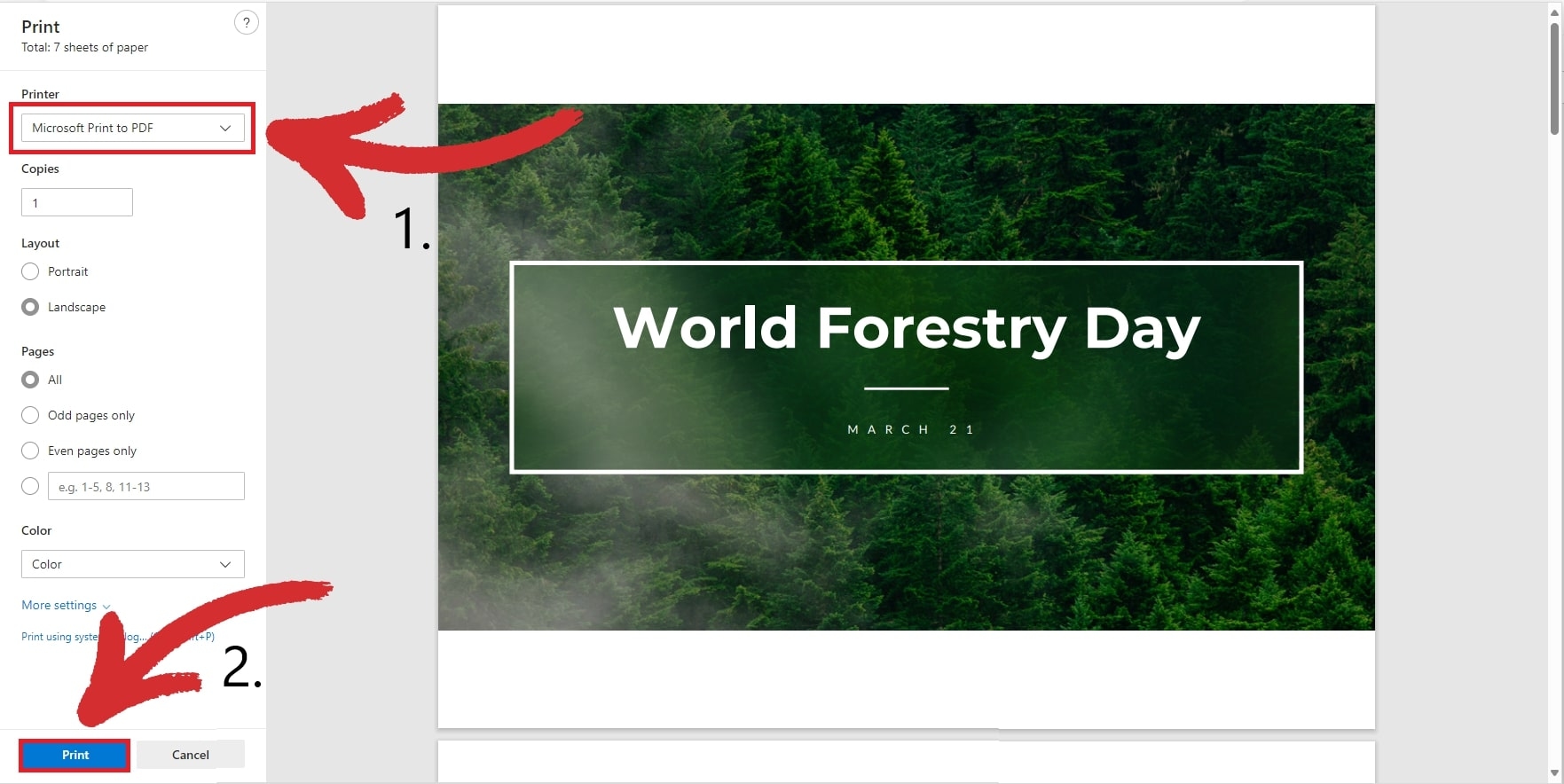
5. Choisissez l'endroit où vous souhaitez enregistrer votre nouvelle copie PDF.
Supprimer les restrictions avec Docs
1. Téléchargez votre PDF sur votre Google Drive.
2. Ouvrez le fichier à partir de Google Drive. Il devrait ressembler à ceci :
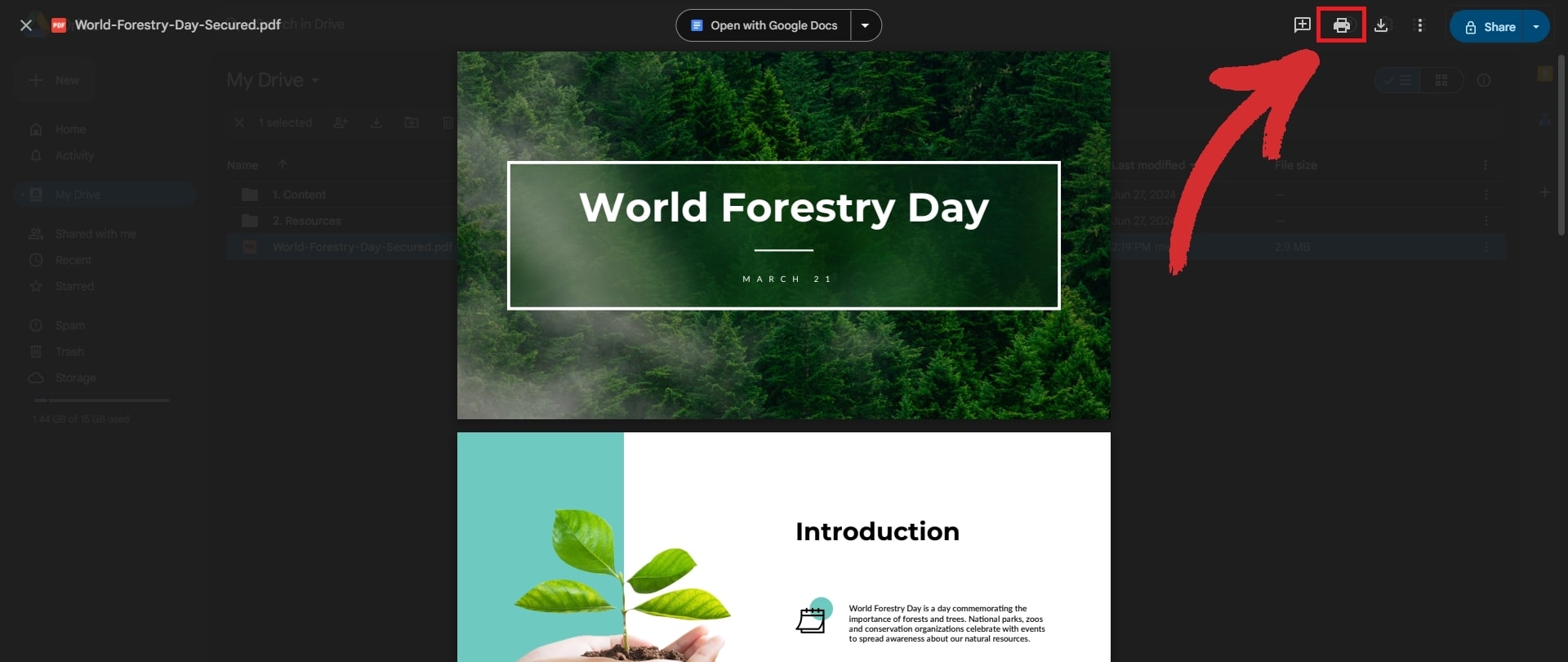
3. Ne cliquez pas sur Ouvrir avec Google Docs car cela convertira votre fichier en un document normal, ce qui brisera le formatage. Recherchez plutôt l'icône de l'imprimante et cliquez dessus.
4. Cliquez à nouveau sur l'icône d'impression pour accéder au menu d'impression, puis choisissez Microsoft Print to PDF comme destination.
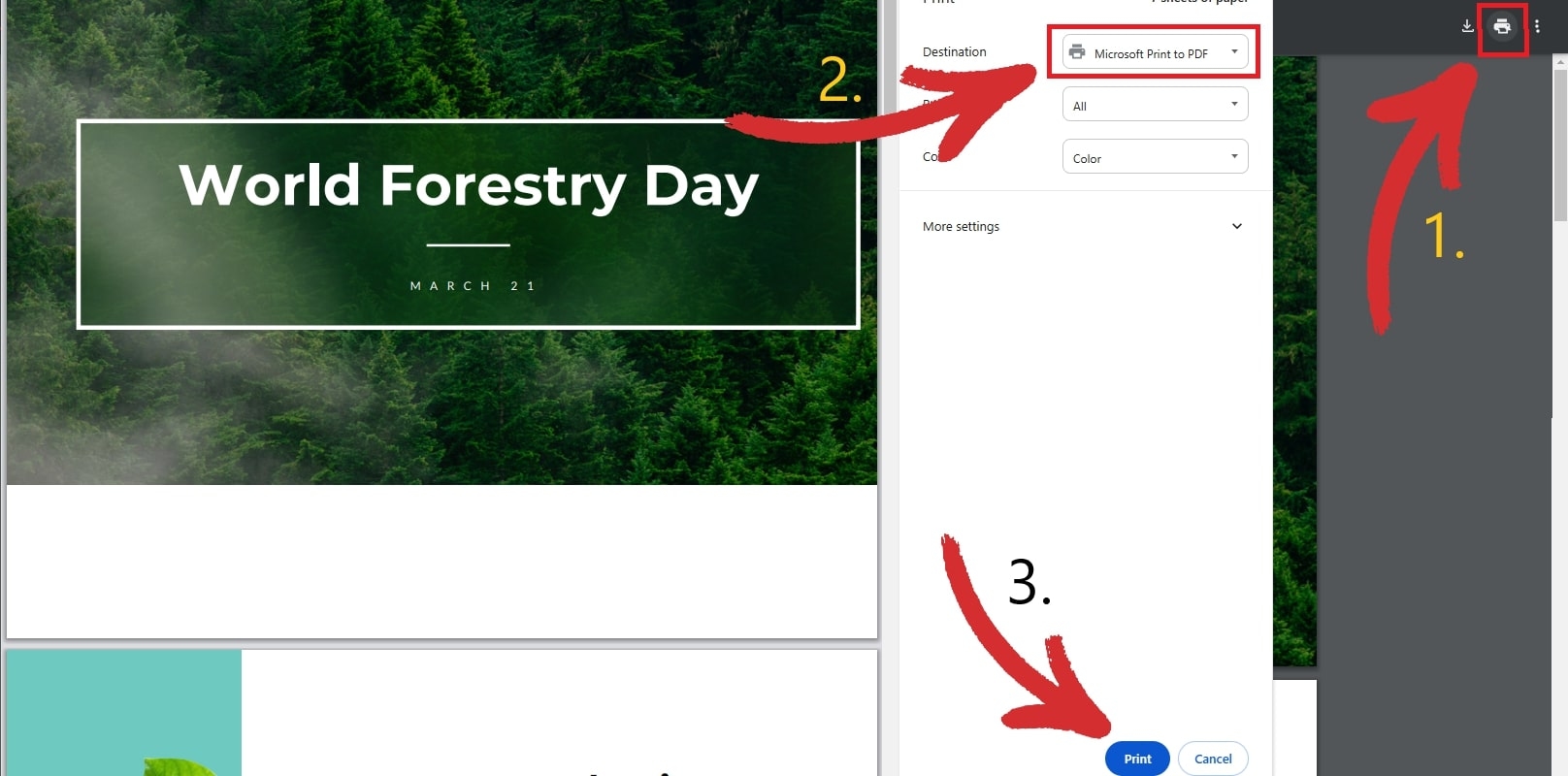
5. Cliquez sur Imprimer et choisissez l'endroit où vous souhaitez enregistrer votre nouveau fichier.
Suppression des restrictions avec l'aperçu
1. Lancez l'application Apple Preview et ouvrez votre fichier.
2. Aperçu vous informera que le fichier est protégé par un mot de passe.
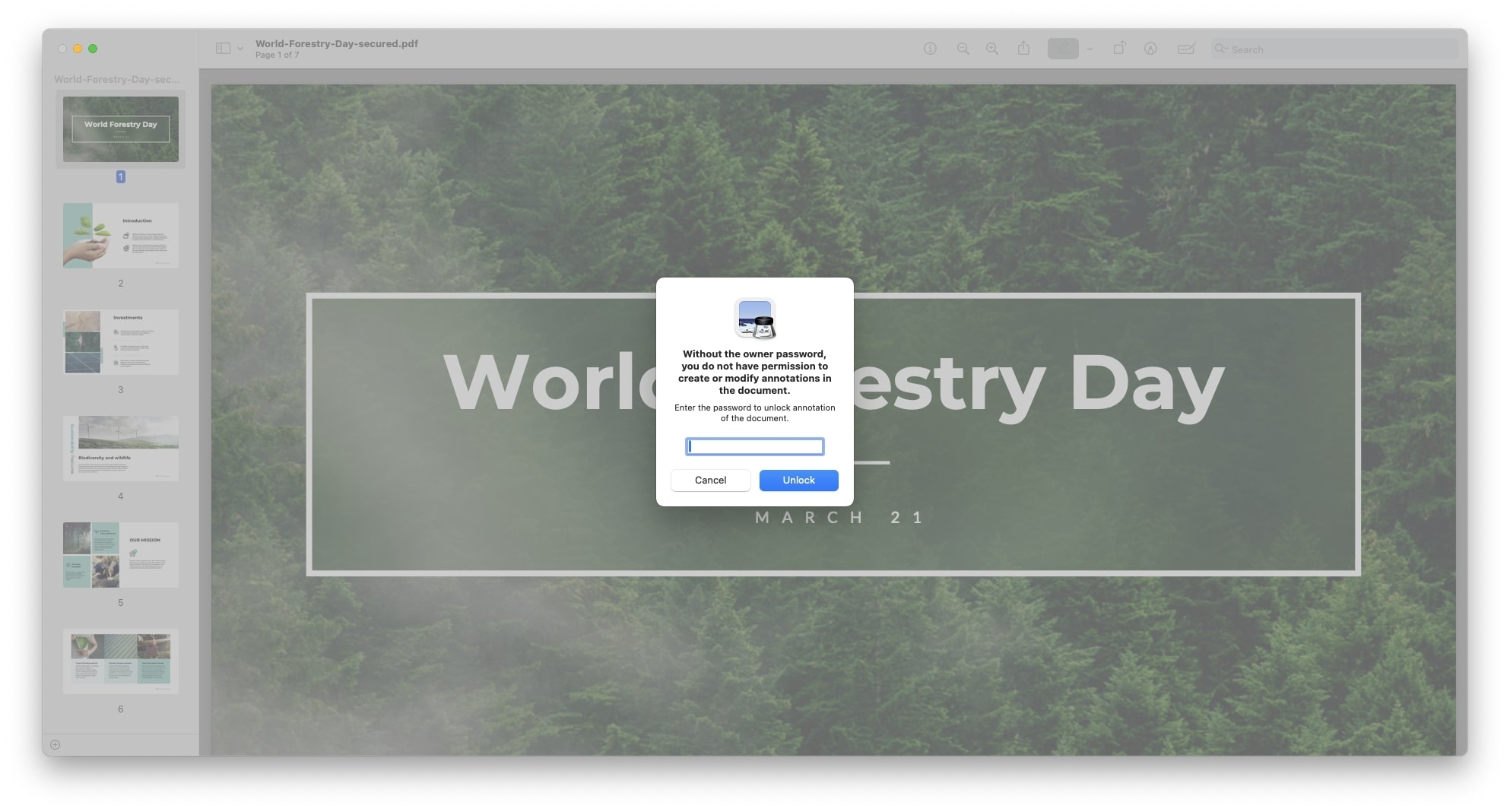
3. Appuyer sur Commande + P pour passer en mode impression.
4. Dans la liste des options, choisissez PDF comme format de fichier de sortie.
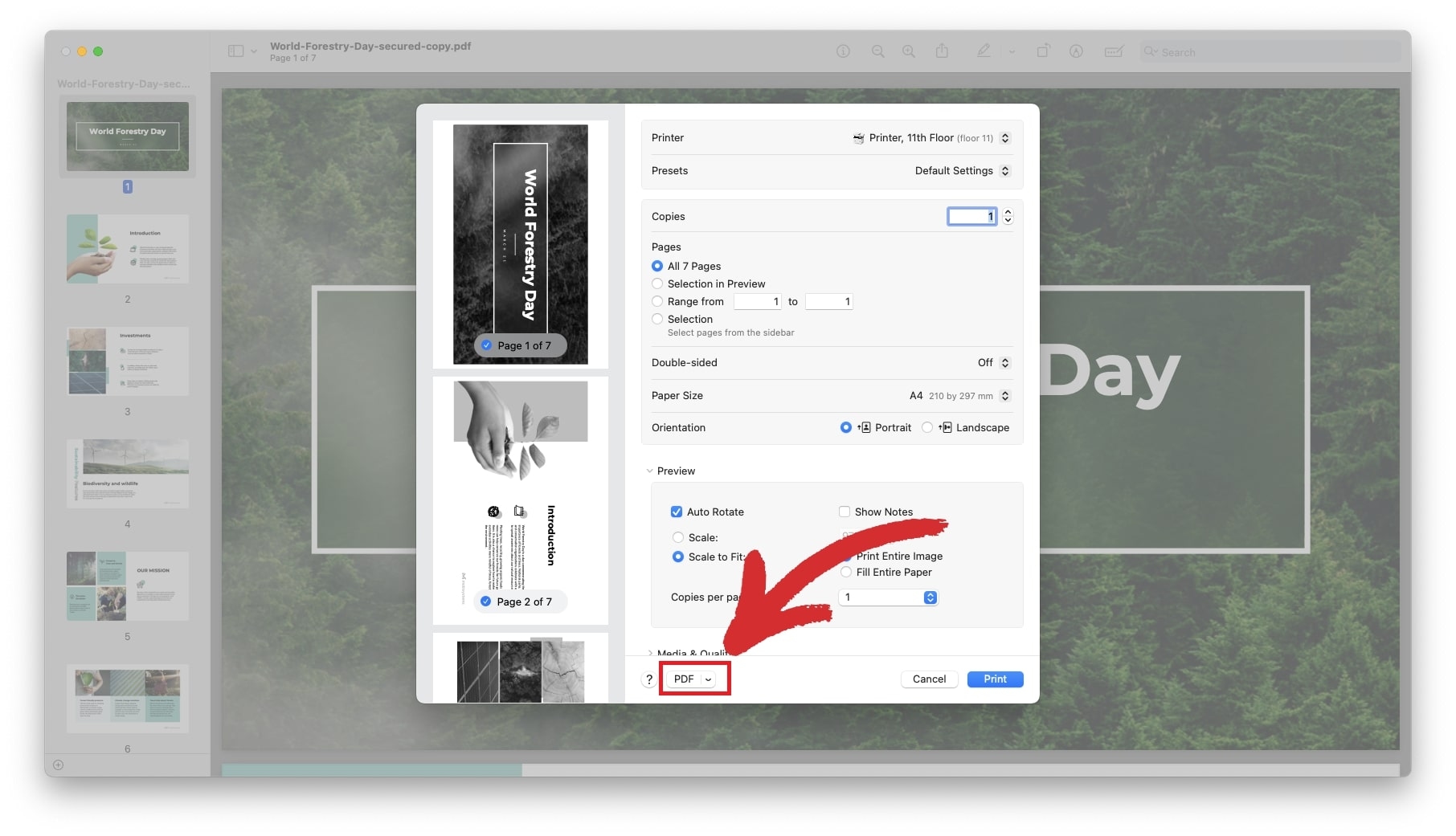
5. Cliquez sur le bouton Imprimer pour enregistrer votre PDF déverrouillé.
Contourner la protection par mot de passe avec un outil de suppression de mot de passe
Même si vous ne pouvez pas déverrouiller ou modifier directement votre PDF sans en connaître le mot de passe, vous pouvez toujours le modifier ou le supprimer entièrement, à condition d'en être le propriétaire. Modifier le mot de passe est également utile lorsque vous ne vous souvenez plus de votre ancienne combinaison et que vous souhaitez quelque chose de plus simple à mémoriser, tout en restant suffisamment sécurisé pour résister à toute tentative d'intrusion.
Alors, comment supprimer la protection par mot de passe d'un fichier PDF ? La procédure est tout aussi simple. Il vous suffit de :
1. Ouvrez le document PDF concerné avec MobiPDF.
2. Vous serez invité à saisir le mot de passe de ce document. Après l'avoir saisi, confirmez votre choix en cliquant sur OK.
3. Accédez à l'onglet Protéger.
4. Cliquez sur Protection par mot de passe pour ouvrir la fenêtre Droits d'utilisateur.

5. Dans la fenêtre Droits des utilisateurs, désactivez les mots de passe précédemment définis.
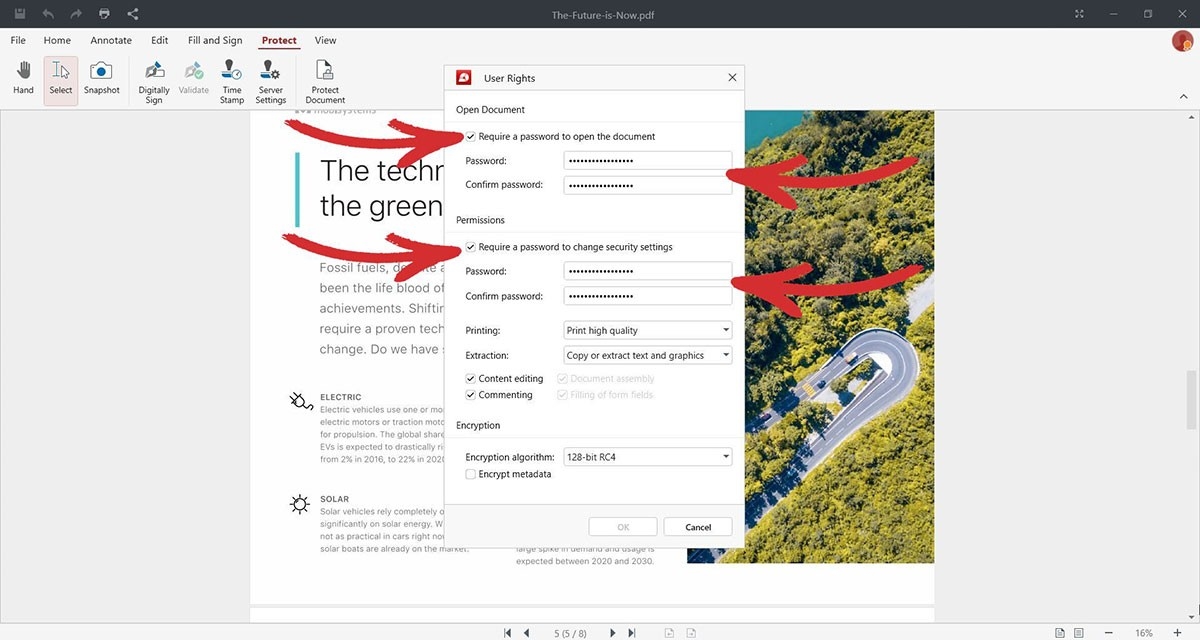
6. Confirmez votre choix en cliquant sur OK.
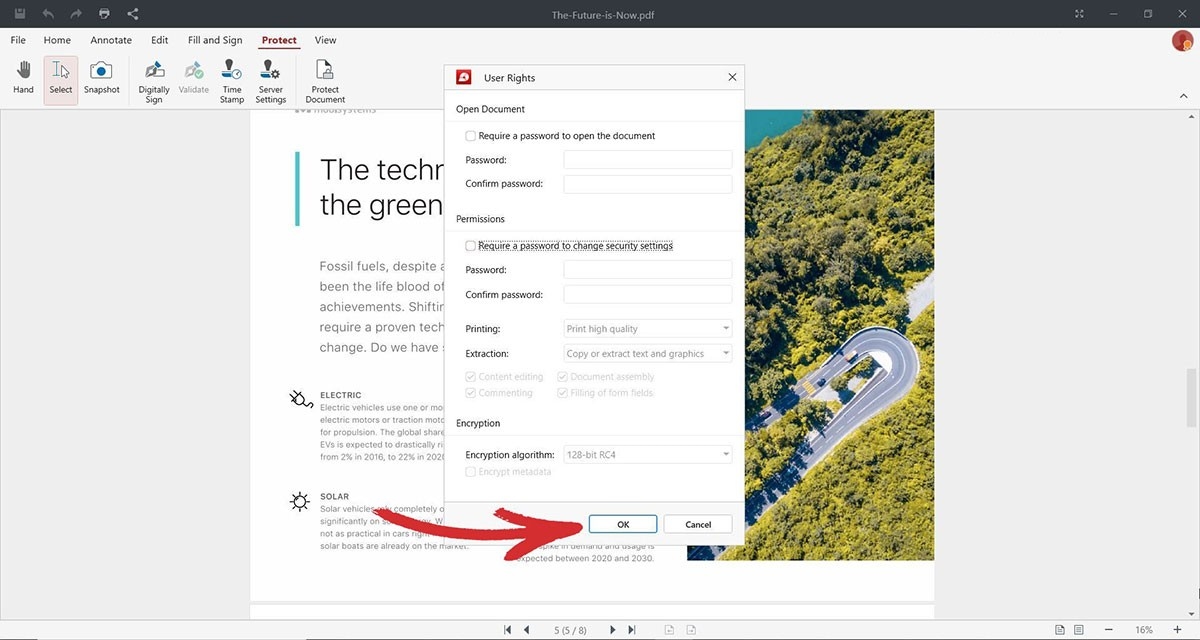
7. Cliquez sur OK pour terminer le processus de suppression du mot de passe.
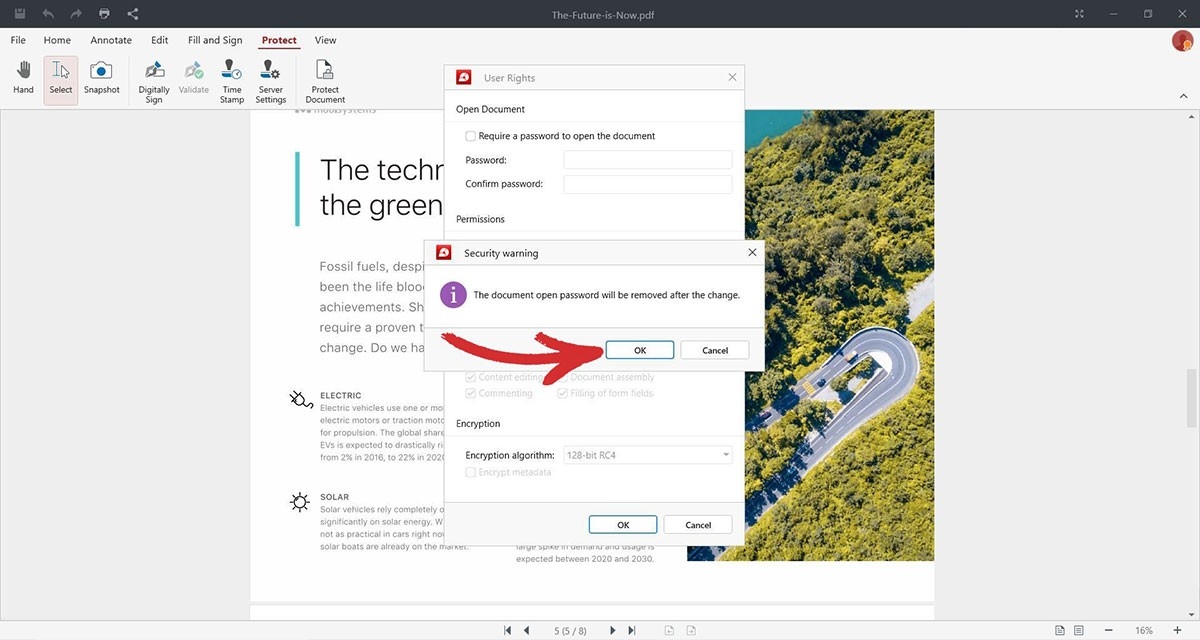
8. C'est tout – la prochaine fois que vous ouvrirez votre document, MobiPDF ne vous demandera plus de saisir un mot de passe !
Modifier des PDF sécurisés et supprimer des restrictions en ligne
Les outils PDF en ligne séduisent de nombreux utilisateurs qui souhaitent convertir ou modifier des fichiers PDF sans avoir à installer de logiciel sur leur machine. Souvent gratuits et simples d'utilisation, ces outils sont généralement accessibles via un navigateur web : il vous suffit d'une connexion internet correcte pour protéger vos fichiers PDF.
Cela dit, l'utilisation d'un outil en ligne présente des inconvénients notables, notamment parce que vos données pourraient être stockées sur des serveurs tiers, voire revendues. Pire encore, la base de données du développeur peut être piratée, ce qui pourrait entraîner le vol de toutes vos informations. Si vous choisissez néanmoins cette option, voici ce à quoi vous pouvez vous attendre avec un outil classique de déverrouillage de PDF en ligne :
Recherchez l'expression « suppression de mot de passe PDF » en ligne et sélectionnez un site adapté à vos besoins.
Importez votre PDF en parcourant vos fichiers ou par glisser-déposer.
Lancez le processus de déchiffrement en cliquant sur Déverrouiller le PDF ou un bouton similaire.
Attendez que l'outil traite votre fichier, puis téléchargez votre PDF sans mot de passe.
Une fois le mot de passe supprimé, vous pouvez apporter d'autres modifications au fichier en le réimportant ou en utilisant une application PDF dédiée comme MobiPDF.
Foire aux questions
La plupart des logiciels PDF proposent cette fonctionnalité, généralement facile à trouver et à utiliser. Dans MobiPDF, vous pouvez le faire de deux façons, selon que vous avez déjà ouvert un fichier ou non.
Si aucun fichier n’est ouvert :1. Lancez MobiPDF.
2. Ouvrez le fichier que vous souhaitez protéger.
3. Accédez à l’onglet Protéger et cliquez sur Protection par mot de passe. La fenêtre Droits d’utilisateur s’affiche : vous pouvez y définir vos mots de passe et les droits des utilisateurs.
Si un fichier est déjà ouvert :
1. Cliquez sur l’onglet Protéger dans le ruban supérieur.
2. Cliquez sur Protection par mot de passe. La fenêtre « Droits d’utilisateur » s’affiche : vous pouvez y définir vos mots de passe et les droits des utilisateurs.

Le propriétaire du document a probablement défini un mot de passe d’ouverture, dont vous avez besoin pour afficher le PDF. Si vous connaissez le mot de passe mais que le fichier ne s’ouvre toujours pas, il est probablement endommagé ou soumis à d’autres mesures de sécurité.
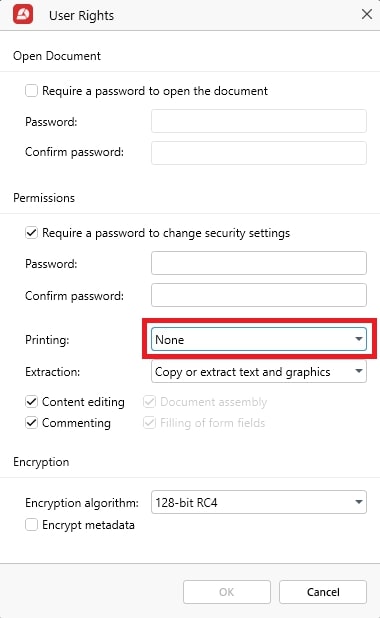
Pour cela, vous devez connaître le bon mot de passe. Dans MobiPDF, vous pouvez lever les restrictions d’impression en accédant à l’onglet Protéger et en cliquant sur Protection par mot de passe. La fenêtre « Droits d’utilisateur » s’affiche : vous pouvez y limiter les droits à une impression en basse qualité ou désactiver complètement l’impression.
Même si la conversion de PDF peut fonctionner pour les fichiers protégés uniquement par des autorisations, elle ne déverrouille pas un PDF en lecture seule : le résultat peut donc varier. Même si vous parvenez à déverrouiller un PDF chiffré, la mise en forme risque de ne pas être correctement conservée et votre fichier peut perdre son aspect professionnel. C’est pourquoi nous vous recommandons toujours de mémoriser votre mot de passe ou de le conserver en lieu sûr, pour éviter tout problème par la suite.
Absolument : « OUI ! ». Autrefois, Adobe était la seule bonne option pour les documents protégés, mais vous pouvez aujourd’hui choisir parmi des dizaines d’applications complètes comme MobiPDF pour modifier des fichiers PDF protégés sans payer le prix fort. La seule condition est de connaître le mot de passe : aucun outil ne vous aidera à déverrouiller un PDF sans lui, et si un outil vous le promet, mieux vaut vous en tenir éloigné.
Si vous ne pouvez pas signer un PDF, c’est probablement un mot de passe d’autorisations qui vous en empêche. Vous pouvez essayer de contourner le problème en imprimant une nouvelle copie, mais nous vous conseillons vivement de demander le mot de passe au propriétaire pour éviter d’éventuelles complications juridiques.
Pour conclure
En matière de protection des PDF, tout est question d’équilibre. La protection par mot de passe joue un rôle important pour préserver les informations sensibles, mais tous les fichiers n’ont pas besoin du même niveau de protection. Par exemple, certains documents peuvent nécessiter à la fois un mot de passe de lecture et un mot de passe d’autorisations, tandis que d’autres peuvent rester non protégés s’ils sont destinés à un usage interne ou sont publics. Dans ces cas, adapter le niveau de protection à chaque document est un bon moyen de simplifier votre travail et d’utiliser moins de mots de passe.
Si vous devez tout de même supprimer le mot de passe d’un document, chacune des méthodes ci-dessus devrait fonctionner. Et pour définir les droits des utilisateurs, rien de plus simple qu’avec MobiPDF !