

Pour ajouter des pages à un PDF dans MobiPDF, ouvrez votre document, accédez à Pages dans le ruban principal, sélectionnez l'emplacement où vous souhaitez insérer la nouvelle page, puis choisissez Insérer une page vierge, Insérer depuis un fichier, ou Insérer une image selon ce que vous souhaitez ajouter. Ce processus vous permet de placer de nouvelles pages exactement là où vous en avez besoin, tout en conservant la mise en forme et la structure de votre document.
Que vous ajoutiez des pages de signature à des contrats, que vous insériez des pages manquantes dans des rapports ou que vous créiez des documents de plusieurs pages à partir de fichiers distincts, MobiPDF vous offre les outils nécessaires pour enrichir vos PDF avec précision. Ce guide vous explique étape par étape comment ajouter des pages vierges, des pages provenant d'autres PDF et des images numérisées en tant que nouvelles pages dans vos documents.
Qu'est-ce qu'« ajouter des pages » à un PDF ?
Ajouter des pages à un PDF consiste à insérer du nouveau contenu dans un document existant à un emplacement précis. Contrairement à l'ajout de pages à la fin, l'insertion de pages vous permet de placer du nouveau contenu n'importe où : entre des pages existantes, au début ou à la fin de votre document.
Vous pouvez ajouter les types de pages suivants :
Des pages vierges pour les signatures ou les notes
Des pages extraites d'autres fichiers PDF
Des images ou des pages provenant d'un scanner
Des images converties en pages PDF
Chaque méthode répond à des besoins différents, mais suit des processus similaires dans MobiPDF.
L'ajout de pages diffère de la fusion de PDF, car vous insérez des pages spécifiques dans un document existant plutôt que de combiner des fichiers entiers. Cela vous donne un contrôle précis sur la structure du document et l'ordre des pages.
Comment ajouter une page à un PDF
Pour ajouter des pages à un PDF, ouvrez votre document dans un outil tel que MobiPDF, accédez au panneau Pages et choisissez la méthode d'insertion qui correspond à vos besoins. Les sections suivantes couvrent les trois principaux scénarios d'ajout de pages.
Comment ajouter une page vierge à un PDF
Pour ajouter une page vierge à un PDF, utilisez la fonctionnalité Insérer depuis Pages vierges pour créer une page vide à l'emplacement de votre choix. Cette option est utile pour ajouter des pages de signature, des sections de notes ou des pages de remplacement.
Suivez ces étapes dans MobiPDF :
Ouvrez votre fichier PDF dans MobiPDF.
Accédez à l'onglet Pages dans le ruban principal.
Cliquez sur la miniature de la page où vous souhaitez insérer la page vierge.
Sélectionnez Pages vierges.
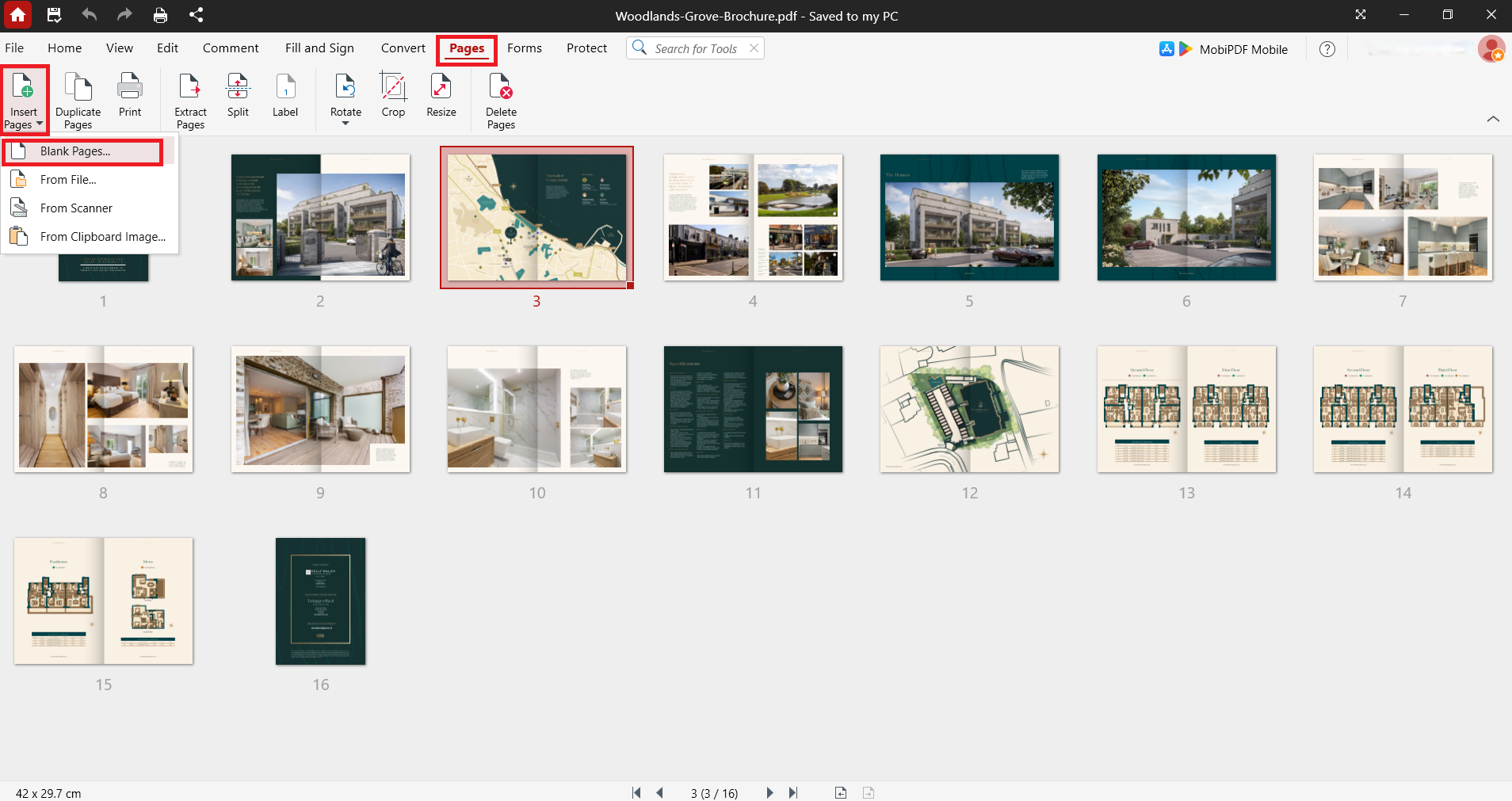
Dans la boîte de dialogue, choisissez d'insérer la page sélectionnée Avant, Après, En premier ou En dernier. Vous pouvez également indiquer le numéro de page où vous souhaitez insérer la page vierge.
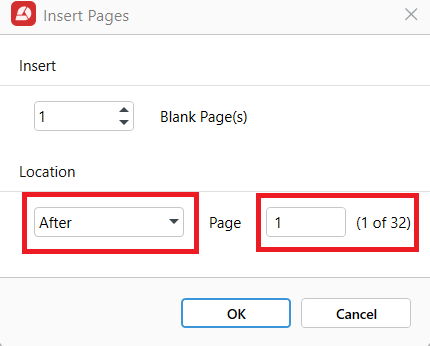
Cliquez sur OK.
La page vierge apparaît immédiatement dans votre document à l'emplacement spécifié. Vous pouvez y ajouter du contenu ultérieurement à l'aide des outils d'édition.
Vous souhaitez ajouter des pages rapidement et facilement ?
Comment ajouter une page depuis un autre PDF
Pour ajouter une page depuis un autre PDF, utilisez la fonction Insérer depuis un fichier pour sélectionner des pages spécifiques dans des documents externes. Cela vous permet de combiner du contenu provenant de plusieurs sources en un seul fichier cohérent.
Suivez ces étapes dans MobiPDF :
Ouvrez votre fichier PDF principal dans MobiPDF.
Dans l'onglet Pages, sélectionnez Insérer des pages, puis choisissez Depuis un fichier.
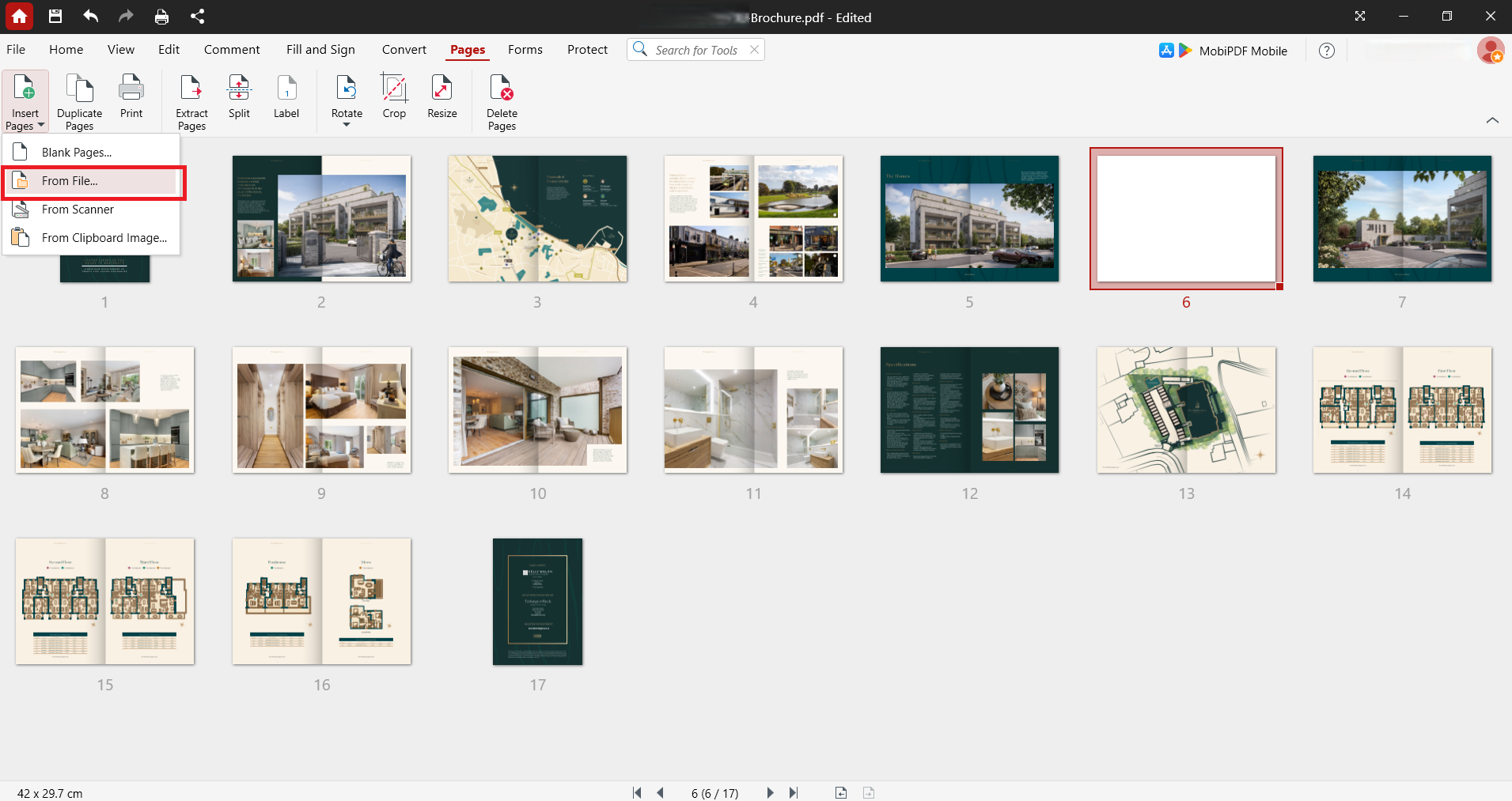
Parcourez et sélectionnez le fichier PDF contenant les pages à ajouter dans la boîte de dialogue suivante.
Choisissez d'insérer Avant, Après, En premier ou En dernier. Vous pouvez également indiquer le numéro de page où vous souhaitez insérer la page vierge.
Cliquez sur OK.
Les pages sélectionnées dans le PDF externe sont insérées dans votre document. La mise en forme, les polices et les images du fichier d'origine sont conservées.
Comment ajouter une page numérisée ou une image en tant que nouvelle page PDF
Pour ajouter une page numérisée ou une image en tant que nouvelle page PDF, utilisez la fonction Insérer depuis un scanner ou Insérer depuis une image du presse-papiers pour convertir des fichiers JPG, PNG ou d'autres formats d'image en pages PDF. Cette fonctionnalité est essentielle pour ajouter des documents numérisés, des photos ou des captures d'écran à des PDF existants.
Suivez ces étapes dans MobiPDF :
Ouvrez votre fichier PDF dans MobiPDF.
Dans l'onglet Pages, sélectionnez Insérer des pages, puis choisissez Depuis un scanner ou Depuis une image du presse-papiers.
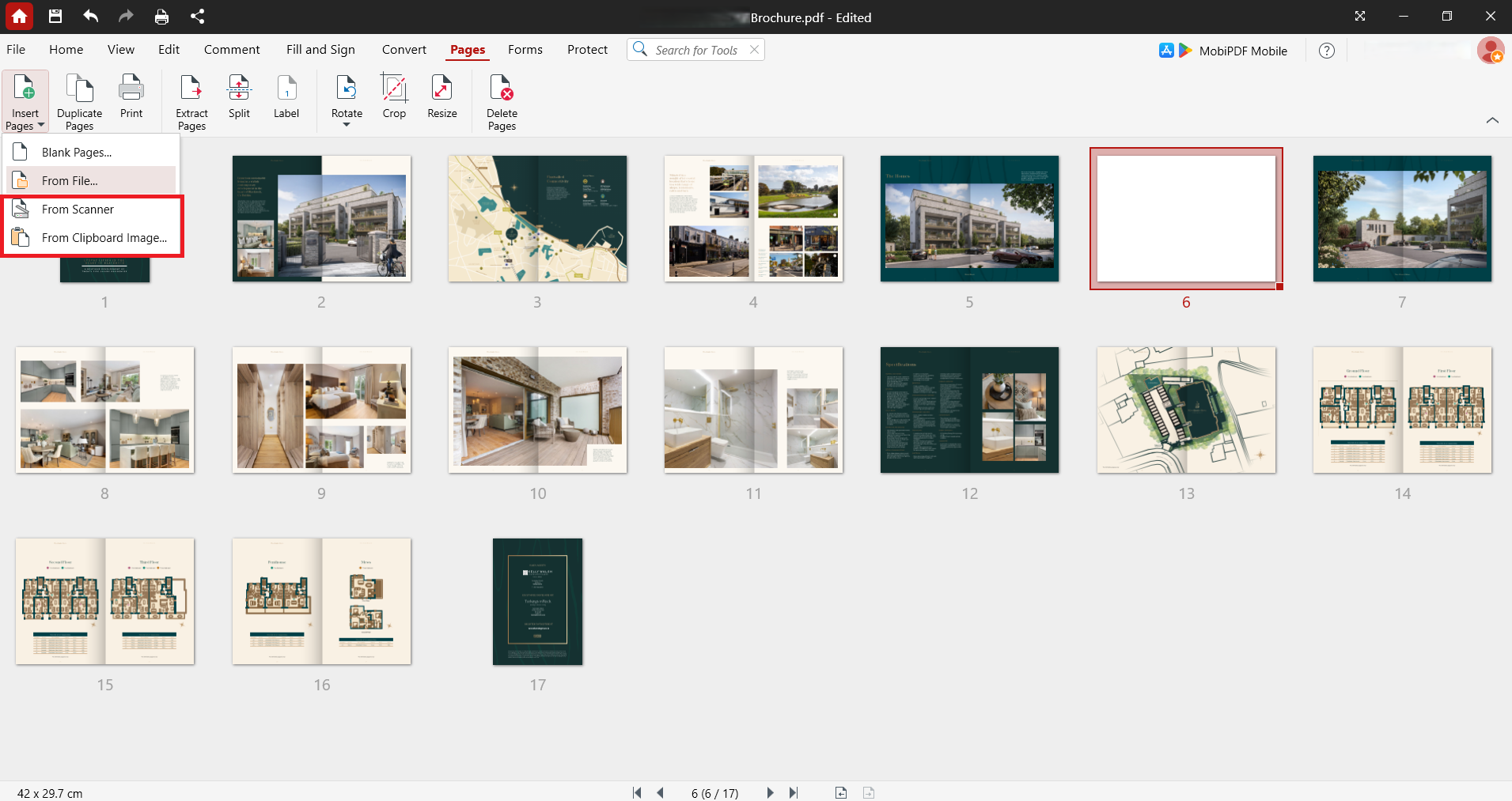
Parcourez et sélectionnez votre fichier image (JPG, PNG, TIFF, etc.)
Choisissez d'insérer Avant, Après, En premier ou En dernier. Vous pouvez également indiquer le numéro de page où vous souhaitez insérer la page vierge.
Cliquez sur OK.
L'image ou la page numérisée est convertie en page PDF et insérée à l'emplacement que vous avez choisi. L'image fait désormais partie intégrante de votre document PDF.
Comment ajouter plusieurs pages à la fois
Pour ajouter plusieurs pages à la fois, utilisez la fonction Insérer depuis des pages vierges dans MobiPDF pour sélectionner une plage de pages depuis un autre PDF ou plusieurs fichiers image. Cela vous fait gagner du temps lors de la création de documents volumineux ou de l'insertion de sections entières.
Pour ajouter plusieurs pages vierges :
Ouvrez votre PDF principal dans MobiPDF.
Accédez à l'onglet Pages dans le ruban principal.
Cliquez sur la miniature de la page où vous souhaitez insérer la page vierge.
Sélectionnez Pages vierges.
Dans la boîte de dialogue, sélectionnez le nombre de pages à insérer, puis cliquez sur OK.
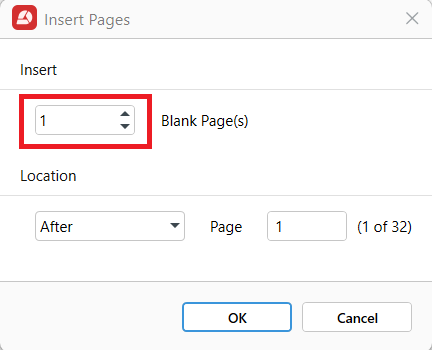
Pour ajouter plusieurs images en tant que pages :
Ouvrez votre PDF dans MobiPDF.
Accédez à l'onglet Pages.
Sélectionnez le point d'insertion.
Choisissez Insérer une image ou Insérer depuis un fichier.
Sélectionnez plusieurs fichiers image (maintenez Ctrl ou Cmd pour en sélectionner plusieurs).
Cliquez sur OK.
Toutes les pages ou images sélectionnées sont insérées dans l'ordre à l'emplacement choisi. Cette méthode est efficace pour ajouter des contrats entiers, des annexes ou des lots de documents numérisés.
Téléchargez MobiPDF pour simplifier la gestion de vos pages PDF et travailler plus efficacement.
Problèmes courants lors de l'ajout de pages à un PDF
Lors de l'ajout de pages à des PDF, vous pouvez rencontrer des erreurs d'autorisation, des incompatibilités de mise en forme ou des problèmes d'enregistrement. Comprendre ces problèmes vous aide à les résoudre rapidement et à terminer votre travail sans interruption.
Erreurs d'autorisation ou de lecture seule
Si vous recevez une erreur d'autorisation, le PDF est peut-être protégé par un mot de passe ou défini en lecture seule. Vérifiez si le fichier est verrouillé ou restreint pour la modification. Dans MobiPDF, accédez à Protéger → Supprimer la sécurité si vous disposez du mot de passe requis.
Incompatibilités de taille de page
Les nouvelles pages peuvent apparaître plus grandes ou plus petites que les pages existantes si elles proviennent de documents avec des dimensions de page différentes, créant des mises en page incohérentes. Vérifiez les paramètres de taille de page et choisissez de faire correspondre les dimensions des pages existantes lors de l'insertion de pages.
Insertions pivotées ou recadrées
Les pages provenant d'autres PDF peuvent être insérées avec des orientations ou des paramètres de recadrage différents, entraînant des problèmes d'alignement. Pour éviter cela, faites pivoter les pages insérées à l'aide de l'outil Pages → Rotation dans MobiPDF. Ajustez les paramètres de recadrage avec Pages → Recadrer pour correspondre à la mise en page de votre document.
Problèmes d'enregistrement ou de corruption de fichier
Si votre PDF ne s'enregistre pas après l'ajout de pages, le fichier est peut-être corrompu ou trop volumineux pour la mémoire disponible. Enregistrez votre travail progressivement au fur et à mesure que vous ajoutez des pages. Si le fichier devient trop volumineux, optimisez-le via Fichier → Réduire la taille du fichier avant de l'enregistrer.
Questions fréquentes
Comment choisir l'emplacement de la nouvelle page ?
Cliquez sur la miniature de page dans le panneau Pages à l'endroit où vous souhaitez insérer du contenu, puis choisissez d'insérer avant ou après cette page pour contrôler précisément le placement des pages dans votre document.
Comment réorganiser les pages si j'en insère une au mauvais endroit ?
Dans le panneau Pages, cliquez et faites glisser la miniature de la page mal placée vers sa position correcte. Vous pouvez déplacer des pages n'importe où dans votre document en les faisant glisser vers de nouveaux emplacements.
Puis-je ajouter des pages d'un autre PDF sans modifier le reste de mon document ?
Oui. L'insertion de pages d'un autre PDF ajoute uniquement les pages sélectionnées à l'emplacement choisi. Votre contenu, votre mise en forme et l'ordre de vos pages existants restent inchangés, sauf si vous les modifiez spécifiquement.
Puis-je ajouter une image (JPG/PNG) comme nouvelle page PDF ?
Oui. Utilisez Insérer depuis le presse-papiers ou Insérer depuis un fichier pour sélectionner votre fichier JPG ou PNG. MobiPDF convertit l'image en page PDF et l'insère à l'emplacement spécifié.
Pourquoi la nouvelle page a-t-elle un aspect différent ?
Les nouvelles pages peuvent avoir des tailles, des marges, des polices ou des orientations différentes de celles de votre document existant. Vérifiez que la page insérée correspond aux dimensions et aux paramètres de votre document, ou ajustez-la à l'aide des outils Recadrer et Rotation.
Quelle est la façon la plus rapide d'ajouter plusieurs pages à un PDF ?
Utilisez Insérer des pages vierges et indiquez le nombre de pages à ajouter. Lorsque vous ajoutez plusieurs fichiers PDF ou images, sélectionnez plusieurs fichiers à la fois pour ajouter tout le contenu sélectionné en une seule opération.
Ajoutez des pages à vos PDF avec MobiPDF
Savoir comment ajouter des pages à des PDF vous donne un contrôle total sur la structure et le contenu de vos documents. Que vous insériez des pages vierges pour des signatures, ajoutiez des pages d'autres documents ou convertissiez des images numérisées en pages PDF, MobiPDF vous fournit les outils nécessaires.
Grâce aux fonctionnalités hors ligne de MobiPDF, toutes les insertions de pages s'effectuent localement sur votre appareil, sans téléchargement de fichiers vers des serveurs externes. Vos documents restent ainsi sécurisés tout au long du processus de modification.
Prêt à développer et organiser vos PDF ? Utilisez MobiPDF pour insérer des pages exactement là où vous en avez besoin et créer des documents complets et professionnels.





