
Pour supprimer des pages d'un PDF dans MobiPDF, ouvrez votre fichier, accédez à Pages, choisissez Supprimer des pages et sélectionnez les pages dont vous n'avez pas besoin. Simple, non ?
Les pages vierges superflues, les scans en double, les sections obsolètes ou les informations sensibles peuvent rendre vos documents plus difficiles à partager et moins professionnels. Savoir comment supprimer une page d'un PDF vous aide à garder vos fichiers clairs, précis et sécurisés.
Dans ce guide, vous apprendrez comment supprimer des pages dans des PDF, que ce soit une seule page, plusieurs pages, des plages de pages ou des doublons, ce qu'il faut vérifier avant de commencer, et comment résoudre les problèmes courants.
Ce qu'il est recommandé de faire avant de supprimer des pages d'un PDF
Avant de supprimer des pages d'un PDF, quelques précautions peuvent vous faire gagner du temps et éviter toute perte de données accidentelle.
Enregistrer une copie de sauvegarde
Conservez toujours une version originale de votre fichier. Enregistrez une copie sous un nom différent avant de le modifier, surtout si vous travaillez avec des contrats, des rapports ou des documents sensibles. Cela vous offre un filet de sécurité si vous supprimez la mauvaise page.
Vérifier les numéros de page
Les numéros de page d'un PDF ne correspondent pas toujours à ce que vous voyez à l'écran. Par exemple, une page de couverture peut ne pas être numérotée. Faites défiler le document et confirmez exactement les pages que vous souhaitez supprimer.
Vérifier les autorisations de modification
Certains PDF sont restreints ou définis en lecture seule. Si vous ne pouvez pas sélectionner ou supprimer des pages, le fichier est peut-être protégé. Assurez-vous d'avoir l'autorisation de le modifier.
Fermer les copies synchronisées ou partagées
Si votre PDF est stocké dans des dossiers cloud comme MobiDrive ou Google Drive, la synchronisation peut parfois écraser les modifications. Fermez les autres versions ouvertes et suspendez la synchronisation si nécessaire pendant la modification.
Ces étapes permettent de s'assurer que lorsque vous supprimez des pages PDF, vos modifications sont correctement enregistrées.
Différentes façons de supprimer des pages d'un PDF
MobiPDF facilite la suppression des pages indésirables de plusieurs façons. Voici les méthodes les plus courantes, avec des instructions claires étape par étape.
Supprimer une seule page
Si vous n'avez besoin de supprimer qu'une seule page, comme une feuille vierge ou une pièce jointe incorrecte, suivez ces étapes :
Ouvrez votre PDF dans MobiPDF.
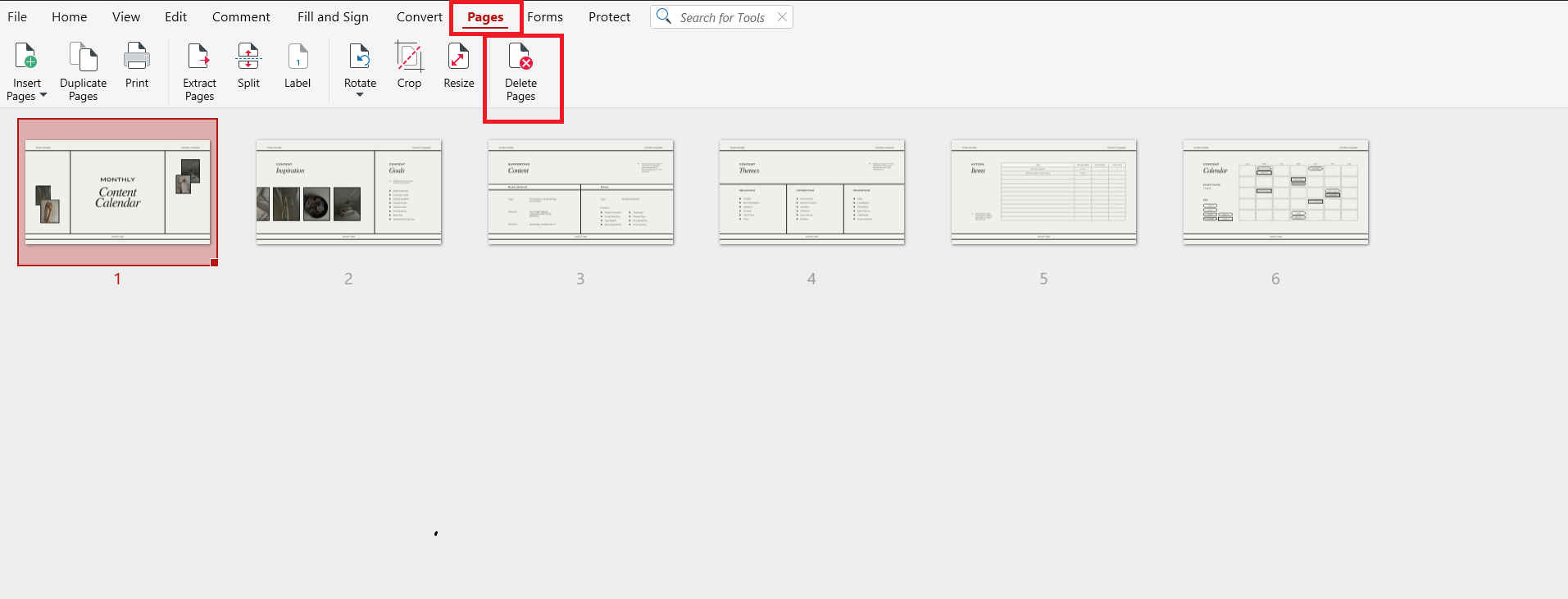
Cliquez sur Pages dans la barre d'outils et choisissez Supprimer des pages.
Dans la boîte de dialogue, choisissez Plage personnalisée pour saisir les pages à supprimer, ou sélectionnez Sélection pour supprimer la page sur laquelle vous avez cliqué.
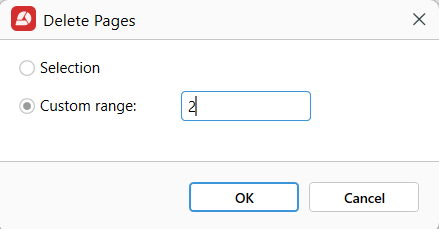
Cliquez sur Ok.
Enregistrez le fichier.
C'est le moyen le plus rapide de supprimer une page d'un PDF lorsqu'une seule page doit être retirée.
Supprimer plusieurs pages à la fois
Lorsque plusieurs pages doivent être supprimées, vous pouvez les supprimer ensemble.
Ouvrez le PDF dans MobiPDF.
Accédez à Pages.
Maintenez Ctrl (Windows) ou Cmd (Mac) enfoncé et cliquez sur chaque page à supprimer.
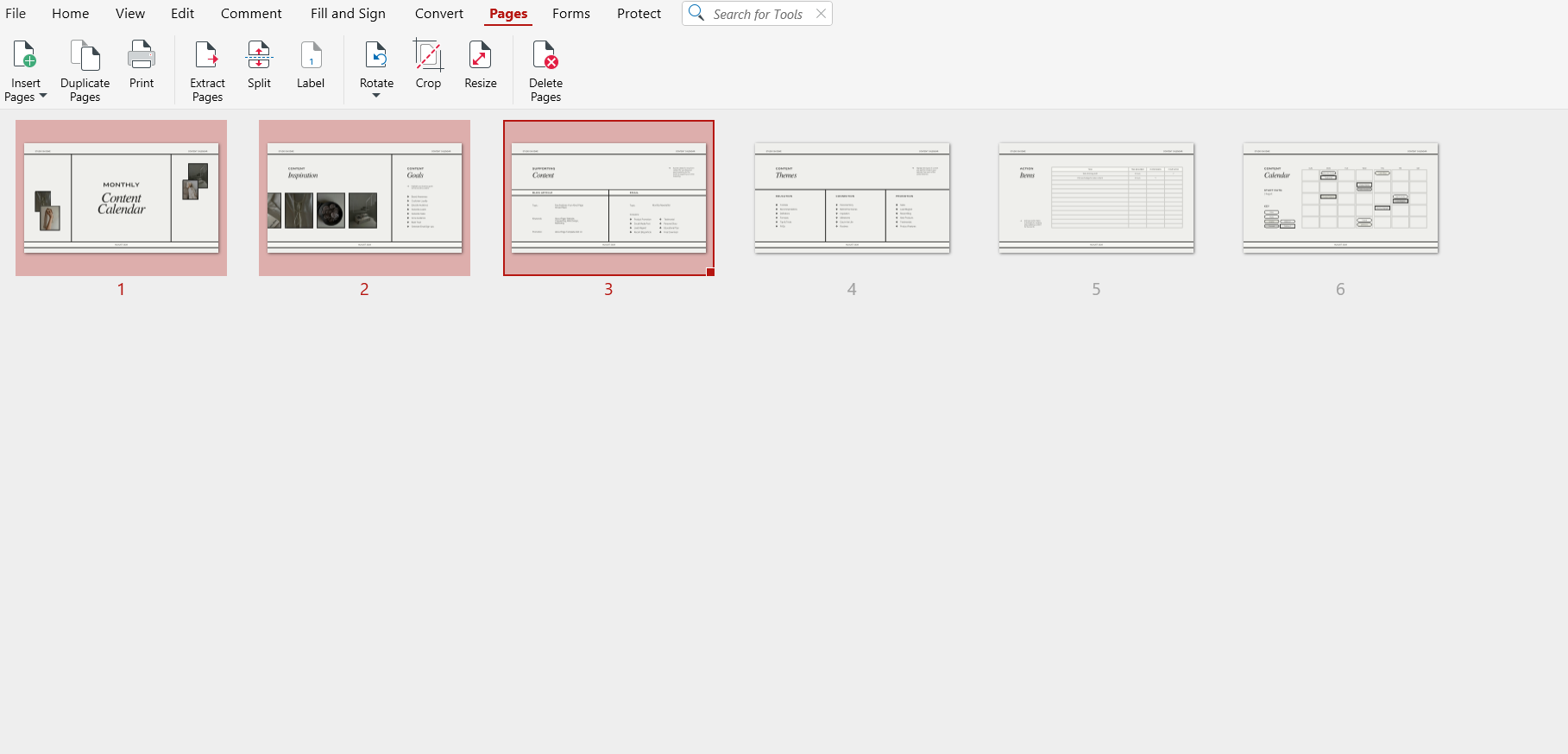
Faites un clic droit sur les pages sélectionnées, choisissez Supprimer des pages → Sélection, puis cliquez sur OK pour confirmer.
Enregistrez vos modifications.
Cette méthode est idéale pour supprimer des pages dispersées dans un document, comme des pièces jointes supplémentaires ou des sections répétées.
Supprimer une plage de pages
Si vous voulez supprimer un groupe continu de pages, utiliser une plage est plus efficace.
Ouvrez votre fichier dans MobiPDF.
Sélectionnez Pages.
Cliquez sur la première page de la plage.
Maintenez la touche Maj enfoncée et cliquez sur la dernière page de la plage.
Toutes les pages entre les deux seront sélectionnées.
Cliquez sur Supprimer et enregistrez.
Cette option est idéale pour supprimer des chapitres, des annexes ou de longues sections dont vous n’avez plus besoin.
Supprimer des pages dans un PDF numérisé
Les PDF numérisés sont généralement enregistrés sous forme d’images, mais vous pouvez quand même supprimer des pages facilement.
Ouvrez le PDF numérisé dans MobiPDF.
Sélectionnez Pages.
Choisissez les pages numérisées que vous voulez supprimer.
Utilisez Plage personnalisée ou Sélection et supprimez la page.
Si vous devez modifier le texte des pages numérisées, vous devrez peut‑être d’abord utiliser OCR (reconnaissance optique de caractères). Cependant, la suppression de pages fonctionne même sans OCR.
Problèmes courants lors de la suppression de pages d’un PDF
Parfois, la suppression de pages d’un PDF ne fonctionne pas comme prévu. Voici les problèmes les plus courants et comment les résoudre.
Le PDF est en lecture seule ou restreint
Si vous ne pouvez pas supprimer de pages, le fichier est peut‑être protégé. Recherchez une icône de cadenas ou un message concernant les autorisations. Vous aurez peut‑être besoin du mot de passe ou de l’autorisation du propriétaire du document.
Le PDF est protégé par mot de passe
Les fichiers protégés par mot de passe bloquent souvent la modification. Ouvrez le fichier avec le bon mot de passe avant d’essayer de supprimer des pages.
Les modifications ne sont pas enregistrées
Si vos modifications disparaissent après la fermeture du fichier, vérifiez que vous cliquez sur Enregistrer ou Enregistrer sous. Évitez de fermer le programme sans enregistrer.
Les pages réapparaissent après la réouverture
Cela arrive souvent avec des dossiers synchronisés ou partagés. Les services cloud peuvent écraser les modifications locales. Essayez d’abord d’enregistrer le fichier sur votre appareil, puis de le téléverser à nouveau.
Le fichier est corrompu
Si le PDF ne s’ouvre plus après modification, restaurez votre copie de sauvegarde et réessayez. Assurez‑vous que MobiPDF est à jour avec la dernière version.
Résoudre ces problèmes garantit que, lorsque vous supprimez des pages d’un PDF, vos changements restent définitifs.
Questions fréquentes
Puis‑je supprimer une page d’un PDF sans affecter le reste du fichier ?
Oui. Quand vous supprimez une page dans MobiPDF, seule la page sélectionnée est supprimée. Toutes les autres pages conservent leur ordre, leur mise en forme et leur contenu d’origine. Enregistrer d’abord une sauvegarde ajoute une protection supplémentaire.
Puis‑je supprimer plusieurs pages en même temps ?
Oui. Vous pouvez sélectionner plusieurs pages en même temps avec Ctrl/Cmd ou Maj dans la vue Organiser les pages. Cela vous permet de supprimer plusieurs pages PDF en bloc plutôt qu’une par une.
Pourquoi est‑ce que je ne peux pas supprimer des pages d’un PDF ?
Le plus souvent, le fichier est restreint ou protégé par mot de passe. Il peut aussi être défini en lecture seule. Vérifiez les autorisations du document et assurez‑vous que vous disposez des droits de modification avant de réessayer.
Pourquoi les pages supprimées réapparaissent‑elles quand je rouvre le PDF ?
Cela arrive généralement quand le fichier n’est pas correctement enregistré ou quand la synchronisation cloud écrase vos modifications. Enregistrez toujours après avoir modifié et fermez les autres copies ouvertes.
Puis‑je récupérer des pages supprimées si j’ai enregistré le PDF ?
Si vous avez enregistré par‑dessus le fichier d’origine, la récupération est difficile. Cependant, vous pouvez restaurer les pages à partir d’une copie de sauvegarde ou de l’historique des fichiers de votre système. C’est pourquoi il est recommandé d’enregistrer une copie avant de modifier.
Supprimez des pages PDF rapidement et en toute sécurité avec MobiPDF
Que vous nettoyiez un rapport numérisé, supprimiez des pages sensibles d’un contrat ou corrigiez une présentation, savoir comment supprimer une page d’un PDF vous fait gagner du temps et garde vos documents professionnels.
MobiPDF vous offre des outils simples pour supprimer des pages uniques, plusieurs pages, des plages et des doublons sans risquer d’endommager votre fichier d’origine.