

Cet article a été mis à jour le 26 mars 2026
Convertissez une photo en PDF sur iPhone en ouvrant l'app Photos, en sélectionnant votre photo, en appuyant sur l'icône Partager et en choisissant Imprimer. Dans l'aperçu avant impression, pincez pour zoomer sur l'aperçu, appuyez à nouveau sur l'icône Partager, puis sélectionnez « Enregistrer dans Fichiers ». Votre photo est ainsi convertie en PDF instantanément.
Ce guide vous présente toutes les méthodes pour transformer des photos iPhone en documents PDF, des astuces intégrées rapides aux apps offrant plus de contrôle. Vous apprendrez comment éviter les erreurs courantes et où vos PDF sont enregistrés après la conversion.
Comment convertir une photo en PDF sur iPhone
La méthode la plus rapide pour convertir une photo en PDF sur iPhone utilise la fonction Imprimer, accessible depuis le menu Partager. Cette méthode intégrée fonctionne avec tous les formats de photo et crée un PDF en quelques secondes, sans télécharger d'app.
Pour convertir vos photos, suivez ces étapes :
Ouvrez l'app Photos et sélectionnez la photo à convertir.
Appuyez sur l'icône Partager (carré avec une flèche pointant vers le haut).
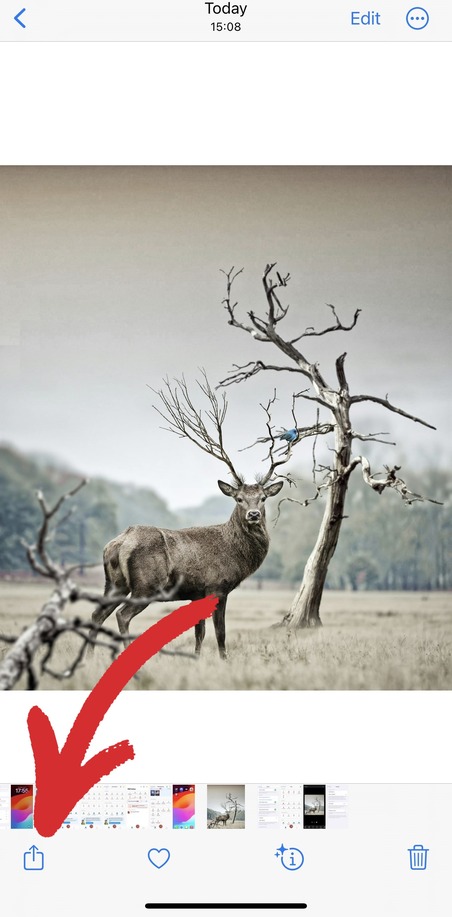
Faites défiler vers le bas et appuyez sur Imprimer.
Dans la boîte de dialogue suivante, appuyez sur l'icône Partager en haut à droite.
Choisissez Enregistrer dans Fichiers et sélectionnez le dossier où enregistrer votre PDF.
Votre photo est maintenant enregistrée en tant que document PDF et est accessible dans l'app Fichiers. La photo originale reste dans votre app Photos sans modification — vous créez une copie au format PDF, sans convertir le fichier d'origine.
Pourquoi cette méthode est efficace :
Pas besoin de modifier les réglages de l'appareil photo ni de déplacer des fichiers
Crée des PDF propres, sans filigrane ni délai de traitement
Vous choisissez exactement où enregistrer le PDF
Comment convertir une photo en PDF sur iPhone avec l'app Fichiers
L'app Fichiers propose une option Créer un PDF directe, mais elle ne fonctionne qu'avec les images JPEG. Si vos photos sont enregistrées au format HEIC (le format par défaut d'Apple), vous devrez d'abord les convertir en JPEG ou utiliser une autre méthode.
Ce qu'il faut savoir avant de commencer :
La méthode via l'app Fichiers ne fonctionne qu'avec les images JPEG, pas avec le format HEIC (le format photo par défaut d'Apple). Avant de commencer, assurez-vous que vos photos sont enregistrées en JPEG plutôt qu'en HEIC.
Étape 1 : Changer le format de vos photos en JPEG
Ouvrez Réglages.
Appuyez sur Appareil photo > Formats.
Sélectionnez Compatibilité maximale.
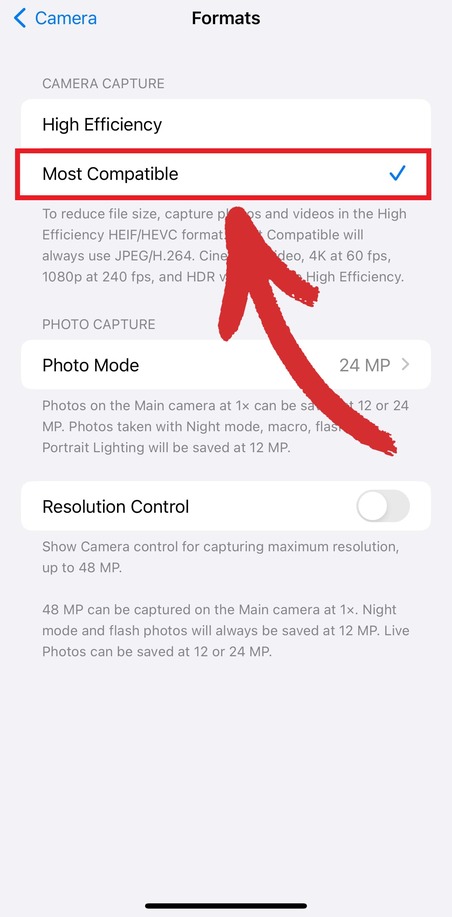
Cela change votre format photo par défaut en JPEG. Les nouvelles photos que vous prendrez fonctionneront désormais avec la méthode de conversion de l'app Fichiers.
Étape 2 : Déplacer votre photo dans Fichiers
Ouvrez l'app Photos et sélectionnez la photo à convertir.
Appuyez sur l'icône Partager.
Choisissez Enregistrer dans Fichiers.
Sélectionnez un dossier et appuyez sur Enregistrer.
Étape 3 : Convertir en PDF
Ouvrez l'app Fichiers et trouvez votre photo.
Appuyez longuement sur la photo, puis appuyez sur Actions rapides.
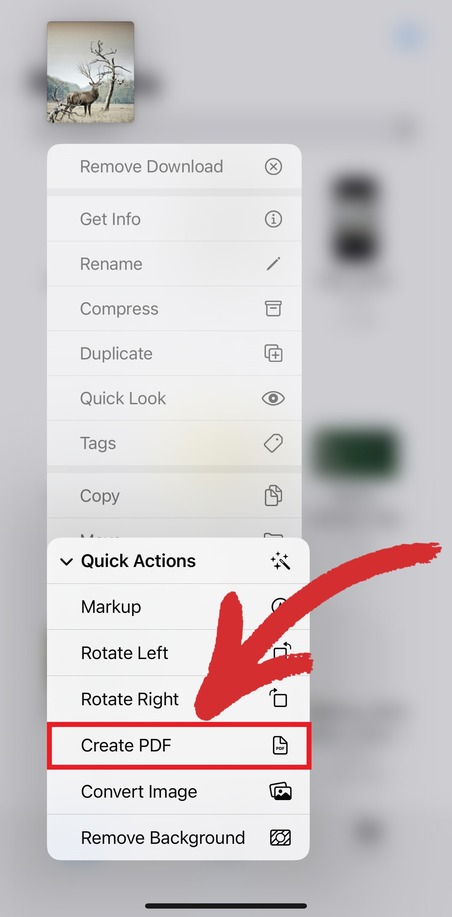
Sélectionnez Créer un PDF.
Votre PDF apparaît dans le même dossier que la photo d'origine. L'app Fichiers lui attribue automatiquement le même nom que votre photo, mais avec l'extension .pdf.
Erreurs courantes à éviter :
N'essayez pas avec des photos HEIC. Convertissez-les d'abord en JPEG, sinon l'option n'apparaîtra pas.
Notez bien où vous enregistrez votre photo dans Fichiers. Les PDF sont créés dans le même dossier.
La photo d'origine reste dans Fichiers même après la création du PDF. Vous pouvez la supprimer si vous n'avez besoin que du PDF.
Comment convertir une image en PDF sur iPhone avec Notes
L'application Notes offre une autre façon simple de convertir des images en PDF sur iPhone. Cette méthode est idéale lorsque vous souhaitez ajouter du texte, des annotations ou combiner plusieurs images avant de les convertir en PDF.
Voici comment procéder :
Téléchargez et installez MobiPDF depuis l'App Store.
Ouvrez l'application Notes et appuyez sur l'icône Nouvelle note (carré avec un crayon) dans le coin inférieur droit.
Appuyez à l'intérieur de la note vierge, puis sélectionnez Insérer une photo. Votre photothèque s'ouvre et vous pouvez choisir l'image à convertir.
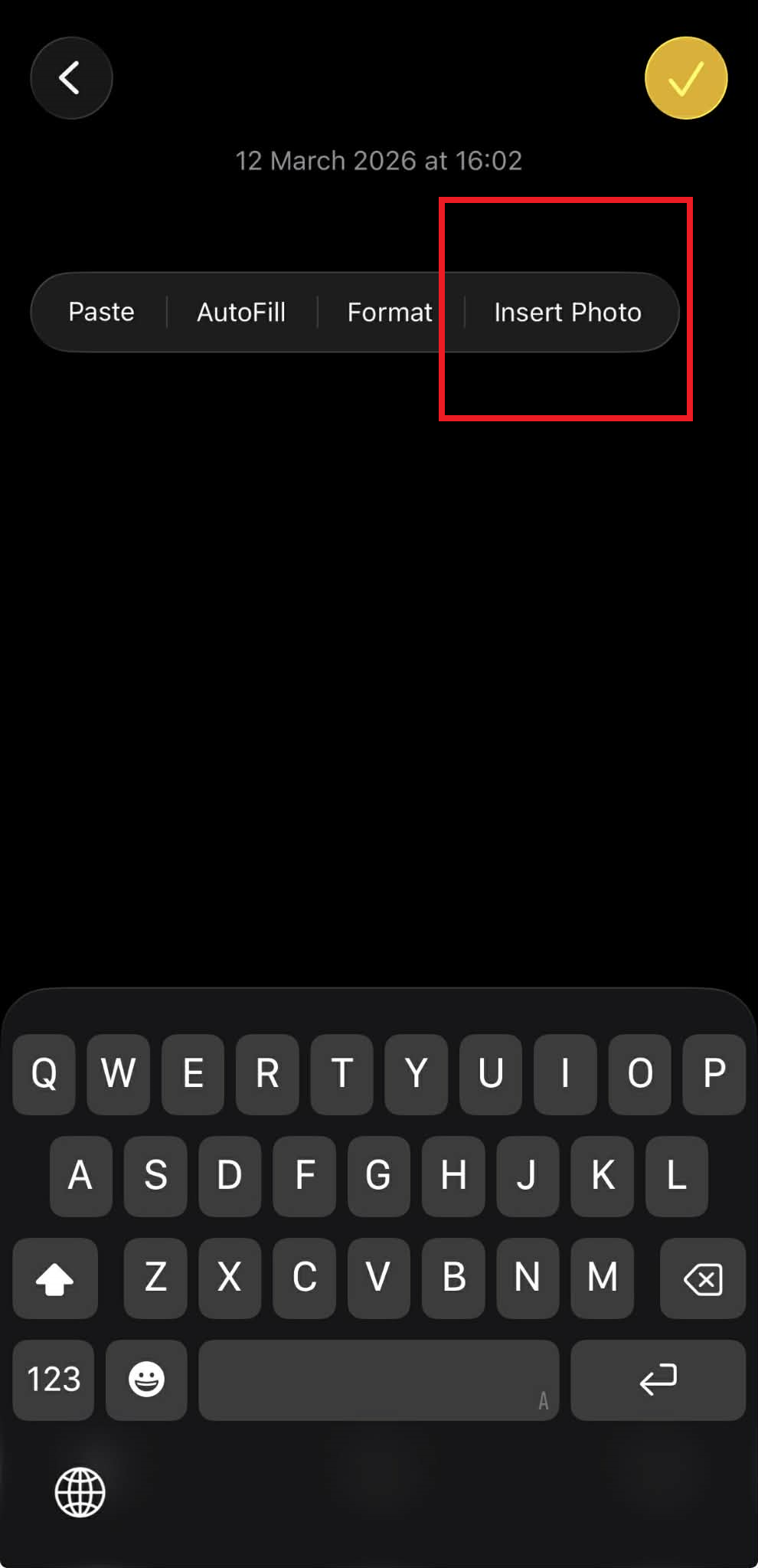
Une fois l'image ajoutée, appuyez sur l'icône Partager dans le coin supérieur droit et sélectionnez Imprimer.
Sur l'écran Aperçu avant impression, écartez deux doigts sur l'aperçu pour l'ouvrir en tant que PDF.
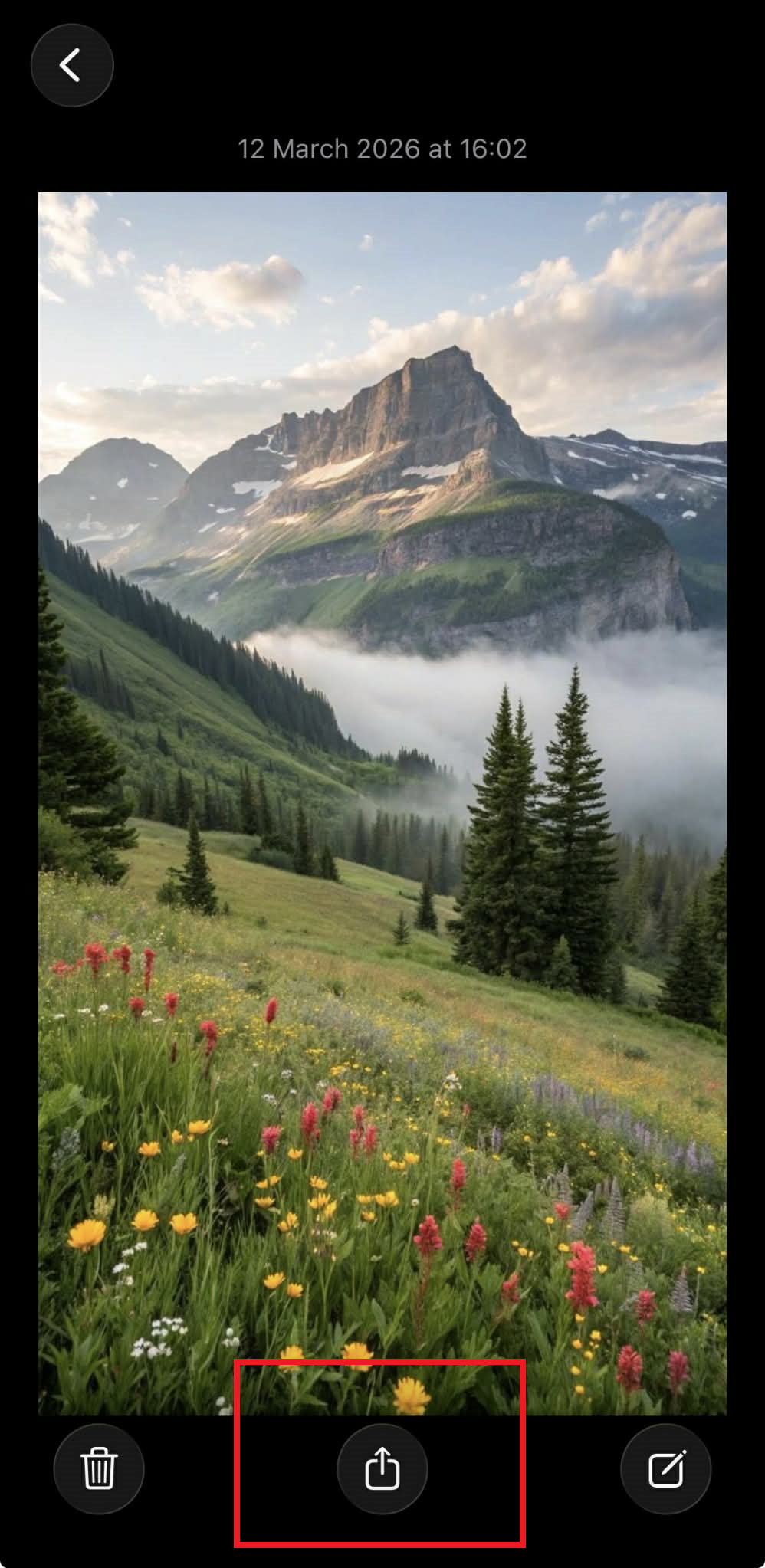
Appuyez à nouveau sur l'icône Partager et sélectionnez Importer dans MobiPDF. Votre nouveau fichier PDF s'ouvrira dans MobiPDF.
La méthode Notes est idéale pour créer rapidement des documents lorsque vous souhaitez aller au-delà d'une simple conversion photo en PDF. Elle est particulièrement utile pour créer des reçus annotés, des images légendées ou des documents simples combinant photos et textes explicatifs.
Comment convertir plusieurs images en un seul PDF sur iPhone
Pour convertir plusieurs images en un seul PDF sur iPhone, vous pouvez utiliser l'application Photos ou une application PDF dédiée comme MobiPDF.
Avec l'application Photos, vous pouvez :
Déplacer toutes les photos à combiner vers l'application Fichiers.
Ouvrir Fichiers et appuyer sur le menu à trois points.
Choisir Sélectionner.
Appuyer sur chaque image à inclure.
Appuyer longuement sur une image sélectionnée.
Choisir Actions rapides > Créer un PDF.
Cela crée un seul PDF avec toutes les images sélectionnées en pages séparées. Les images apparaissent dans le PDF par ordre alphabétique du nom de fichier, et non dans l'ordre de sélection.
Avec MobiPDF (plus simple et compatible avec tous les formats) :
Ouvrez MobiPDF sur votre iPhone.
Appuyez sur Outils > Image en PDF.
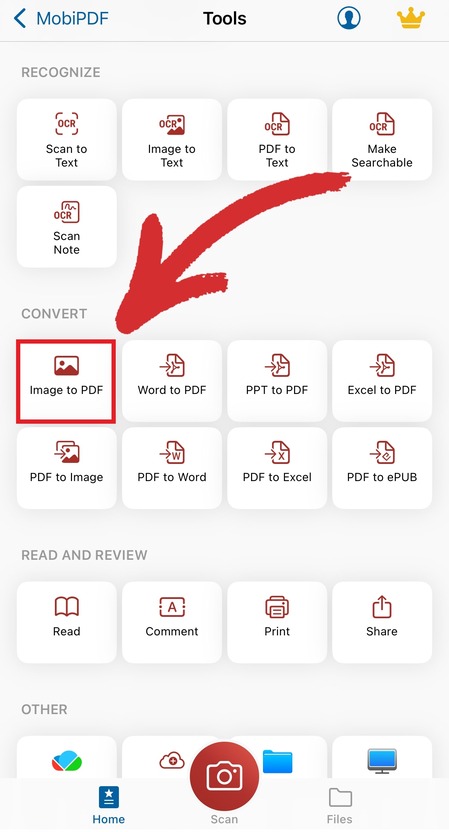
Sélectionnez toutes les images à combiner.
Organisez-les dans l'ordre souhaité, puis appuyez sur Enregistrer.
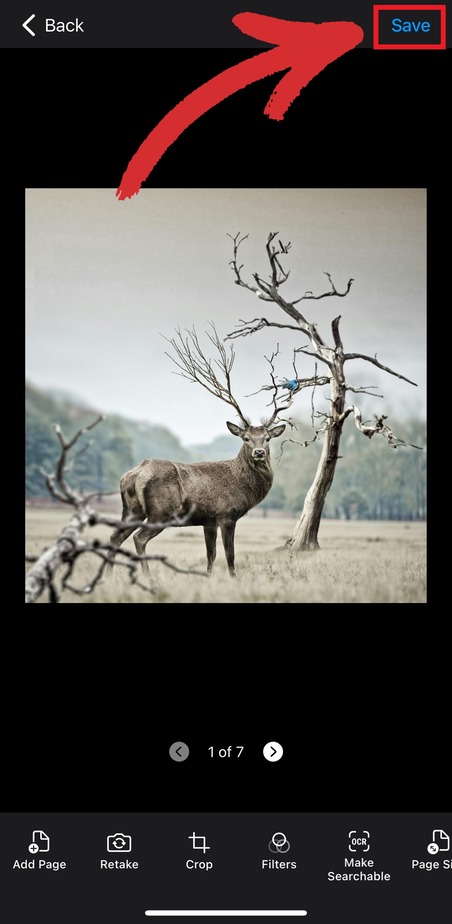
Nommez votre PDF et choisissez où le stocker.
Pourquoi MobiPDF est plus efficace pour combiner des images :
Compatible avec les formats HEIC, JPEG, PNG ou tout autre format photo
Vous contrôlez l'ordre exact des pages en faisant glisser les images
Prévisualisez le PDF avant de l'enregistrer
Ajustez la qualité des images et la taille du fichier PDF
Pas besoin de déplacer les photos hors de votre application Photos au préalable
En savoir plus sur les fonctionnalités de conversion d'images de MobiPDF et découvrez à quel point il est facile de créer des documents PDF professionnels à partir de vos photos iPhone.
Comment transformer des images d’iPhone en fichiers PDF en ligne
Vous pouvez transformer vos images en PDF avec des convertisseurs PDF en ligne comme mobisystems.com/mobipdf/convert.
Pour convertir vos photos en PDF, procédez comme suit :
Depuis votre navigateur, rendez-vous sur mobisystems.com/mobipdf/convert.
Appuyez sur Choose file > Photo Library, puis choisissez votre photo.
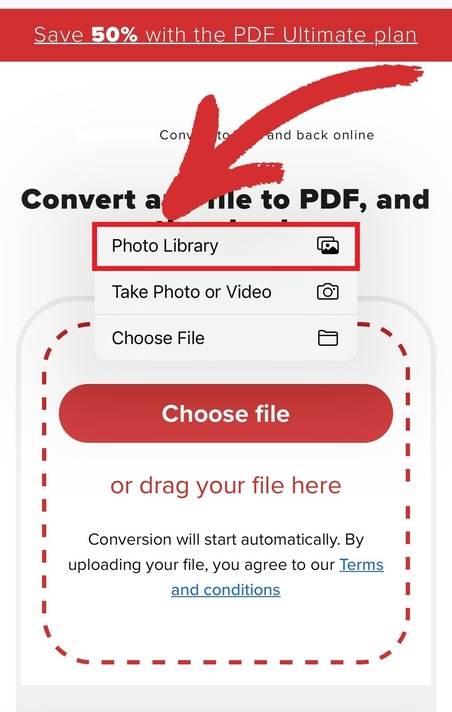
Patientez jusqu’à la fin de la conversion.
Appuyez sur Download your file pour enregistrer le PDF.
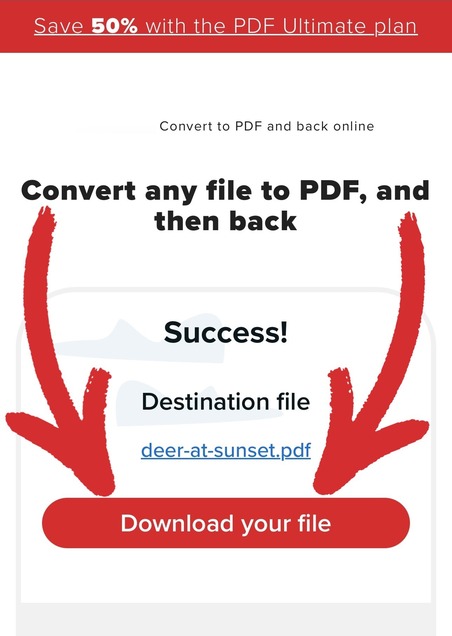
Cette méthode accepte tous les formats d’image et peut traiter plusieurs photos à la fois.
Foire aux questions
Puis-je convertir des photos en PDF sur iPhone sans utiliser d’app ?
Oui, vous pouvez convertir des photos en PDF sur iPhone sans installer d’applications supplémentaires. Utilisez l’app Fichiers pour convertir des images JPEG en effectuant un appui long sur la photo, puis en choisissant Quick Actions > Create PDF. Vous pouvez aussi utiliser l’app Notes ou MobiPDF, qui gère tous les formats de photo, y compris le HEIC.
Où les fichiers PDF sont-ils stockés sur iPhone après la conversion ?
Les fichiers PDF sont stockés dans le dossier de l’app Fichiers que vous sélectionnez au moment de la conversion. Avec la méthode via l’app Fichiers, les PDF se trouvent dans le même dossier que la photo d’origine. Notes, MobiPDF et les autres apps vous laissent choisir l’emplacement lors de la création du PDF.
Convertir des photos en PDF sur iPhone peut rester très simple. Que vous utilisiez les outils intégrés d’Apple ou des apps dédiées comme MobiPDF, vous créez des PDF professionnels en quelques secondes. Download MobiPDF dès aujourd’hui pour profiter de la manière la plus simple de convertir, combiner et organiser vos photos en PDF, tout en gardant un contrôle total sur la qualité et la gestion de vos fichiers.





